À qui s’adresse ce guide ?

Pour les traders qui utilisent des fenêtres secondaires

Vous souhaitez garder la vue du cockpit sur l’écran principal et afficher les informations d’itinéraire dans des fenêtres séparées, à côté. Microsoft explique comment organiser individuellement les écrans détectés dans Windows.

Pour les amateurs de cockpit panoramique

Vous comparez une configuration à plusieurs écrans avec un seul ultralarge pour profiter d’une vue de jeu plus étendue. AMD Eyefinity peut réunir des écrans compatibles pour créer un grand bureau, mais la compatibilité de votre PC et de votre jeu reste déterminante.

Pour les personnes qui veulent faire évoluer leur PC

Vous souhaitez ajouter des écrans sans partir du principe que votre PC peut gérer toutes les configurations. Avant de choisir un moniteur, vérifiez les sorties vidéo disponibles et les configurations d’écrans prises en charge.

Quels critères prendre en compte ?

Écran principal et écrans secondaires distincts

Choisissez cette solution si : vous souhaitez garder le jeu sur un seul écran et organiser séparément les fenêtres d’itinéraire.

À noter : votre PC doit disposer d’un nombre suffisant de sorties compatibles. Microsoft indique qu’un répartiteur d’écran classique ne permet pas d’étendre le bureau à plusieurs écrans externes.

Jeu affiché sur plusieurs écrans

Choisissez cette solution si : une image de jeu plus large et unifiée comptent davantage que des fenêtres séparées à côté du jeu.

À noter : AMD Eyefinity peut réunir des écrans compatibles, mais leurs bordures restent visibles et la compatibilité avec votre jeu n’est pas garantie.

Un seul ultralarge

Choisissez cette solution si : vous préférez un seul écran physique large, sans bordures entre plusieurs moniteurs.

À noter : vérifiez le format d’image pris en charge par chaque jeu, ainsi que l’espace disponible sur votre bureau et la capacité de votre PC à gérer ce format et la charge graphique.

Critère Que vérifier ? Pour qui est-ce particulièrement important ?
Fenêtres d’itinéraire séparées Vérifiez que votre PC dispose d’un nombre suffisant de sorties compatibles et que vous pouvez organiser séparément les écrans dans Windows. Si vous souhaitez voir les informations d’itinéraire à côté du jeu, un écran secondaire indépendant compte davantage qu’une image de jeu plus large. Environ 30 % des consommateurs citent l’utilisation de fenêtres distinctes comme besoin prioritaire.
Vue panoramique du cockpit Choisissez entre plusieurs écrans physiques et un seul ultralarge, puis vérifiez que votre jeu prend en charge le format d’image souhaité. Si vous privilégiez une image de jeu panoramique, comparez les bordures visibles d’une configuration à plusieurs écrans avec l’écran unique et large d’un ultralarge. Environ 30 % des consommateurs donnent la priorité à une vue panoramique du cockpit.
Compatibilité du PC et des connectiques Vérifiez le nombre d’écrans pris en charge ainsi que la combinaison de connectique, de résolution et de fréquence de rafraîchissement. Si vous souhaitez faire évoluer votre PC actuel, vous voudrez d’abord savoir quelles combinaisons d’écrans et quels réglages il peut gérer. Environ 20 % des consommateurs citent la compatibilité avec leur PC comme leur principale préoccupation.
Lisibilité et installation Mesurez l’espace disponible sur votre bureau et comparez les possibilités de réglage nécessaires. Pour les écrans OLED, vérifiez les conditions d’utilisation et de garantie. Si les informations d’itinéraire restent affichées longtemps, vous voudrez pouvoir installer vos écrans de manière pratique et lire le texte confortablement. Environ 20 % des consommateurs donnent la priorité à la lisibilité et à l’installation.

Les erreurs d’achat les plus courantes

  • Penser que plusieurs écrans offrent automatiquement une image de jeu homogène

    Le fait que le bureau Windows soit étendu ne prouve pas qu’un jeu donné peut répartir son image sur plusieurs écrans.

    Déterminez d’abord si vous souhaitez utiliser des fenêtres séparées ou une seule image de jeu unifiée. Vérifiez ensuite les capacités de votre carte graphique et la compatibilité du jeu.

    Quelques marques à découvrir

    AOC

    Le Q27G4XF est un écran IPS QHD de 27 pouces à considérer pour une configuration comprenant plusieurs moniteurs classiques.

    • AOC annonce une fréquence de 180 Hz, la technologie Adaptive Sync et un pied réglable en hauteur.
    • Le temps de réponse annoncé de 0,5 ms correspond à la mesure MPRT ; AOC indique également 1 ms GtG. Il s’agit de caractéristiques du fabricant, et non de mesures indépendantes réalisées sur votre configuration.

    Samsung

    L’Odyssey G9 G95C est un écran 32:9 de 49 pouces destiné à celles et ceux qui envisagent un seul écran très large.

    • Samsung annonce une fréquence de 240 Hz, une courbure de 1000R et le mode Picture-by-Picture pour deux sources.
    • Le mode Picture-by-Picture ne signifie pas qu’un jeu propose une deuxième fenêtre de jeu indépendante. Vérifiez également l’espace disponible et la compatibilité du jeu.

    MSI

    Le MAG 342CQR E2 est un écran VA ultralarge de 34 pouces, une option moins large qu’un écran de 49 pouces.

    • MSI annonce une résolution de 3440 × 1440 et une fréquence de 180 Hz.
    • Le temps de réponse annoncé de 1 ms correspond à la mesure MPRT et ne se compare pas directement aux valeurs GtG d’autres modèles.

    Dell

    Le G2725D montre pourquoi la connectique compte dans le choix d’un écran QHD de 27 pouces.

    • Dell annonce une résolution QHD jusqu’à 180 Hz via DisplayPort et jusqu’à 144 Hz via HDMI.
    • Dell Pays-Bas indique que la page du produit consultée n’est plus disponible. Cela ne renseigne pas sur les stocks des autres vendeurs.

    Gigabyte

    Le MO27Q2A est un écran QHD QD-OLED de 27 pouces à envisager si vous comparez un écran principal rapide à un modèle LCD.

    • Gigabyte annonce une fréquence de 280 Hz et un temps de réponse de 0,03 ms GtG.
    • Tweakers signale des franges colorées autour du texte sur ce modèle. Pensez donc à vérifier aussi la lisibilité du texte si vous affichez longtemps des informations d’itinéraire.

    LG

    L’UltraGear 27GS75Q-B est un exemple d’écran IPS QHD de 27 pouces réglable, à comparer avec des écrans secondaires.

    • LG indique un réglage en hauteur et en mode pivot, ainsi qu’une fréquence de 180 Hz.
    • LG indique que cette version n’est plus commercialisée. Vérifiez sa disponibilité actuelle avant de l’envisager comme option d’achat.

Moniteurs gaming chez Joybuy

La sélection ci-dessous comprend des moniteurs gaming classiques pour afficher des fenêtres secondaires séparées, ainsi que des écrans ultralarges pour profiter d’une image de jeu panoramique sur un seul écran.

Moniteur gaming AOC Gaming Q27G42XNE QHD de 27 pouces

Moniteur gaming AOC Q27G42XNE QHD de 27 pouces

Un écran principal classique de 27 pouces pour une configuration avec des fenêtres d’itinéraire séparées.

Résolution QHD (2560 × 1440), 180 Hz et FreeSync Premium.

2 × HDMI 2.0 et 1 × DisplayPort 1.4.

Voir chez Joybuy
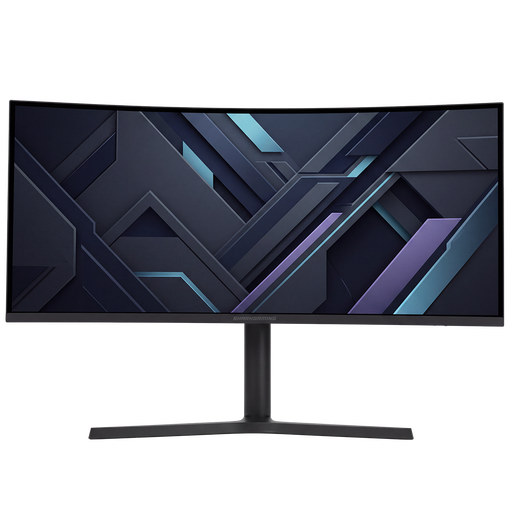
Moniteur gaming Shark Gaming UWQHD de 34 pouces

Moniteur gaming Shark Gaming UWQHD de 34 pouces

Une option ultralarge pour celles et ceux qui souhaitent jouer sur un seul écran panoramique.

34 pouces, format 21:9, 3440 × 1440, dalle VA et 180 Hz.

Le temps de réponse annoncé est de 1 ms MPRT ; le pied est réglable en hauteur, en inclinaison, en rotation et en mode pivot.

Vérifiez que votre PC et le jeu concerné prennent en charge le format d’image et la résolution souhaités.

Voir chez Joybuy

Moniteur gaming ultralarge incurvé CRUA de 49 pouces

Moniteur gaming ultralarge incurvé CRUA de 49 pouces

Une option à comparer si vous souhaitez profiter d’une image de jeu très large sur un seul écran.

Format 32:9, 5120 × 1440, 165 Hz et dalle VA 1500R.

2 × HDMI 2.1 et 2 × DisplayPort 1.4.

La description du produit recommande un bureau ou un support VESA capable de supporter au moins 15 kg et précise que le montage nécessite deux personnes. Vérifiez également que votre PC et le jeu concerné prennent en charge le format d’image et la résolution.

Voir chez Joybuy
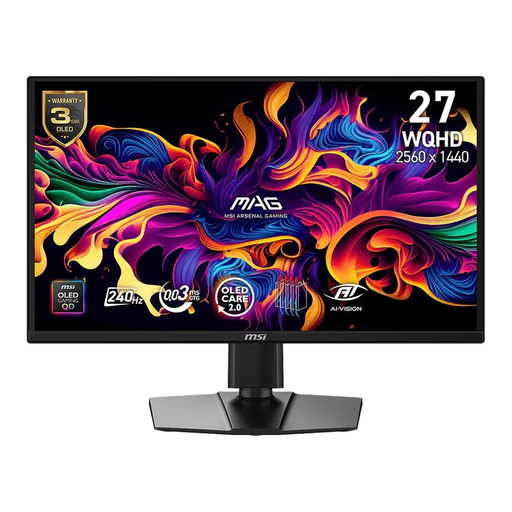
Moniteur MSI MAG 272QP QD-OLED X24 QHD de 26,5 pouces

Moniteur MSI MAG 272QP QD-OLED X24 QHD de 26,5 pouces

Un écran principal classique à envisager si vous souhaitez afficher des fenêtres d’itinéraire séparées à côté du jeu.

QHD, format 16:9, QD-OLED et 240 Hz.

Les informations du produit mentionnent des réglages en hauteur, en inclinaison et en rotation.

Voir chez Joybuy

Moniteur VA iiyama G-MASTER Dual QHD de 45 pouces

Moniteur VA iiyama G-MASTER Dual QHD de 45 pouces

Un écran large pour celles et ceux qui souhaitent jouer et utiliser plusieurs fenêtres sur un seul écran.

Dual QHD (5120 × 1440), 165 Hz et dalle VA.

La description du produit mentionne un commutateur KVM intégré, une station d’accueil USB-C, un port RJ45 et un pied réglable en hauteur.

Vérifiez que votre PC et le jeu concerné prennent en charge le format d’image et la résolution souhaités.

Voir chez Joybuy

Foire aux questions

Puis-je utiliser un répartiteur pour afficher des fenêtres d’itinéraire sur un écran supplémentaire indépendant ?

Pas avec un répartiteur d’écran classique : Microsoft indique que celui-ci ne permet pas d’étendre le bureau à plusieurs écrans externes. Vérifiez le nombre d’écrans pris en charge par votre adaptateur graphique et choisissez le mode d’affichage étendu dans Windows.

Comment organiser les écrans dans le bon ordre ?

Dans les paramètres d’affichage de Windows, disposez les écrans selon leur position physique. Identifiez-les depuis ce menu, puis vérifiez que le pointeur passe d’un écran à l’autre comme prévu.

Pourquoi mon nouvel écran n’atteint-il pas la fréquence en Hz annoncée ?

Vérifiez la résolution définie, la fréquence de rafraîchissement et la connectique. Microsoft précise que les fréquences disponibles dépendent des capacités de l’écran. Pour le G2725D, Dell indique également des fréquences maximales différentes selon que vous utilisez DisplayPort ou HDMI.

Que faire si mon moniteur tombe en panne après son achat aux Pays-Bas ?

Selon l’ACM ConsuWijzer, le vendeur doit proposer une solution adaptée si un produit ne répond pas aux attentes raisonnables dans le cadre d’une utilisation normale. Il peut s’agir d’une réparation, d’un remplacement ou d’un remboursement. Cela ne signifie pas que tous les moniteurs bénéficient de la même durée de garantie.

Puis-je examiner un moniteur acheté en ligne avant de décider de le garder ?

L’ACM ConsuWijzer indique qu’un délai légal de rétractation de 14 jours après la livraison s’applique généralement aux achats en ligne. Avant de retourner le produit, vérifiez les conditions applicables ainsi que les consignes concernant le déballage et l’essai.
