
Vous passez des appels vidéo avec un arrière-plan chargé
Vous souhaitez éviter que l’espace partagé ne détourne l’attention et vérifier d’abord si votre application de réunion permet de flouter l’arrière-plan.


Vous n’avez pas forcément besoin d’un nouveau moniteur pour flouter un arrière-plan chargé lors de vos appels vidéo : Microsoft Teams, Zoom et Google Meet proposent des effets d’arrière-plan, si votre appareil et les paramètres de votre organisation le permettent. Commencez par tester cette fonction avec votre caméra et votre ordinateur actuels. Selon Microsoft, le floutage ou le remplacement de l’arrière-plan n’empêche pas toujours la divulgation d’informations confidentielles. Optez pour un moniteur de visioconférence si une caméra intégrée et des connectiques adaptées rendent également votre espace de travail partagé plus pratique. La visibilité de l’écran physique par les personnes autour de vous constitue un problème de confidentialité distinct.
Vous souhaitez éviter que l’espace partagé ne détourne l’attention et vérifier d’abord si votre application de réunion permet de flouter l’arrière-plan.
Vous branchez régulièrement un ordinateur au même bureau et recherchez une installation pratique pour votre caméra, des connectiques adaptées et un écran facile à positionner.
Vous voulez éviter que la personne assise à côté de vous puisse lire le contenu de votre écran. Il s’agit d’un problème différent de la dissimulation de ce qui apparaît derrière vous lors d’un appel vidéo.
Optez pour cette solution si : votre poste de travail et votre caméra actuels vous conviennent et que vous souhaitez d’abord tester l’effet d’arrière-plan.
À prendre en compte : la disponibilité peut dépendre de l’application, de l’appareil et des paramètres de votre organisation. Le floutage ne garantit pas la protection des informations confidentielles.
Optez pour cette solution si : vous souhaitez également disposer, sur le bureau partagé, d’une caméra intégrée et de connectiques compatibles avec votre ordinateur.
À prendre en compte : une webcam intégrée ne remplace pas les effets d’arrière-plan de votre application de réunion. Pensez également à vérifier la taille et le réglage de l’écran.
Optez pour cette solution si : vos collègues peuvent surtout voir le contenu de votre écran physique.
À prendre en compte : un filtre de confidentialité peut limiter la visibilité latérale, mais ne masque pas l’arrière-plan dans l’image de votre caméra.
| Point à prendre en compte | Éléments à vérifier | Pour quels consommateurs |
|---|---|---|
| Arrière-plan pendant les appels vidéo | Testez l’application de réunion souhaitée avec la caméra et l’ordinateur que vous utilisez réellement. Vérifiez également les éventuels paramètres de votre organisation. | Si je souhaite surtout masquer l’espace derrière moi, je teste d’abord l’effet dans mon application de réunion. Environ 40 % des consommateurs font du masquage de l’arrière-plan leur principal besoin. |
| Connectiques sur un bureau partagé | Comparez les connectiques de votre ordinateur à celles du modèle précis de moniteur et vérifiez comment la webcam se connecte. | Si je partage le même bureau avec d’autres utilisateurs ou ordinateurs, je veux une caméra et des connectiques adaptées à mon installation. Environ 31 % des consommateurs privilégient avant tout cette configuration de bureau partagé. |
| Visibilité de l’écran physique | Déterminez si le risque concerne l’arrière-plan dans l’image de la caméra ou le contenu de l’écran. Si vous choisissez un filtre, vérifiez sa taille et l’angle de vision souhaité. | Si les personnes assises à côté de moi peuvent lire les informations affichées à l’écran, je cherche une solution contre les regards indiscrets, et non pour masquer l’arrière-plan dans l’image de la caméra. Cela concerne surtout les quelque 15 % de consommateurs qui donnent la priorité à la confidentialité de leur écran. |
| Réglages pour un usage quotidien | Vérifiez le réglage en hauteur et le positionnement de l’écran. Si le pied n’est pas réglable, voyez si un bras VESA adapté peut être installé. | Pour travailler longtemps sur écran, je veux pouvoir positionner celui-ci correctement, même si d’autres personnes utilisent le poste de travail. Environ 14 % des consommateurs privilégient le confort visuel au quotidien. |
Teams, Zoom et Google Meet proposent des effets d’arrière-plan, mais leur disponibilité peut varier selon l’appareil, l’application et les paramètres de l’organisation.
Testez d’abord votre caméra et votre ordinateur actuels dans l’application de réunion, puis vérifiez si la fonction est disponible.
Avec l’ASUS BE24EQK, une connexion USB à l’ordinateur est également nécessaire pour utiliser la webcam, en plus de la connexion vidéo.
Suivez les instructions de branchement du modèle exact et vérifiez quels câbles sont nécessaires pour votre installation.
Si le câble USB requis n’est pas fourni, vous ne pourrez pas utiliser la webcam tant que vous n’aurez pas établi la connexion adéquate.
Le floutage de l’arrière-plan modifie ce que la caméra capture, pas ce que la personne assise à côté de vous peut lire sur l’écran physique.
Déterminez séparément si vous souhaitez masquer l’espace visible derrière vous ou les informations affichées sur votre écran.
Selon ASUS, le pied de l’ASUS BE24EQK n’est pas réglable en hauteur. Arboportaal décrit les exigences applicables aux postes de travail concernés utilisant un écran.
Vérifiez si le modèle est réglable et, si vous avez besoin d’une autre hauteur, si un bras VESA adapté peut être installé sur le poste de travail.
Un pied non réglable peut vous obliger à acheter un bras de moniteur adapté ou à repenser l’installation de votre poste de travail.
Le HP Série 5 Pro 527pm est présenté comme un moniteur de visioconférence QHD de 27 pouces avec caméra intégrée et USB-C.
Le 27B1U5601H/00 est un moniteur de visioconférence QHD de 27 pouces avec station d’accueil USB-C.
Le Dell Pro P2726DEB est présenté comme un moniteur de visioconférence QHD de 27 pouces avec webcam, haut-parleurs et microphone intégrés.
Selon ASUS, le BE24EQK est un moniteur Full HD de 23,8 pouces avec webcam intégrée et fixation VESA.
Ces modèles associent un moniteur à une caméra intégrée, pour installer un poste de visioconférence sur un bureau partagé. Le floutage de l’arrière-plan dépend de l’application de réunion.
 Aucune image disponible
La webcam intégrée convient à une installation de visioconférence sans caméra séparée.
Écran incurvé WQHD IPS de 34,1 pouces, 100 Hz et alimentation USB-C jusqu’à 90 W.
 Aucune image disponible
La webcam intégrée est pratique si vous souhaitez réunir écran et caméra dans une seule installation.
Écran QHD IPS de 27 pouces, 100 Hz et webcam.
 Aucune image disponible
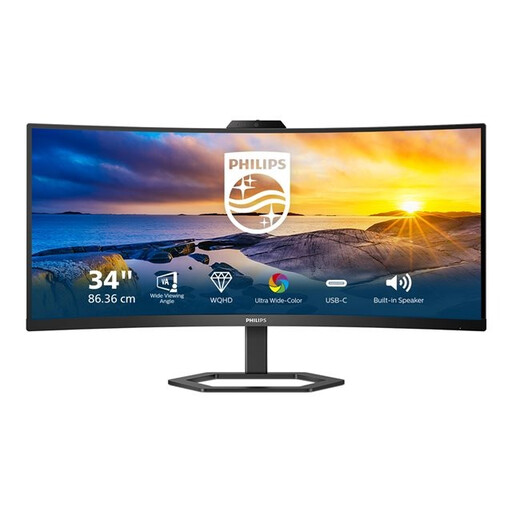
Le nom du produit présente ce modèle comme adapté à la visioconférence et équipé d’un concentrateur USB-C. Vérifiez que les connectiques conviennent à votre ordinateur.
Moniteur de 34 pouces avec concentrateur USB-C.
 Aucune image disponible
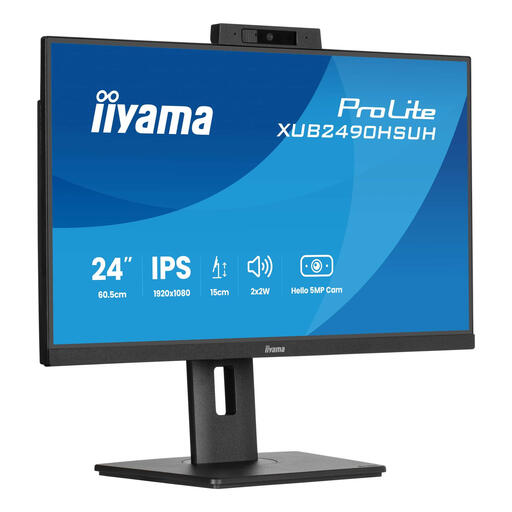
La caméra et le microphone intégrés permettent de s’équiper pour la visioconférence sans webcam ni microphone séparés.
Moniteur IPS de 24 pouces avec caméra Windows Hello et microphone intégrés.
 Aucune image disponible
La webcam intégrée convient si vous recherchez un écran large avec caméra intégrée.
Écran de 34 pouces, 3 440 × 1 440, format 21:9, 300 cd/m² et 4 ms. Connectiques : HDMI, USB et DisplayPort.
Un moniteur avec webcam ne floute pas automatiquement l’arrière-plan dans Teams, Zoom ou Google Meet. Vérifiez la fonction dans votre application de réunion, sur l’appareil et avec le compte que vous utilisez. Sa disponibilité peut également dépendre des paramètres de votre organisation.
La connexion vidéo seule ne suffit pas toujours pour utiliser la webcam, selon le modèle. Pour l’ASUS BE24EQK, ASUS indique qu’en plus du câble vidéo, une connexion USB-A vers USB-B à l’ordinateur est nécessaire. Pour les autres modèles, suivez leurs propres instructions de branchement.
Non, ce n’est pas garanti. Le support Microsoft avertit que le floutage ou le remplacement de l’arrière-plan n’empêche pas toujours la divulgation d’informations confidentielles pendant un appel. Pensez également à vérifier l’angle de la caméra et l’aperçu vidéo.
Pour les salariés qui travaillent plus de 2 heures par jour sur écran, Arboportaal décrit notamment des exigences relatives à l’utilisation d’un écran et d’un clavier séparés avec un ordinateur portable, ainsi qu’à la possibilité de régler l’écran en hauteur. Leur application dépend de la configuration du poste de travail. Il ne s’agit pas d’une spécification de produit qui s’appliquerait à tous les particuliers.
Pour un achat à distance effectué par un consommateur, le gouvernement néerlandais prévoit généralement un délai de rétractation de 14 jours, sous réserve d’exceptions. Vérifiez les conditions applicables à votre achat, surtout si vous commandez en tant que professionnel.