Commencez par vérifier que votre script et la fenêtre de l’appel restent lisibles côte à côte avec la taille de texte que vous utilisez. Vérifiez ensuite que votre ordinateur portable prend en charge la résolution et la connectique du moniteur. Une webcam intégrée peut être pratique si vous en avez besoin, tandis qu’un modèle sans webcam peut vous convenir si vous disposez déjà d’un équipement adapté aux appels. Dans un espace de travail partagé, pensez aussi aux réglages, aux regards indiscrets et au contenu que vous partagez pendant une réunion.
À qui s’adresse ce choix ?
Pour lire un script pendant un appel
Vous souhaitez voir votre texte et vos interlocuteurs en même temps pendant un appel. Testez la disposition avec votre propre script et la taille de texte que vous utilisez : la diagonale de l’écran ne suffit pas à déterminer si le texte sera confortable à lire. LG et Philips présentent leurs moniteurs ultra-larges comme adaptés à l’affichage de plusieurs fenêtres côte à côte.
Pour travailler à un bureau partagé
Vous branchez régulièrement un autre ordinateur portable et souhaitez adapter l’écran, les périphériques et la hauteur de travail. Comparez les connectiques et la puissance de charge de votre ordinateur et du moniteur. Arboportaal souligne l’importance du réglage en hauteur pour le travail sur écran.
Pour les appels portant sur des informations confidentielles
Vous souhaitez éviter que les personnes autour de vous ou les participants à la réunion voient des informations qui ne leur sont pas destinées. La position de l’écran et le choix entre le partage d’une fenêtre ou de tout l’écran font donc partie de votre installation. Microsoft décrit ces deux options de présentation dans Teams.
Que vérifier avant l’achat ?
Moniteur ultra-large avec webcam
Adapté si : vous passez régulièrement des appels depuis votre moniteur et avez besoin d’une webcam intégrée. Pour le modèle 34BQ77QC-B, LG indique la présence d’une webcam et d’un microphone ; Philips décrit une webcam escamotable pour le modèle 34B2U6603CH/00.
À vérifier : l’angle de la webcam et votre installation audio. Ces caractéristiques ne garantissent pas à elles seules une bonne qualité sonore dans un bureau partagé.
Moniteur avec station d’accueil, sans webcam
Adapté si : vous avez déjà une webcam ou un casque adapté et souhaitez centraliser les connexions. Pour le modèle U3425WE, Dell indique la présence d’une station d’accueil Thunderbolt et une alimentation pouvant atteindre 90 W.
À vérifier : Dell n’indique pas de webcam pour ce modèle. Vérifiez que votre ordinateur portable peut transmettre l’image par le port choisi et que la puissance de charge est suffisante.
Station d’accueil USB-C avec commutateur KVM
Adapté si : plusieurs ordinateurs utilisent le même espace de travail. Selon iiyama, le ProLite XCB3497WQSNP-B1 dispose d’une station d’accueil USB-C, d’un commutateur KVM et d’un pied réglable en hauteur.
À vérifier : le KVM facilite le passage d’un ordinateur connecté à un autre, mais ne protège pas la confidentialité du texte affiché et ne détermine pas la fenêtre de réunion que vous partagez.
Commencez par déterminer si la lisibilité, l’équipement pour les appels ou la facilité de connexion de différents appareils est votre priorité. Vérifiez ensuite la posture de travail et les risques de regards indiscrets dans votre espace partagé.
| Critère |
Que vérifier ? |
Pour qui est-ce le plus important ? |
| Lire le script et suivre l’appel |
Affichez votre script à côté de la fenêtre de l’appel avec la taille de texte souhaitée et vérifiez que votre ordinateur prend en charge la résolution choisie via la connectique utilisée. |
Si je veux lire mon script à côté de l’appel vidéo, le texte doit rester lisible avec mes propres réglages d’affichage. Environ 33 % des consommateurs placent la lisibilité en tête de leurs critères d’achat. |
| Webcam et son |
Vérifiez, pour chaque modèle exact, la présence d’une webcam, d’un microphone et de haut-parleurs, ainsi que l’adéquation de l’angle de la webcam à votre position assise. |
Si je passe souvent des appels, je veux savoir si la webcam et le son sont adaptés à mon installation. Environ 27 % des consommateurs donnent la priorité à l’équipement pour les appels au moment de choisir. |
| Connexion et changement d’appareil |
Comparez la sortie vidéo et les besoins en alimentation de votre ordinateur portable avec les ports du moniteur et la puissance de charge indiquée. |
Dans un espace de travail flexible, je veux pouvoir connecter ou changer facilement d’ordinateur portable et de périphériques. Environ 20 % des consommateurs en font leur priorité d’achat numéro un. |
| Posture de travail et discrétion |
Vérifiez le réglage en hauteur et la position de l’écran. Dans l’application de réunion, choisissez délibérément de partager une fenêtre ou tout l’écran. |
Si je travaille avec des informations confidentielles, je veux pouvoir placer mon écran de façon à limiter les regards indiscrets. Environ 20 % des consommateurs donnent la priorité à la posture de travail ou à la discrétion. |
Les erreurs courantes
-
Se fier uniquement à la diagonale de l’écran
Un écran large n’est utile que si votre script et la fenêtre de l’appel tiennent côte à côte avec une taille de texte confortable pour vous.
Vérifiez la résolution et la connectique, puis testez la disposition prévue avec votre propre texte.
-
Penser que l’USB-C transmet toujours l’image et fournit assez de puissance
Un moniteur peut indiquer une puissance de charge, mais les capacités et les besoins en alimentation varient d’un ordinateur portable à l’autre.
Comparez les caractéristiques des deux appareils et vérifiez les câbles nécessaires avant l’achat.
Selon les appareils utilisés, une connexion distincte pour l’alimentation ou la vidéo peut également être nécessaire.
-
Prendre le titre d’un produit pour une fiche technique complète ou une preuve de disponibilité
La page d’un produit Dell U3425WE sur Joybuy indique des résolutions contradictoires et précise que le produit n’est plus disponible. Ne vous fiez donc pas uniquement aux informations de cette page.
Vérifiez la référence exacte et les caractéristiques essentielles auprès du fabricant, puis consultez à nouveau la page du produit avant l’achat.
-
Penser qu’un écran plus grand protège la confidentialité du texte
Les personnes autour de vous pourraient lire votre écran. Microsoft indique que vous pouvez partager une fenêtre ou tout votre écran dans Teams ; cette deuxième option peut afficher davantage de contenu.
Choisissez soigneusement la position de votre écran et vérifiez le contenu partagé à chaque appel.
Quelques marques à découvrir
LG
À considérer si vous recherchez un moniteur ultra-large avec webcam intégrée. Selon LG, le 34BQ77QC-B associe un écran à une webcam et à un microphone.
- Pour le 34BQ77QC-B, LG indique un écran de 34 pouces avec une résolution de 3440 × 1440, une dalle IPS et des réglages ergonomiques.
- Ces caractéristiques ne permettent pas de savoir si votre script sera lisible ni quelle sera la qualité du son dans un bureau partagé.
Philips
Selon Philips, le 34B2U6603CH/00 est conçu pour un espace de travail où appels vidéo et appareils utilisés à tour de rôle se côtoient.
- Philips indique un écran WQHD de 34 pouces, une webcam escamotable, Thunderbolt 4 et Smart KVM.
- Vérifiez la référence complète du modèle, y compris /00, ainsi que la compatibilité des connectiques avec votre ordinateur portable.
Dell
Selon Dell, l’UltraSharp U3425WE est un moniteur ultra-large avec station d’accueil, adapté à un espace de travail où vous disposez de votre propre webcam ou casque.
- Pour ce modèle, Dell indique une résolution de 3440 × 1440, un réglage en hauteur et une alimentation pouvant atteindre 90 W.
- Dell n’indique pas de webcam pour le U3425WE. Si nécessaire, prévoyez un équipement adapté pour les appels.
iiyama
Selon iiyama, le ProLite XCB3497WQSNP-B1 est conçu pour la connexion par station d’accueil USB-C et le passage d’un ordinateur à un autre.
- iiyama indique une résolution de 3440 × 1440, une dalle VA et un réglage en hauteur de 15 cm.
- Vérifiez que les connectiques et la fonction KVM sont adaptées aux ordinateurs utilisés dans votre espace de travail partagé.
Produits Joybuy
Cette sélection de produits Joybuy est adaptée à un espace de travail ultra-large permettant d’afficher un script à côté d’un appel. Pour chaque modèle, vérifiez que les fonctions et les connectiques indiquées conviennent à votre ordinateur portable et à votre équipement pour les appels.
 Aucune image disponible
Moniteur LG UltraWide 34U601B-B WQHD à dalle VA
Le format ultra-large est intéressant si vous souhaitez afficher votre script à côté de la fenêtre de l’appel. Testez la lisibilité du texte avec vos réglages d’affichage.
34 pouces, WQHD, dalle VA, écran incurvé 1800R et 120 Hz.
Voir sur Joybuy
 Aucune image disponible
Moniteur Dell Pro P3426WEV incurvé de 34,1 pouces, WQHD IPS, avec station d’accueil USB-C et webcam
La webcam intégrée et la station d’accueil USB-C peuvent convenir à un espace de travail partagé où vous souhaitez passer des appels et connecter vos appareils depuis le moniteur.
34,1 pouces, écran incurvé WQHD IPS, 100 Hz et Power Delivery jusqu’à 90 W.
Selon la description du produit, ce modèle n’a pas de haut-parleurs intégrés. Si nécessaire, utilisez un équipement audio séparé.
Voir sur Joybuy
 Aucune image disponible
Moniteur de visioconférence Dell Pro P3426WEB de 34 pouces avec station d’accueil USB-C
Le nom du produit indique un moniteur de visioconférence avec station d’accueil USB-C. Vérifiez les fonctions exactes et les connectiques nécessaires pour afficher votre script et suivre vos appels.
34 pouces et station d’accueil USB-C, d’après le nom du produit.
Voir sur Joybuy
 Aucune image disponible
Moniteur professionnel Philips 34B2U5900C/00 de 34 pouces, incurvé et à double mode
Ce modèle peut vous convenir si vous recherchez un moniteur professionnel incurvé. Vérifiez que ses modes d’affichage et ses connectiques correspondent à la disposition de fenêtres souhaitée.
34 pouces, écran incurvé et Dual-Mode, d’après le nom du produit.
Voir sur Joybuy
 Aucune image disponible
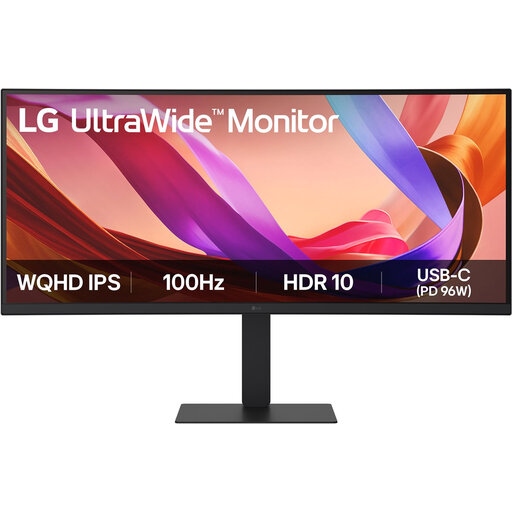
Moniteur LG UltraWide 34U650A-B de 34 pouces
Un écran ultra-large peut convenir si vous souhaitez utiliser deux fenêtres côte à côte. Vérifiez les connectiques disponibles et les réglages ergonomiques adaptés à votre espace de travail.
34 pouces, d’après le nom du produit.
Voir sur Joybuy
Questions fréquentes
Comment éviter que les participants voient mon script lorsque je partage mon écran dans Teams ?
Microsoft indique que vous pouvez partager une fenêtre ou tout votre écran dans Teams. Choisissez soigneusement le contenu que vous partagez et vérifiez l’aperçu avant d’ouvrir un texte confidentiel. Un moniteur ultra-large ne masque pas automatiquement ce texte.
Un moniteur doit-il être réglable dans un bureau aux Pays-Bas ?
Arboportaal indique que, pour un travail sur écran de plus de 2 heures par jour, le réglage en hauteur de l’écran fait notamment partie des points à prendre en compte. L’organisme précise également qu’un employeur peut, sous certaines conditions, déroger à cette règle si la sécurité et la santé restent garanties. La situation applicable à un poste de travail dépend des circonstances.
Puis-je connecter mon ordinateur portable avec un seul câble USB-C ou Thunderbolt ?
Cela dépend à la fois de votre ordinateur portable et du moniteur. Pour le U3425WE, Dell indique une station d’accueil Thunderbolt et une alimentation pouvant atteindre 90 W ; pour le XCB3497WQSNP-B1, iiyama indique une station d’accueil USB-C avec Power Delivery de 95 W. Vérifiez que le port utilisé sur votre ordinateur portable prend en charge la vidéo et que la puissance de charge est suffisante.
Comment régler le moniteur sur un bureau partagé ?
Ajustez la hauteur et la position de l’écran en fonction de votre poste de travail et veillez à éviter les reflets gênants. Arboportaal cite le réglage, la qualité de l’écran et l’éclairage parmi les points importants pour le travail sur écran. Selon iiyama, le pied du ProLite XCB3497WQSNP-B1 est réglable en hauteur sur 15 cm.
Quels sont mes droits lorsque j’achète un moniteur en ligne ?
Pour un achat en ligne effectué par un consommateur aux Pays-Bas, l’ACM ConsuWijzer indique que le délai légal de rétractation est généralement de 14 jours à compter de la livraison, sous réserve des exceptions prévues par la loi. La garantie légale est indépendante de la durée de la garantie fabricant : le vendeur doit fournir un produit conforme à ce que vous pouviez raisonnablement en attendre.
Des règles particulières de confidentialité s’appliquent-elles aux appels au bureau ?
L’Autoriteit Persoonsgegevens indique que les organisations doivent mettre à la disposition de leurs employés des moyens de communication sécurisés et que des exigences plus strictes s’appliquent dans certains secteurs. Les mesures nécessaires pour vos appels dépendent des informations échangées et de la politique de votre organisation. Un moniteur ne suffit pas à lui seul à garantir la confidentialité.


