Quels critères prendre en compte ?
Commencez par déterminer si votre priorité est l’évaluation des couleurs ou la visibilité de la timeline. Vérifiez ensuite que l’écran est compatible avec les ordinateurs partagés et qu’il s’adapte à l’espace disponible.
| Critère |
Que vérifier ? |
Pour qui est-ce important ? |
| Rendu des couleurs |
Vérifiez que le mode d’affichage correspond à l’espace colorimétrique de sortie, par exemple Rec.709 pour le SDR, et que vous pouvez régler l’écran. |
Lorsque j’évalue des couleurs SDR, je veux un mode d’affichage adapté à la sortie de mon projet. Environ 36 % des consommateurs privilégient l’évaluation des couleurs. |
| Connexions et réglages |
Comparez la sortie vidéo et les besoins en alimentation de chaque ordinateur portable avec les ports et la puissance USB-C annoncée. Vérifiez également les possibilités de réglage. |
Lorsque plusieurs personnes ou ordinateurs utilisent le même poste, je veux pouvoir régler l’écran pour chaque utilisateur et disposer de la bonne connexion. Environ 29 % des consommateurs privilégient le changement d’utilisateur ou d’ordinateur. |
| Espace pour la timeline et l’aperçu |
Évaluez la taille et la résolution de l’écran en fonction du bureau et du facteur d’échelle de votre logiciel de montage, pour que l’affichage reste lisible. |
Lorsque je veux voir l’aperçu et les pistes de montage en même temps, je cherche une disposition d’écran qui tient sur mon bureau. Environ 21 % des consommateurs privilégient cet espace de travail. |
| Fonctions utiles |
Déterminez si vous avez besoin de fonctions couleur supplémentaires, de la 4K ou de connexions intégrées. Pensez aussi à prévoir séparément le matériel d’étalonnage, si nécessaire. |
Si je vérifie surtout l’ordre des plans, je ne veux pas payer pour des fonctions inutiles. Environ 14 % des consommateurs privilégient la limitation des fonctions superflues. |
Moniteurs Joybuy pour contrôler une timeline
Cette sélection Joybuy comprend des écrans QHD, 4K et ultralarges. Comparez la résolution, la taille et les connexions à votre poste de travail. Évaluez le flux de travail couleur séparément pour chaque modèle.
 Aucune image disponible
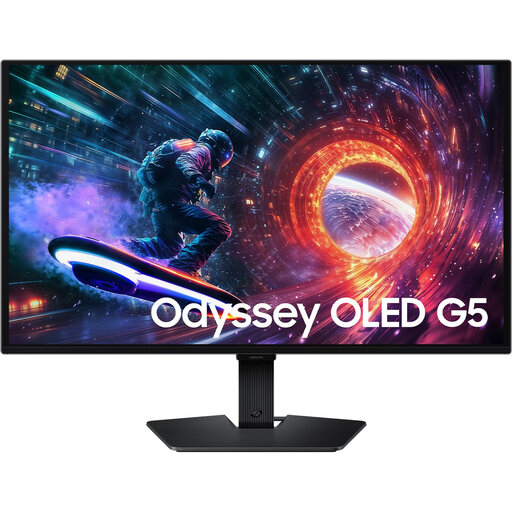
Samsung LS27FG500SUXEN, moniteur OLED QHD de 27 pouces
Un modèle QHD de 27 pouces à prendre en compte pour contrôler une timeline. Vérifiez que ses connexions sont compatibles avec les ordinateurs utilisés sur le bureau partagé.
OLED ; Quad HD, 2 560 × 1 440 pixels ; 180 Hz ; HDMI et DisplayPort ; réglage de l’inclinaison.
Voir sur Joybuy
 Aucune image disponible
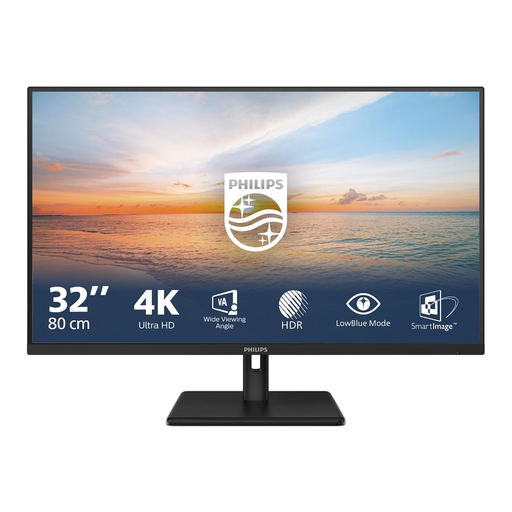
Philips 32E1N1800LA, moniteur 4K de 32 pouces
Sa taille de 32 pouces et sa résolution 4K sont à prendre en compte si vous souhaitez afficher l’aperçu et les pistes de montage en même temps. Mesurez l’espace disponible sur votre bureau.
Dalle VA ; 3 840 × 2 160 pixels ; 60 Hz ; 300 cd/m² ; 2 ports HDMI et DisplayPort ; réglage de l’inclinaison ; haut-parleurs.
Voir sur Joybuy
 Aucune image disponible
AOC Gaming Q27G42XNE, moniteur QHD de 27 pouces
Une option QHD de 27 pouces à comparer à d’autres tailles d’écran pour contrôler une timeline. La seule mention HDR10 ne permet pas de savoir si l’écran convient à une évaluation HDR exigeante.
2 560 × 1 440 pixels ; 180 Hz ; 1 ms ; FreeSync Premium ; HDR10 ; 2 ports HDMI 2.0 et DisplayPort 1.4.
Voir sur Joybuy
 Aucune image disponible
LG UltraFine 27U711B-B, moniteur IPS 4K de 27 pouces
Un modèle 4K de 27 pouces à comparer si vous souhaitez afficher en détail l’aperçu et les pistes de montage. Réglez le facteur d’échelle de l’écran pour conserver une bonne lisibilité.
Dalle IPS ; résolution 4K.
Voir sur Joybuy
 Aucune image disponible
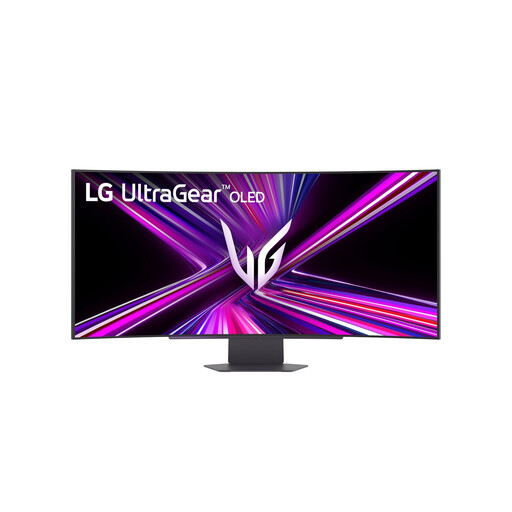
LG 45GX900A-B, moniteur OLED ultralarge de 44,5 pouces
Son format ultralarge peut offrir une autre façon d’afficher l’aperçu et les pistes de montage côte à côte. Vérifiez que ses dimensions conviennent à votre bureau.
3 440 × 1 440 pixels ; 21:9 ; USB-C avec alimentation de 65 W ; réglage de la hauteur, de l’orientation et de l’inclinaison ; affichage côte à côte.
Voir sur Joybuy
Foire aux questions
Pour une timeline vidéo SDR, faut-il automatiquement choisir un moniteur HDR ?
Non. Commencez par déterminer le format de sortie et l’espace colorimétrique de votre projet. Adobe distingue notamment la sortie SDR Rec.709 de la sortie HDR. Si vous évaluez du contenu HDR, vérifiez la catégorie de performance DisplayHDR précise au lieu de vous fier à une simple mention HDR.
Comment régler un moniteur quand plusieurs personnes utilisent le même poste ?
Réglez la position de visionnage et la hauteur de l’écran pour chaque utilisateur, et limitez les reflets gênants. Pour les salariés qui travaillent plus de deux heures par jour sur écran, Arboportaal présente les règles applicables au poste de travail, notamment l’obligation de séparer l’écran du clavier. Ces règles professionnelles ne constituent pas une spécification générale des produits pour tous les particuliers.
Un écran étalonné en usine suffit-il pour évaluer les couleurs ?
Pas nécessairement. Vérifiez que le mode d’affichage correspond à la sortie de votre projet et tenez compte de votre environnement de travail. Adobe recommande une sonde colorimétrique pour régler les couleurs avec précision. C’est particulièrement utile si vous prenez vous-même des décisions concernant les couleurs, et pas seulement si vous vérifiez l’ordre du montage.
Quels sont mes droits si j’achète un moniteur en ligne en tant que particulier ?
Pour un achat à distance auprès d’un professionnel relevant des règles applicables, vous disposez dans de nombreux cas d’un délai de rétractation de 14 jours, sous réserve des exceptions indiquées par le gouvernement néerlandais. Aux Pays-Bas, un produit défectueux est couvert par la garantie légale, sans durée fixe prévue par la loi ; le vendeur doit proposer une solution. Vérifiez les conditions qui s’appliquent à votre achat.


