Pour coder et effectuer des tests au clavier, un moniteur QHD réglable convient à un poste de travail où vous vérifiez principalement votre code, votre page et l’indicateur de focus visible. Choisissez un modèle 4K si l’inspection détaillée des cartes et des mises en page est votre priorité. Un moniteur QHD avec station d’accueil USB-C peut convenir à un poste de travail avec ordinateur portable, à condition que l’ordinateur et le câble prennent en charge le mode vidéo et l’alimentation nécessaires. La W3C Web Accessibility Initiative souligne que les fonctionnalités doivent être utilisables au clavier et que le focus doit être visible : la résolution d’un moniteur ne suffit pas à prouver qu’un guide de lieux est accessible.
À qui s’adresse ce guide de choix ?
Développeur de la navigation au clavier
Vous voulez voir quel élément est sélectionné pendant le développement et parcourir tout le guide au clavier. La W3C Web Accessibility Initiative présente la navigation au clavier et la visibilité du focus comme des critères d’accessibilité importants.
Concepteur de cartes et de pages de lieux
Vous vérifiez les textes, les cartes et la mise en page, et souhaitez évaluer le guide dans différentes configurations d’affichage. Un moniteur peut faciliter ce travail visuel, mais ne remplace pas les tests de la page elle-même.
Utilisateur d’un ordinateur portable avec un poste de travail fixe
Vous branchez régulièrement un ordinateur portable et des périphériques, et souhaitez vérifier au préalable que le moniteur, le câble et la solution de recharge sont compatibles avec votre ordinateur. Consultez les caractéristiques du modèle exact et les options de connexion de votre ordinateur.
Quels critères prendre en compte ?
QHD pour le code et les tests de focus
Ce choix vous convient si : vous vérifiez principalement le code, le navigateur et la visibilité du focus, sans avoir besoin d’une station d’accueil comme critère essentiel.
À prendre en compte : le QHD offre moins de pixels que le modèle 4K mentionné. La présence d’un port USB-C ne garantit pas à elle seule la transmission de l’image et l’alimentation de l’ordinateur portable par un seul câble.
QHD avec station d’accueil USB-C
Ce choix vous convient si : vous souhaitez réunir l’image, les données et l’alimentation via une connexion compatible avec votre ordinateur portable. BenQ indique que le GW2790QT prend en charge DisplayPort Alt Mode et la fonction Power Delivery 65 W.
À prendre en compte : vérifiez que l’ordinateur portable et le câble prennent en charge le mode vidéo et que la puissance de recharge convient à votre ordinateur.
4K pour vérifier les détails
Ce choix vous convient si : en plus du code, vous inspectez les petits détails des cartes, des images et des mises en page. LG indique une résolution de 3840 × 2160 pixels pour le 27UP850K-W.
À prendre en compte : vérifiez que votre ordinateur prend en charge la connexion choisie et l’affichage 4K. Les pixels supplémentaires ne remplacent pas les tests avec zoom ni ceux réalisés avec d’autres paramètres d’affichage.
Commencez par déterminer si votre activité repose surtout sur les tests au clavier et du focus, l’inspection détaillée ou la connexion à un ordinateur portable. Vérifiez ensuite l’ergonomie et les connexions du modèle exact.
| Critère |
Que vérifier ? |
À qui est-ce important ? |
| Visibilité du focus et espace de test |
Comparez la taille et la résolution de l’écran à l’espace disponible sur votre bureau, puis parcourez le guide avec la touche Tab et les autres touches nécessaires. |
Si je veux examiner le code et la page côte à côte pendant le développement et suivre le focus, je choisis un écran adapté à mon espace de travail. Environ 31 % des consommateurs donnent la priorité aux tests au clavier et du focus. |
| Lisibilité et inspection des détails |
Comparez les résolutions 2560 × 1440 et 3840 × 2160 pixels sur la taille d’écran envisagée, et testez également la page avec différents paramètres d’affichage. |
Lorsque j’examine les petits textes, les cartes et les icônes, je veux pouvoir les évaluer dans les conditions d’affichage prévues. Environ 31 % des consommateurs privilégient les détails visuels et la lisibilité. |
| Réglage de l’écran |
Vérifiez le réglage en hauteur et l’espace disponible pour le pied ou un bras compatible. Évaluez également l’ensemble du poste de travail. |
Si je travaille longtemps à un poste fixe, je veux pouvoir bien positionner l’écran et régler tout mon espace de travail. Environ 23 % des consommateurs donnent la priorité à la posture et au positionnement. |
| Connexion et alimentation de l’ordinateur portable |
Comparez le mode vidéo, le câble et les besoins de recharge de votre ordinateur portable aux connexions et à la puissance de recharge du modèle exact du moniteur. |
Si je branche mon ordinateur portable et mes périphériques à un poste fixe, je veux savoir à l’avance si la connexion souhaitée et l’alimentation sont compatibles. Environ 15 % des consommateurs privilégient une station d’accueil adaptée à leur ordinateur portable. |
Les erreurs d’achat les plus fréquentes
-
Considérer une haute résolution comme une preuve d’accessibilité
Un moniteur affiche la page, mais ne résout ni l’absence de navigation au clavier ni l’invisibilité de l’indicateur de focus.
Choisissez un écran adapté à votre façon de travailler et testez le guide au clavier, notamment la visibilité du focus.
-
Supposer que l’USB-C transmet toujours l’image et recharge l’ordinateur portable
Pour profiter des fonctionnalités USB-C indiquées par BenQ pour le GW2790QT, l’ordinateur portable et le câble doivent prendre en charge le mode vidéo requis. Vérifiez également que la puissance de 65 W répond aux besoins de recharge.
Comparez le mode vidéo, le câble et la puissance de recharge souhaitée aux caractéristiques de votre ordinateur portable et du modèle exact du moniteur.
-
Confondre une extension de garantie payante avec la garantie légale
Selon le gouvernement néerlandais, il n’existe pas de durée légale de garantie fixe aux Pays-Bas. Si un produit est défectueux, le vendeur est responsable de trouver une solution.
Avant de souscrire une couverture supplémentaire, comparez ses conditions avec les droits dont vous bénéficiez déjà.
Quelques marques à découvrir
Dell
L’UltraSharp U2724D est un modèle QHD de 27 pouces avec réglage en hauteur, adapté à un poste de travail modulable.
- Pour l’U2724D, Dell indique une résolution de 2560 × 1440 pixels et un réglage en hauteur.
- Vérifiez les connexions du modèle exact et ne le confondez pas avec une variante équipée d’un concentrateur USB-C distinct.
BenQ
Le GW2790QT est un modèle QHD qui associe station d’accueil pour ordinateur portable et réglages pratiques.
- Selon BenQ, ce modèle est doté d’un port USB-C avec DisplayPort Alt Mode, transfert de données et Power Delivery 65 W, ainsi que d’un réglage en hauteur de 110 mm.
- Pour utiliser un seul câble, l’ordinateur portable et le câble doivent prendre en charge le mode vidéo requis, et la puissance de recharge doit convenir à l’ordinateur.
LG
L’UltraFine 27UP850K-W est un modèle 4K qui permet d’inspecter les détails tout en assurant les tâches de développement courantes.
- LG indique une résolution de 3840 × 2160 pixels, un réglage en hauteur et un port USB-C avec recharge jusqu’à 96 W.
- Ces caractéristiques ne prouvent pas qu’une page créée est accessible : testez séparément la navigation au clavier et la visibilité du focus.
Lenovo
Le ThinkVision T27QD-40 est un modèle QHD de 27 pouces avec station d’accueil, à envisager pour un poste de travail avec ordinateur portable.
- Lenovo mentionne un concentrateur USB et le transfert de l’image, des données et de l’alimentation par un seul câble, jusqu’à 100 W dans les conditions indiquées.
- Vérifiez les conditions propres au modèle exact et sa compatibilité avec votre ordinateur portable.
Philips
Le 27E1N5600HE/01 est un modèle QHD avec USB-C qui peut aussi s’avérer pratique grâce à sa webcam intégrée.
- Pour ce modèle, Philips indique une diagonale de 27 pouces, une résolution de 2560 × 1440 pixels, un port USB-C avec alimentation et une webcam de 5 MP.
- Une webcam n’est pas indispensable pour créer un guide de lieux ou le tester au clavier.
Des moniteurs adaptés à cette activité
Ces produits Joybuy peuvent convenir à l’inspection visuelle du code, des cartes et des mises en page. Ils sont proposés en QHD ou en 4K et dans différents formats d’écran. Pour chaque modèle, vérifiez que les connexions, les réglages et les fonctionnalités correspondent bien à votre poste de travail.
 Aucune image disponible
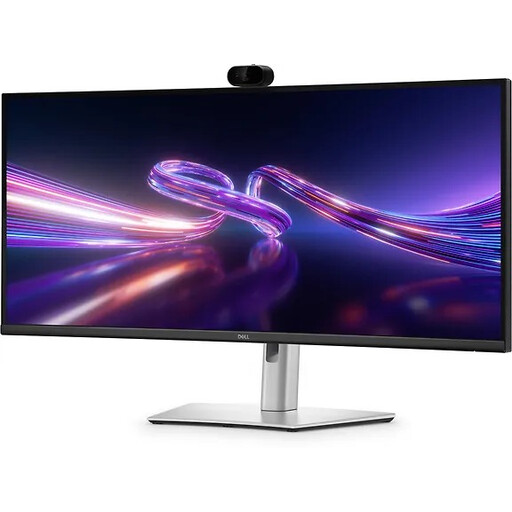
Moniteur Dell Pro P3426WEV incurvé de 34,1 pouces, WQHD, IPS, avec concentrateur USB-C
Convient à un poste de travail fixe où vous souhaitez examiner côte à côte le code et le guide de lieux.
34,1 pouces, WQHD incurvé, IPS, concentrateur USB-C, webcam, 100 Hz et Power Delivery 90 W.
Pour transmettre l’image et recharger via USB-C, vous avez besoin d’un ordinateur portable compatible avec USB Power Delivery et DisplayPort Alt Mode. La recharge est limitée à 90 W.
Voir sur Joybuy
 Aucune image disponible
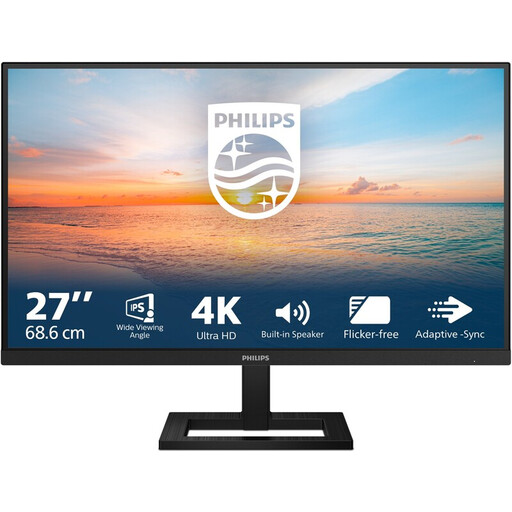
Moniteur Philips 27E1N1800AE/00 de 27 pouces, 4K UHD, IPS
Convient à l’inspection visuelle des textes, des cartes et des mises en page sur un écran de 27 pouces.
4K UHD, 3840 × 2160 pixels, 60 Hz, 4 ms, HDMI, DisplayPort et pied réglable en hauteur.
Voir sur Joybuy
 Aucune image disponible
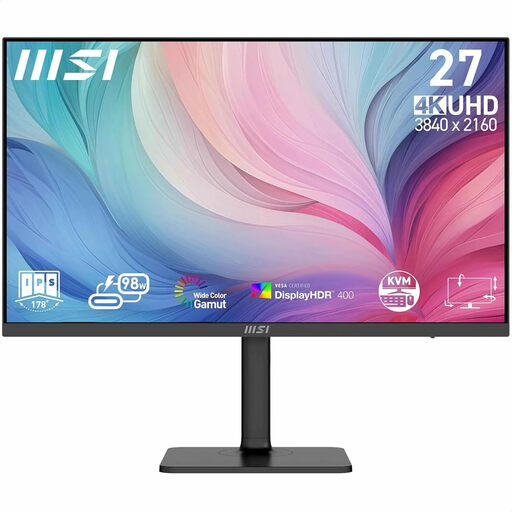
Moniteur MSI Modern MD272UPHG de 27 pouces, 4K UHD
Convient à l’inspection détaillée des cartes et des mises en page sur un écran 4K de 27 pouces.
3840 × 2160 pixels et 4K UHD.
Voir sur Joybuy
 Aucune image disponible
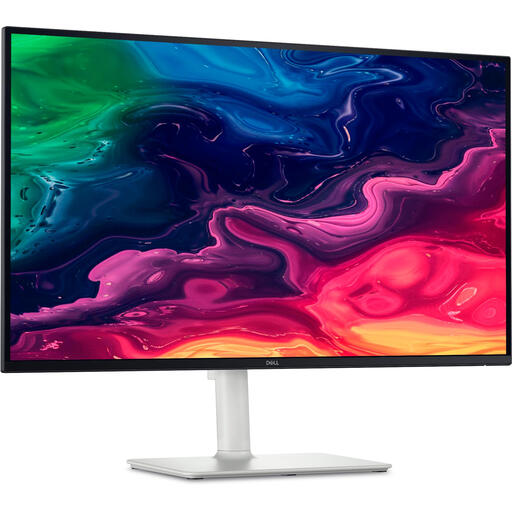
Moniteur Dell Plus S2725QC de 27 pouces, 4K UHD
Convient à l’inspection visuelle des pages et des cartes sur un écran de 27 pouces.
3840 × 2160 pixels, 4K UHD et LCD.
Voir sur Joybuy
 Aucune image disponible
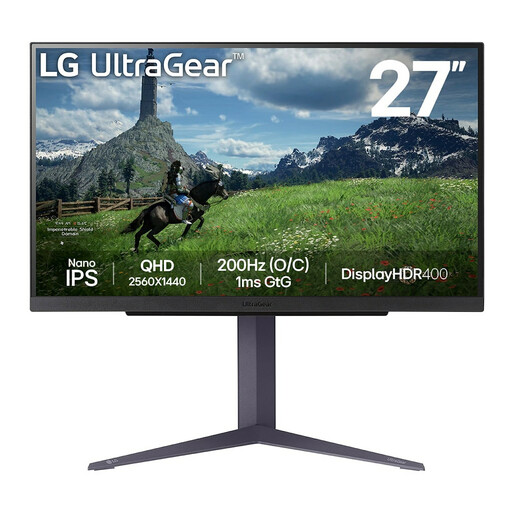
Moniteur LG 27GS85Q-B de 27 pouces, QHD
Convient à la création et à la vérification visuelle d’un guide de lieux à un poste de travail fixe.
2560 × 1440 pixels, Quad HD et pied réglable en hauteur.
Voir sur Joybuy
Questions fréquentes
Un moniteur plus net rend-il mon guide de lieux accessible aux personnes qui utilisent le clavier ?
Non, un moniteur plus net ne rend pas automatiquement un guide de lieux accessible. La W3C Web Accessibility Initiative souligne l’importance de la navigation au clavier et de la visibilité du focus. Vérifiez ces fonctionnalités directement dans le guide.
Comment installer l’écran pour travailler au quotidien sur des projets de développement ?
Adaptez la position de l’écran à votre espace de travail et vérifiez également le reste de l’installation. Pour les salariés qui travaillent plus de deux heures par jour sur écran, Arboportaal indique que l’écran et le clavier ne doivent pas être solidaires. Cette règle ne s’applique pas automatiquement à tous les acheteurs particuliers.
Dois-je acheter une extension de garantie pour mon moniteur ?
Pas nécessairement. Selon le gouvernement néerlandais, il n’existe pas de durée légale de garantie fixe aux Pays-Bas. Si un produit est défectueux, le vendeur est responsable de trouver une solution. Comparez les conditions de la couverture supplémentaire avec les droits dont vous bénéficiez déjà.
Quelles règles d’accessibilité s’appliquent à un guide de lieux aux Pays-Bas ?
Cela dépend du fournisseur et du service. DigiToegankelijk décrit les obligations applicables aux sites web et aux applications des organismes publics concernés par le décret néerlandais sur l’accessibilité numérique des administrations. Le gouvernement néerlandais mentionne également des règles d’accessibilité en vigueur depuis le 28 juin 2025 pour certains produits et services, notamment les boutiques en ligne, avec des exceptions. La seule appellation « guide de lieux » ne permet pas de déterminer quelle réglementation s’applique. La navigation au clavier reste toutefois un aspect important de la conception et des tests.


