À qui s’adresse ce guide ?

Testeur passant d’un ordinateur à l’autre

Vous partagez un bureau, un moniteur et, éventuellement, un clavier et une souris avec d’autres personnes. Pour le ThinkVision P27h-30, Lenovo documente la fonction KVM, qui permet de travailler avec deux ordinateurs. Vérifiez que les connexions des deux appareils sont adaptées à votre installation.

Testeur de mise à l’échelle et d’interface

Vous vérifiez que les fenêtres, le texte et les commandes s’affichent correctement selon les différents paramètres DPI et de mise à l’échelle. Microsoft Learn explique que la modification du facteur d’échelle, par exemple lors du passage d’un écran à l’autre, peut avoir une incidence sur les applications de bureau Windows.

Utilisateur d’un poste de travail partagé

Vous devez repositionner l’écran à l’arrivée d’un nouvel utilisateur. Arboportaal recommande de placer l’écran bien en face de vous, avec son bord supérieur légèrement sous le niveau des yeux, et de l’incliner de manière adaptée.

Quels critères prendre en compte ?

Moniteur avec station d’accueil et KVM

À privilégier : si deux ordinateurs installés au même bureau doivent également partager des périphériques USB. Lenovo indique que le ThinkVision P27h-30 dispose des fonctions KVM et PIP/PBP, ainsi que d’une station d’accueil USB-C ; BenQ mentionne la fonction KVM pour le PD2705U.

À vérifier : les connexions vidéo, USB amont et, le cas échéant, l’alimentation de chaque ordinateur. La présence d’un port USB-C ne garantit pas la prise en charge de la fonction KVM.

Écran 27 pouces 4K pour les tests à haute densité de pixels

À privilégier : si vous voulez examiner et tester votre application dans une configuration 4K.

À vérifier : Microsoft Learn explique que les modifications du DPI ou du facteur d’échelle peuvent avoir une incidence sur les applications de bureau Windows. Pensez donc à tester également les configurations que vous souhaitez réellement prendre en charge.

Écran QHD avec pied réglable

À privilégier : si la résolution QHD convient à votre plan de test et que l’écran doit souvent être réglé à nouveau sur un bureau partagé. Pour le 27BA65QB-B, LG indique une résolution QHD et des réglages en hauteur, en rotation et en pivot.

À vérifier : les caractéristiques mentionnées pour le modèle LG ne confirment pas la présence d’une fonction KVM intégrée. Il vous faudra peut-être une autre solution pour basculer entre les ordinateurs ou les périphériques USB.

Station d’accueil QHD avec webcam

À privilégier : si vous participez aussi à des visioconférences en plus des tests d’applications. Philips indique que le 27B1U5601H/00 est équipé d’une webcam 5 Mpx.

À vérifier : Philips précise que l’ordinateur doit prendre en charge le mode alternatif DisplayPort via USB-C pour transmettre la vidéo par USB-C.

Critère Que vérifier ? À qui est-ce important ?
Passage d’un ordinateur ou périphérique à l’autre Vérifiez l’entrée vidéo et la connexion USB amont de chaque ordinateur, ainsi que la présence d’une spécification KVM explicite. Si j’utilise deux ordinateurs à tour de rôle et souhaite partager clavier et souris, la simplicité du basculement est prioritaire. Environ 36 % des consommateurs citent le passage d’un appareil à l’autre comme leur principal besoin.
Résolution et comportement de la mise à l’échelle Comparez les résolutions et facteurs d’échelle à tester aux sorties de l’écran et de l’ordinateur. Vérifiez également l’application après avoir changé d’écran ou de paramètre de mise à l’échelle. Lorsque je teste le comportement de l’interface avec différentes résolutions ou différents paramètres DPI, je veux pouvoir évaluer ces configurations séparément. Environ 29 % des consommateurs donnent la priorité aux tests dépendant de l’écran.
Réglage de l’écran Vérifiez les réglages souhaités en hauteur, en inclinaison et en rotation, puis mesurez l’espace disponible sur le bureau. Si plusieurs personnes utilisent le bureau, je veux pouvoir adapter l’écran à ma position assise. Environ 21 % des consommateurs privilégient les réglages.
Format et fonctions indispensables Mesurez l’espace disponible pour l’écran et déterminez à l’avance si des fonctions comme KVM ou une webcam vous sont nécessaires. Lorsque je choisis un moniteur pour un espace de travail restreint, je veux réserver de la place uniquement aux fonctions adaptées à mon installation de test. Environ 14 % des consommateurs citent un format adapté et les fonctions indispensables comme leurs principales priorités.

Les points à ne pas négliger avant l’achat

  • Ne confondez pas USB-C ou plusieurs entrées vidéo avec la fonction KVM

    Changer de source vidéo ne permet pas nécessairement de basculer le clavier et la souris d’un ordinateur à l’autre. En l’absence d’une fonction KVM adaptée, un commutateur USB ou KVM séparé peut être nécessaire.

    Vérifiez les caractéristiques KVM du modèle exact et les connexions USB amont requises pour les deux ordinateurs.

  • Ne partez pas du principe qu’un test en 4K couvre les autres paramètres DPI

    Microsoft Learn explique que l’affichage des applications de bureau Windows peut varier lorsque le DPI ou le facteur d’échelle change.

    Notez les paramètres d’écran et de mise à l’échelle prévus, puis testez aussi l’application après avoir changé d’écran ou de facteur d’échelle.

  • Ne choisissez pas la vidéo USB-C sans vérifier le port de l’ordinateur portable

    Pour transmettre la vidéo par USB-C, Philips indique que l’ordinateur doit prendre en charge le mode alternatif DisplayPort. Si votre ordinateur portable ne le prend pas en charge, un autre port, un autre câble ou une station d’accueil peut être nécessaire.

    Vérifiez les caractéristiques des ports de l’ordinateur portable et du moniteur, ainsi que le câble fourni avec le modèle choisi.

Quelques marques de référence

Lenovo

Le ThinkVision P27h-30 est un moniteur QHD avec station d’accueil, pensé pour un bureau où l’on passe d’un ordinateur à l’autre.

  • Lenovo indique que ce modèle dispose des fonctions KVM et PIP/PBP, d’un port Ethernet et d’une alimentation USB-C jusqu’à 100 W.
  • Vérifiez que les connexions vidéo, USB et d’alimentation sont adaptées aux deux ordinateurs.

BenQ

Le PD2705U associe un écran 4K de 27 pouces à la fonction KVM. Il convient aux personnes qui testent également la mise à l’échelle ou les détails visuels.

  • BenQ indique que ce modèle prend en charge l’alimentation USB-C jusqu’à 65 W et la fonction KVM.
  • Les valeurs annoncées par le fabricant pour la couverture colorimétrique et le calibrage ne constituent pas des mesures indépendantes de l’affichage d’une application donnée sur d’autres écrans.

LG

Le 27BA65QB-B est un écran QHD avec USB-C, adapté à un espace de travail partagé où les réglages sont importants.

  • LG indique une alimentation Power Delivery de 65 W et des réglages en hauteur, en rotation et en pivot.
  • Les caractéristiques mentionnées pour ce modèle ne confirment pas la présence d’une fonction KVM intégrée.

Philips

Le 27B1U5601H/00 est un moniteur QHD avec station d’accueil USB-C et webcam.

  • Philips indique que le moniteur est équipé d’une webcam 5 Mpx.
  • Pour transmettre la vidéo par USB-C, l’ordinateur doit prendre en charge le mode alternatif DisplayPort via USB-C. Une webcam n’est pas indispensable pour tous les tests d’applications.

Dell

Le P2725QE est un moniteur hub USB-C 4K de 27 pouces, pour celles et ceux qui souhaitent comparer résolution et options de connectivité.

  • La page produit néerlandaise de Dell présente ce modèle comme un moniteur 4K de 27 pouces.
  • Avant de choisir ce modèle pour partager des périphériques, vérifiez les fonctions KVM exactes et les possibilités d’alimentation de l’ordinateur portable.

Moniteurs sur Joybuy

Ces moniteurs disponibles sur Joybuy sont adaptés aux tests d’applications sur un bureau partagé. Ils proposent différentes options pour passer d’un ordinateur à l’autre, tester plusieurs configurations d’écran et réajuster le moniteur.

Moniteur incurvé Dell Pro P3426WEV WQHD de 34,1 pouces

Moniteur incurvé Dell Pro P3426WEV WQHD de 34,1 pouces

Une option qui associe fonction KVM et pied réglable, idéale pour un espace de travail partagé.

WQHD 3440 × 1440 ; USB-C avec alimentation Power Delivery jusqu’à 90 W ; fonction KVM et hub USB. La recharge USB-C nécessite un ordinateur portable compatible avec USB Power Delivery et le mode alternatif DisplayPort.

Voir sur Joybuy
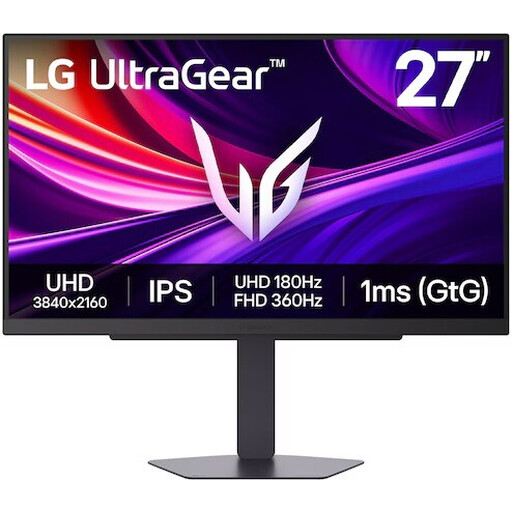
Moniteur LG UltraGear 27G810A-B 4K UHD de 27 pouces

Moniteur LG UltraGear 27G810A-B 4K UHD de 27 pouces

Convient à un plan de test incluant une configuration 4K et le réglage de l’écran selon les utilisateurs.

Dalle IPS de 27 pouces ; 4K UHD et Full HD en mode Dual Mode ; 180 Hz. Le pied est réglable en hauteur, en inclinaison, en rotation et en pivot.

Voir sur Joybuy

Moniteur incurvé iiyama ProLite UWQHD de 34 pouces avec station d’accueil USB-C et KVM

Moniteur incurvé iiyama ProLite UWQHD de 34 pouces

Une option pour passer d’un ordinateur et de périphériques partagés à l’autre grâce à la fonction KVM.

UWQHD 3440 × 1440 ; station d’accueil USB-C avec alimentation Power Delivery jusqu’à 95 W ; réseau local et fonction KVM. Le pied est réglable en hauteur sur 15 cm.

Voir sur Joybuy

Moniteur iiyama G-MASTER 45 pouces Dual QHD VA avec fonction KVM

Moniteur iiyama G-MASTER 45 pouces Dual QHD VA

Convient à une installation où vous souhaitez profiter de la fonction KVM et d’un écran Dual QHD.

Dual QHD 5120 × 1440 ; 165 Hz ; fonction KVM et station d’accueil USB-C. Le pied est réglable en hauteur.

Voir sur Joybuy
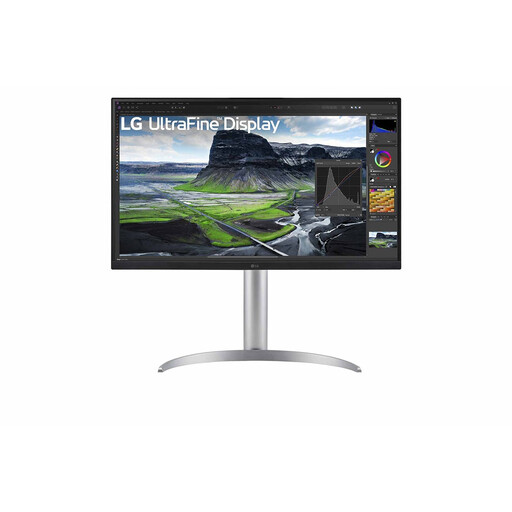
Moniteur LG 27UQ850V-W 4K de 27 pouces

Moniteur LG 27UQ850V-W 4K de 27 pouces

Une option à envisager si la 4K et le repositionnement de l’écran répondent aux besoins de votre espace de travail ou de vos tests.

3840 × 2160 pixels ; USB-C avec alimentation de 90 W ; réglages en hauteur, en inclinaison et en rotation.

Voir sur Joybuy

Foire aux questions

Un seul moniteur 4K peut-il remplacer tous les tests d’affichage d’une application de bureau ?

Non. Un seul moniteur 4K ne remplace pas les tests effectués avec d’autres paramètres d’écran et de mise à l’échelle. Microsoft Learn explique que les modifications du DPI ou du facteur d’échelle peuvent avoir une incidence sur l’affichage des applications de bureau Windows. Testez les configurations que votre application doit réellement prendre en charge.

La vidéo fonctionne-t-elle sur tous les ports USB-C d’un ordinateur portable ?

Non, le port USB-C doit prendre en charge la vidéo. Pour le 27B1U5601H/00, Philips précise que l’ordinateur doit prendre en charge le mode alternatif DisplayPort via USB-C. Vérifiez à la fois le port de l’ordinateur portable et celui du moniteur.

Un moniteur doté de plusieurs entrées vidéo est-il automatiquement compatible avec la fonction KVM ?

Non, le passage d’une source vidéo à l’autre ne permet pas nécessairement de basculer le clavier et la souris. Vérifiez que le modèle exact du moniteur mentionne explicitement la fonction KVM et renseignez-vous sur les connexions USB amont nécessaires aux ordinateurs.

À quoi faut-il penser si d’autres personnes utilisent le bureau après moi ?

Choisissez un écran facile à repositionner et vérifiez les réglages possibles ainsi que l’espace disponible sur le bureau. Arboportaal recommande de placer l’écran bien en face de vous, avec son bord supérieur légèrement sous le niveau des yeux, et de l’incliner de manière adaptée.

Quelle connexion vérifier si je veux relier un ordinateur portable avec un seul câble ?

Vérifiez que l’ordinateur portable prend en charge les fonctions vidéo et USB nécessaires via cette connexion, et que la puissance de charge convient à votre installation. La présence d’un port USB-C ne garantit pas à elle seule que la vidéo, les données, la fonction KVM et l’alimentation de l’ordinateur portable fonctionneront comme vous le souhaitez.
