À qui s’adresse ce guide d’achat ?

Pour les rédacteurs qui utilisent de nombreux sous-titres

Vous souhaitez passer d’un chapitre à l’autre et vérifier la structure pendant la rédaction, sans devoir faire défiler le document en permanence. Microsoft Support explique que les styles de titre affichent les titres dans le volet de navigation de Word. Pensez également à vérifier l’espace restant pour votre texte lorsque ce volet est ouvert.

Pour les créateurs qui souhaitent vérifier la mise en page

Vous passez du texte aux images et à l’aperçu du livret. Évaluez le confort de lecture avec vos réglages habituels de zoom et de mise à l’échelle, plutôt que de vous fier uniquement au nombre de pixels. Selon Microsoft Support, Windows permet de modifier la mise à l’échelle du texte et des applications.

Pour les utilisateurs d’ordinateurs portables qui écrivent longtemps

Vous souhaitez pouvoir bien positionner l’écran pendant les longues sessions de rédaction. Si vous voulez limiter le nombre de connexions par câble, vérifiez également que votre ordinateur portable prend en charge la fonction vidéo du moniteur et sa puissance de charge. Arboportaal recommande de placer l’écran bien en face de vous, avec son bord supérieur légèrement en dessous du niveau des yeux.

Quels critères prendre en compte ?

Moniteur bureautique QHD

Idéal pour : rédiger principalement avec le volet de navigation ou des documents de référence affichés à côté de votre document.

À noter : la résolution ne détermine pas à elle seule la quantité de texte que vous pouvez afficher confortablement à côté du volet de navigation.

Moniteur 4K de 27 pouces

Idéal pour : examiner régulièrement les petits détails de la mise en page ou des illustrations.

À noter : une résolution plus élevée ne signifie pas automatiquement que vous disposez de davantage d’espace utile si vous agrandissez l’interface.

Moniteur QHD avec concentrateur USB-C

Idéal pour : connecter un ordinateur portable et des périphériques, à condition que les ports conviennent à votre installation.

À noter : le mode vidéo, les connectiques et la puissance de charge varient selon les modèles. Vérifiez également les exigences de votre ordinateur portable.

Critère Points à vérifier Pour qui est-ce important ?
Espace pour le texte et les titres Avec le volet de navigation ouvert, testez la largeur du document selon vos réglages habituels de zoom et de mise à l’échelle. Si vous naviguez entre des titres imbriqués tout en gardant le texte visible pendant la rédaction, cette disposition est importante pour vous ; environ 36 % des consommateurs privilégient l’espace dédié au texte et à la vue d’ensemble des titres.
Lisibilité et détails des pages Évaluez le texte à votre distance de vision habituelle et vérifiez une page dans l’aperçu avant impression. Si vous souhaitez lire le texte courant et examiner les petits éléments du livret, évaluez les deux avec votre propre réglage de mise à l’échelle. Environ 29 % des consommateurs donnent la priorité à la lisibilité et aux détails des pages.
Réglages du moniteur Vérifiez l’amplitude des réglages et la possibilité de placer le bord supérieur de l’écran légèrement sous le niveau des yeux à votre poste de travail. Pour les longues sessions de rédaction, vous devez pouvoir positionner l’écran de manière adaptée. Environ 21 % des consommateurs font des réglages le critère le plus important.
Connexion à un ordinateur portable Comparez le port de l’ordinateur portable, les modes vidéo pris en charge et la puissance de charge nécessaire avec les caractéristiques du modèle exact. Si vous souhaitez utiliser votre ordinateur portable avec le moins de câbles possible, vérifiez que les connectiques le permettent. Environ 14 % des consommateurs privilégient les connexions à l’ordinateur portable.

Les pièges à éviter à l’achat

  • Penser qu’un plus grand nombre de pixels offre automatiquement plus d’espace de travail

    Si vous agrandissez le texte et les applications pour les lire confortablement, la quantité d’éléments visibles simultanément à l’écran change également. La résolution seule ne permet donc pas de savoir comment votre document s’affichera.

    Avant de choisir en fonction de la résolution, ouvrez un document avec le volet de navigation, selon vos propres réglages de mise à l’échelle et de zoom.

  • Supposer que tous les moniteurs USB-C offrent les mêmes fonctions

    La présence d’un port USB-C ne garantit pas, à elle seule, que l’ordinateur portable peut transmettre un signal vidéo par ce port ou être rechargé à la puissance souhaitée. Par exemple, le BenQ GW2790QT étudié indique une alimentation Power Delivery de 65 W. Vérifiez la référence du modèle et les exigences de votre ordinateur portable.

    Comparez le mode vidéo, la puissance de charge et les ports de la référence exacte du moniteur avec les capacités de votre ordinateur.

  • Confondre une garantie commerciale avec la garantie légale

    Une garantie supplémentaire est une option distincte. Selon le gouvernement néerlandais, il n’existe pas de durée fixe de garantie légale aux Pays-Bas. En cas de produit défectueux, c’est le vendeur qui est votre interlocuteur.

    Avant d’acheter une protection supplémentaire, lisez les garanties et les exclusions, puis comparez-les à vos droits légaux.

Quelques marques de référence

Dell

Dell présente le Pro 27 Plus QHD P2725D comme un moniteur bureautique de 27 pouces.

  • Dell indique une résolution de 2560 × 1440 pixels, un taux de rafraîchissement de 100 Hz et un pied réglable pour le P2725D.
  • Vérifiez la référence complète du modèle : le P2725DE est une autre variante, équipée d’un concentrateur USB-C.

Philips

Philips présente le 27E1N1600AE/00 comme un écran QHD de 27 pouces doté d’un port USB-C, destiné à un usage bureautique général.

  • Philips indique une résolution de 2560 × 1440 pixels et un port USB-C avec alimentation.
  • Vérifiez les caractéristiques de connexion et de recharge de chaque version pour vous assurer qu’elles conviennent à votre ordinateur.

LG

Le LG 27UP850K-W est un modèle 4K de 27 pouces qui peut vous convenir si vous examinez également de petits détails sur les pages.

  • LG indique une résolution de 3840 × 2160 pixels, un port USB-C et un pied réglable en hauteur, en inclinaison et en pivot.
  • Une résolution plus élevée n’agrandit pas automatiquement le texte : adaptez la mise à l’échelle à votre usage.

BenQ

Le BenQ GW2790QT est un moniteur QHD de 27 pouces conçu pour le domicile, doté des fonctions d’un concentrateur USB-C.

  • BenQ indique une résolution de 2560 × 1440 pixels, une alimentation USB-C Power Delivery de 65 W, un réglage en hauteur de 110 mm et un mode pivot.
  • Vérifiez que les fonctions souhaitées pour votre ordinateur portable correspondent aux caractéristiques exactes du port et à vos besoins de recharge.

Lenovo

Le Lenovo ThinkVision T27h-30 est un moniteur bureautique QHD doté de fonctions de connexion USB-C.

  • Lenovo indique une résolution de 2560 × 1440 pixels, un port USB-C, une connexion Ethernet, un concentrateur USB, un réglage en hauteur de 155 mm et un mode pivot.
  • Vérifiez que votre ordinateur prend en charge les fonctions vidéo et de connexion souhaitées.

Les moniteurs chez Joybuy

Cette sélection de produits Joybuy comprend des moniteurs QHD et 4K de 27 pouces, adaptés à la rédaction, à l’utilisation du volet de navigation et à la vérification des détails des pages. Les caractéristiques mentionnées ci-dessous sont basées sur les noms des produits. Pour votre installation, vérifiez également le réglage de mise à l’échelle et les connectiques.

Moniteur MSI MAG 272QPF E20 WQHD de 27 pouces

MSI MAG 272QPF E20 27-inch 2K WQHD 200Hz Rapid IPS

Cette version WQHD de 27 pouces offre un format et une résolution qui vous permettent de tester l’affichage d’un document à côté du volet de navigation de Word.

Le nom du produit indique une résolution de 2560 × 1440 pixels, un taux de rafraîchissement de 200 Hz et la technologie Rapid IPS.

Voir sur Joybuy

Moniteur AOC Gaming Q27G42XNE Quad HD de 27 pouces

AOC Gaming Q27G42XNE 27-inch Quad HD

Cette version Quad HD de 27 pouces vous permet d’évaluer le texte de votre livret et ses titres imbriqués avec votre propre réglage de mise à l’échelle.

Le nom du produit indique une résolution de 2560 × 1440 pixels, un taux de rafraîchissement de 180 Hz, un temps de réponse de 1 ms, FreeSync Premium, HDR10, 2 ports HDMI 2.0 et 1 port DisplayPort 1.4.

Voir sur Joybuy

Moniteur LG UltraFine 27U711B-B 4K IPS de 27 pouces

LG UltraFine 27U711B-B 27-inch 4K IPS

Un écran 4K de 27 pouces peut répondre à votre besoin d’examiner les petits détails de la mise en page tout en lisant du texte. Adaptez la mise à l’échelle pour préserver le confort de lecture.

Le nom du produit indique une résolution de 3840 × 2160 pixels et un écran IPS.

Voir sur Joybuy
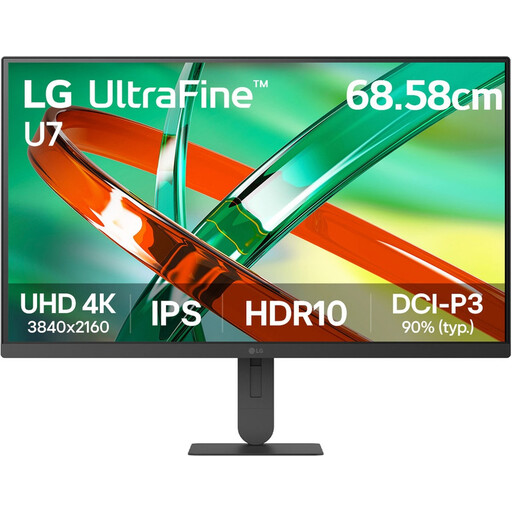
Moniteur LG UltraFine 27U710B-B 4K IPS de 27 pouces

LG UltraFine 27U710B-B 27-inch 4K IPS

La résolution 4K annoncée peut être intéressante si vous souhaitez également examiner les détails des pages pendant la rédaction. L’espace utile dépend aussi de la mise à l’échelle choisie.

Le nom du produit indique une résolution de 3840 × 2160 pixels, un écran IPS et une conception ergonomique.

Voir sur Joybuy

Moniteur Philips 27E1N1800AE/00 4K UHD IPS de 27 pouces

Philips 27E1N1800AE/00 27-inch 4K UHD IPS

Cette version 4K de 27 pouces peut vous convenir si vous souhaitez examiner de petits détails sur les pages et régler la hauteur de l’écran.

Le nom du produit indique une résolution de 3840 × 2160 pixels, un taux de rafraîchissement de 60 Hz, un temps de réponse de 4 ms, des ports HDMI et DisplayPort, ainsi qu’un pied réglable en hauteur.

Voir sur Joybuy

Foire aux questions

Ai-je besoin d’un moniteur spécial pour créer des titres imbriqués ?

Non, la structure des titres se crée dans votre logiciel de traitement de texte. Si vous utilisez Word, vous pouvez appliquer des styles de titre. Dans Word pour Windows, les titres du corps du texte apparaissent ensuite dans le volet de navigation, où vous pouvez afficher ou masquer les sous-titres. Ce fonctionnement peut être différent sur Mac ou dans Word pour le web.

Comment régler mon écran pour les longues sessions de rédaction ?

Placez l’écran bien en face de vous, avec son bord supérieur légèrement en dessous du niveau des yeux, puis inclinez-le pour le regarder de face. C’est le conseil d’Arboportaal. Vérifiez donc que le pied offre suffisamment de possibilités de réglage pour votre poste de travail.

L’affichage à l’écran suffit-il pour vérifier la mise en page ?

Dans Word pour Windows, vous pouvez également sélectionner Fichier > Imprimer pour afficher un aperçu des pages. Cela vous permet de vérifier la mise en page, mais les caractéristiques d’un moniteur ne garantissent pas le rendu à l’impression.

Quelles sont les règles aux Pays-Bas concernant le délai de rétractation et la garantie pour un moniteur acheté en ligne ?

Pour un achat en ligne par un particulier, le délai légal de rétractation est généralement de 14 jours à compter de la livraison, sous réserve d’exceptions. ACM ConsuWijzer en détaille les conditions. Selon le gouvernement néerlandais, il n’existe pas de durée fixe de garantie légale : en cas de produit défectueux, c’est le vendeur qui est votre interlocuteur.

Un moniteur vendu aux Pays-Bas doit-il porter une étiquette énergie ?

Les écrans électroniques, y compris les moniteurs informatiques classiques, sont soumis aux règles de l’Union européenne relatives à l’étiquetage énergétique et à l’écoconception. Certains écrans particuliers font exception. La Commission européenne décrit ces règles. Consultez les informations relatives au modèle concerné et ne vous fiez pas uniquement à la taille de l’écran pour estimer sa consommation.
