Commencez par déterminer ce que vous souhaitez lire simultanément : du code et des sources côte à côte, ou davantage de lignes de code et de documentation les unes sous les autres. Comparez ensuite la taille de texte que vous utilisez réellement, les connexions de votre ordinateur et les possibilités de réglage de l’écran. À lui seul, un moniteur ne permet pas d’utiliser un logiciel ou un espace de stockage hors ligne.
À qui s’adresse ce choix ?
Pour comparer du code et des sources
Si vous consultez en même temps un éditeur, les métadonnées d’une source et des exemples de citations, comparez la disposition de l’écran et l’échelle du texte. BenQ, LG et Philips publient des informations sur les formats et résolutions de leurs modèles respectifs.
Pour lire de longs fichiers de code
Si vous parcourez souvent de longs fichiers de code, de la documentation ou des listes de références, vous pouvez comparer un écran plus haut à un écran au format 16:9. BenQ indique pour le RD280U un format 3:2 et une résolution de 3840 × 2560 pixels.
Pour aménager un poste de travail local
Si vous connectez un ordinateur portable, plusieurs ordinateurs ou des périphériques et gérez vos fichiers localement, évaluez séparément les connexions et les options de stockage. Pour certains modèles précis, Dell et Lenovo décrivent des fonctions de concentrateur ou de station d’accueil ; ces caractéristiques ne s’appliquent pas automatiquement aux autres modèles de ces marques.
Quels critères prendre en compte ?
Format 3:2 pour plus d’espace en hauteur
À privilégier si : vous lisez souvent de longs fichiers source, de la documentation ou des listes de références les uns sous les autres.
À prendre en compte : BenQ indique un format 3:2 et une résolution de 3840 × 2560 pixels pour le RD280U. Testez l’échelle de texte que vous utilisez habituellement avant de déterminer combien de lignes supplémentaires vous seront vraiment utiles.
Moniteur 27 pouces 4K avec connexion pour ordinateur portable
À privilégier si : vous souhaitez afficher le code et les sources côte à côte et profiter des fonctions pour ordinateur portable du modèle choisi.
À prendre en compte : vérifiez la sortie vidéo, la puissance de charge et les exigences relatives au câble. La présence d’un port USB-C ne garantit pas, à elle seule, que l’image, les périphériques et la charge fonctionneront simultanément.
Moniteur 27 pouces 4K pour ordinateur fixe
À privilégier si : votre ordinateur est déjà connecté en HDMI ou DisplayPort et vous n’avez pas besoin d’une station d’accueil.
À prendre en compte : Philips indique une résolution 4K et un pied réglable en hauteur pour le 27E1N1800AE/00. Vérifiez les connexions de la version choisie.
| Votre préoccupation |
Que vérifier ? |
Pour qui est-ce important ? |
| Afficher le code et les sources côte à côte |
Essayez votre éditeur, l’affichage des sources et votre échelle de texte habituels ; comparez également les dimensions physiques de l’écran. |
Si vous souhaitez lire du code et des sources dans deux fenêtres sans réduire le texte au point qu’il devienne illisible, commencez par tester votre propre disposition. Environ 29 % des consommateurs accordent la priorité à des fenêtres lisibles côte à côte. |
| Afficher davantage de lignes à la suite |
Comparez les formats 3:2 et 16:9 avec la taille de caractères que vous utilisez habituellement, et vérifiez que le pied et l’écran tiennent sur votre bureau. |
Si vous parcourez souvent de longs fichiers de code, de la documentation ou des références, vous pouvez privilégier l’espace vertical supplémentaire. Environ 23 % des consommateurs placent cet espace de lecture en hauteur en tête de leurs critères. |
| Connecter des ordinateurs et des périphériques |
Vérifiez la sortie vidéo, la puissance de charge nécessaire, les câbles et la présence de la fonction KVM sur la version exacte du modèle. |
Si vous connectez un ordinateur portable ou plusieurs ordinateurs à votre poste de travail local, vous voudrez savoir à l’avance quelles connexions fonctionnent réellement ensemble. Environ 18 % des consommateurs donnent la priorité aux connexions. |
| Posture de travail et position de l’écran |
Vérifiez les réglages en hauteur et en inclinaison, la compatibilité éventuelle avec une fixation VESA et l’incidence des fenêtres sur les reflets. |
Si vous travaillez longtemps devant un écran, vous voudrez pouvoir positionner celui-ci sur votre poste de travail et lire confortablement. Environ 18 % des consommateurs privilégient la posture et le positionnement. |
| Payer uniquement pour les fonctions utiles |
Déterminez à l’avance si vous avez besoin de la charge USB-C, du KVM ou d’un autre format d’écran ; tenez compte des câbles ou du bras de moniteur éventuellement nécessaires. |
Si vous n’avez pas besoin d’une station d’accueil ou de fonctions spécialisées, vous ne voudrez pas choisir un modèle pour des options inutiles à votre poste de travail fixe. Environ 12 % des consommateurs préfèrent éviter les fonctions superflues. |
Éviter les erreurs d’achat courantes
-
Confondre nombre de pixels et espace de travail lisible
Une résolution plus élevée ou un format d’image différent ne vous indique pas à lui seul combien de code et de sources vous pourrez lire confortablement à l’écran. L’échelle du texte et la disposition des fenêtres comptent aussi.
Testez la taille de caractères et la disposition des fenêtres que vous utilisez habituellement avant de choisir un format d’écran ou une résolution.
-
Considérer l’USB-C comme une garantie de connexion et de charge
Les fonctions du port, la puissance de charge et les exigences relatives au câble varient selon le moniteur et l’ordinateur.
Vérifiez la sortie vidéo de votre ordinateur, la puissance de charge nécessaire et les exigences concernant les câbles des deux appareils.
-
Confondre un moniteur pour programmer avec un flux de travail sans cloud
La disposition de l’écran ou un mode de codage ne détermine pas où votre application stocke les données ni si elle utilise des services en ligne.
Choisissez un moniteur pour sa disposition pratique et ses connexions ; évaluez séparément le stockage local et les logiciels facultatifs pour l’écran.
Marques à comparer
BenQ
Le RD280U est à comparer si vous recherchez un format 3:2 et davantage de pixels en hauteur.
- BenQ indique pour le RD280U une diagonale de 28,2 pouces, une résolution de 3840 × 2560 pixels, une alimentation USB-C Power Delivery de 90 W et un KVM.
- Display Pilot 2 est présenté comme un logiciel facultatif. Vérifiez s’il convient à votre flux de travail local.
Dell
L’UltraSharp U2725QE est un modèle précis de 27 pouces, 4K et doté d’un concentrateur, à comparer si les connexions pour ordinateur portable sont importantes.
- Dell indique que l’U2725QE dispose d’un concentrateur Thunderbolt, d’une dalle IPS Black et d’un taux de rafraîchissement de 120 Hz.
- Vérifiez les ports et la puissance de charge nécessaire pour votre ordinateur portable. Ces caractéristiques ne s’appliquent pas automatiquement aux autres modèles Dell.
LG
Selon LG, le 27UP850K-W.AEU associe un écran 4K de 27 pouces, la charge USB-C et un pied réglable.
- LG indique que ce modèle fournit jusqu’à 96 W par USB-C et précise que le câble USB-C fourni est nécessaire à un bon fonctionnement.
- Pour la version choisie, vérifiez que les connexions et le câble sont adaptés à votre ordinateur portable et à votre poste de travail.
Philips
Le 27E1N1800AE/00 est un modèle 4K de 27 pouces destiné à un poste de travail fixe où le réglage en hauteur est utile.
- Philips indique que ce modèle est doté d’une dalle IPS, d’une résolution de 3840 × 2160 pixels et d’un pied réglable en hauteur.
- Vérifiez les connexions de la version choisie : ces caractéristiques ne garantissent pas la présence d’une station d’accueil USB-C.
Lenovo
Le ThinkVision P27h-30 est un modèle à comparer si la station d’accueil et le KVM comptent davantage qu’une résolution 4K.
- Lenovo indique pour ce modèle une résolution QHD sur 27 pouces, une puissance pouvant atteindre 100 W via la solution d’accueil et un KVM.
- Les fonctions mentionnées concernent ce modèle précis et ne renseignent pas sur les autres moniteurs Lenovo.
Les moniteurs sur Joybuy
Cette sélection comprend des moniteurs 4K de 27 pouces pour un poste de travail fixe ou avec ordinateur portable, ainsi qu’un modèle UWQHD de 34 pouces pour disposer de davantage de largeur afin d’organiser les fenêtres.
 Image non disponible
Moniteur Philips 27E1N1800AE/00 27 pouces 4K UHD IPS
Convient pour organiser le code et les sources sur un écran de 27 pouces ; Philips indique une résolution de 3840 × 2160 pixels pour ce modèle.
La fiche produit mentionne un taux de rafraîchissement de 60 Hz, un temps de réponse de 4 ms, des ports HDMI et DisplayPort ainsi qu’un pied réglable en hauteur.
Voir sur Joybuy
 Image non disponible
Moniteur MSI Modern MD272UPHG 27 pouces 4K
Le titre du produit indique un écran de 27 pouces offrant une résolution de 3840 × 2160 pixels, adapté à une disposition avec des fenêtres de code et de sources.
Si vous avez besoin de connexions pour plusieurs appareils, vérifiez sur la page du produit les fonctions dont dispose cette version.
Voir sur Joybuy
 Image non disponible
Moniteur Dell UltraSharp U2725QE 27 pouces 4K
Le titre du produit indique une résolution de 3840 × 2160 pixels. Pour l’U2725QE, Dell décrit un concentrateur Thunderbolt destiné à un poste de travail avec ordinateur portable.
Vérifiez que les ports et la puissance de charge sont adaptés à votre ordinateur portable et aux connexions souhaitées.
Voir sur Joybuy
 Image non disponible
Moniteur incurvé iiyama ProLite 34 pouces UWQHD avec station d’accueil USB-C, LAN et KVM
Le titre du produit mentionne un écran incurvé UWQHD de 34 pouces, adapté si vous souhaitez disposer plusieurs fenêtres côte à côte sur une grande largeur.
Le titre mentionne également une station d’accueil USB-C, un port LAN, un KVM et un pied réglable en hauteur sur 15 cm.
Voir sur Joybuy
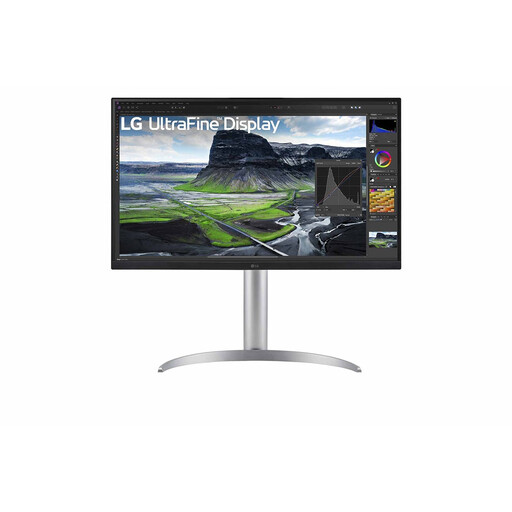 Image non disponible
Moniteur LG 27UQ850V-W 27 pouces 4K
Le titre du produit indique un écran de 27 pouces offrant une résolution de 3840 × 2160 pixels, pour afficher le code et les sources sur un même écran.
Avant de raccorder ce moniteur à un ordinateur portable, vérifiez sur la page du produit les connexions et fonctions de charge disponibles sur cette version.
Voir sur Joybuy
Foire aux questions
Un moniteur rend-il mon gestionnaire de références hors ligne ou privé ?
Non. La résolution de l’écran et ses connexions ne déterminent pas où l’application stocke les fichiers ni si elle utilise des services en ligne. Évaluez séparément le stockage local, la synchronisation et les éventuels logiciels de gestion de l’écran ; BenQ mentionne Display Pilot 2 pour bénéficier de fonctions de contrôle supplémentaires.
Tous les moniteurs USB-C peuvent-ils se connecter à mon ordinateur portable et le recharger avec un seul câble ?
Non. Vérifiez si l’ordinateur portable transmet la vidéo par le port USB-C concerné, quelle puissance de charge est nécessaire et quel câble le fabricant recommande. LG indique une puissance maximale de 96 W pour le 27UP850K-W.AEU et mentionne le câble USB-C fourni.
Comment régler un moniteur pour de longues sessions de programmation ?
Commencez par choisir une taille de texte et un contraste qui vous conviennent, puis positionnez l’écran de façon adaptée à votre poste de travail et réduisez les reflets en ajustant son emplacement et l’éclairage. Pour les salariés qui travaillent plus de deux heures par jour sur écran, Arboportaal mentionne des règles supplémentaires, notamment le fait que l’écran et le clavier ne doivent pas être solidaires.
Quels sont mes droits en cas d’achat en ligne ou de panne d’un moniteur aux Pays-Bas ?
Pour les achats en ligne concernés, le délai de rétractation est généralement de 14 jours, comme l’explique le gouvernement néerlandais (Rijksoverheid). Vous bénéficiez également de la garantie légale : si un produit tombe en panne dans des conditions d’utilisation normales plus tôt que ce à quoi vous pouviez vous attendre, le vendeur doit proposer une solution appropriée sans frais, selon l’ACM ConsuWijzer. Vérifiez les conditions applicables à votre achat précis : la garantie du fabricant ne remplace pas les droits légaux.
Mon employeur doit-il imposer un moniteur spécifique en 4K ou au format 3:2 ?
Les informations des autorités néerlandaises applicables ici n’imposent pas de résolution générale en 4K ou au format 3:2. Les salariés sont toutefois soumis à des règles concernant le travail sur écran en toute sécurité et l’aménagement du poste de travail. En télétravail également, l’employeur a un devoir de vigilance, dans la mesure du raisonnable.


