Quels critères prendre en compte ?
Un moniteur n’aide à évaluer vos tirages que si l’espace colorimétrique, le calibrage et les conditions de travail sont adaptés à votre flux de travail. Adobe cite le calibrage du moniteur, la lumière ambiante et le papier parmi les éléments qui contribuent à la prévisibilité d’un flux de travail d’impression.
| Critère |
Que vérifier ? |
Pour qui est-ce important ? |
| Des couleurs prévisibles à l’impression |
Vérifiez l’espace colorimétrique annoncé et la méthode de calibrage du modèle exact. Tenez également compte du profil de moniteur adapté et du flux de travail d’impression. |
Si j’évalue régulièrement des couleurs en vue de tirages, je veux savoir si l’écran convient à ma gestion des couleurs. Environ 33 % des consommateurs donnent la priorité aux couleurs à l’impression. |
| Un moniteur adapté au bureau |
Mesurez la largeur et la profondeur disponibles, puis comparez-les aux dimensions du moniteur avec son pied. Vérifiez la compatibilité VESA uniquement si vous souhaitez utiliser un bras pour moniteur. |
Quand mon bureau offre peu d’espace, je veux éviter que le pied ne rende mon espace de travail trop exigu. Environ 27 % des consommateurs accordent la priorité à l’espace de bureau. |
| La finesse des détails et l’espace à l’écran |
Comparez la résolution et le format d’image du modèle exact avec l’espace dont vous avez besoin pour afficher la photo et les panneaux de retouche. |
Si je veux afficher des photos et des panneaux de retouche en même temps, je m’intéresse à l’espace disponible à l’écran. Environ 20 % des consommateurs privilégient la finesse des détails et l’espace de travail. |
| La connexion à l’ordinateur portable |
Vérifiez la sortie vidéo de votre ordinateur portable. Si vous souhaitez le recharger via le moniteur, vérifiez également le mode vidéo USB-C requis et la puissance de recharge. |
Si je souhaite utiliser mon ordinateur portable avec le moins de câbles possible, je vérifie que le moniteur et l’ordinateur prennent en charge les mêmes fonctionnalités. Environ 20 % des consommateurs commencent par vérifier la connexion à l’ordinateur portable. |
Produits Joybuy
Les produits Joybuy ci-dessous comprennent des écrans portables et des modèles compacts de bureau adaptés à la retouche photo. Pour chaque modèle, vérifiez que les dimensions, la connectique et les caractéristiques colorimétriques conviennent à votre bureau et à votre flux de travail d’impression.
 Image non disponible
Moniteur portable TECLAST V16Q
Cette version portable avec pied intégré est une option à envisager pour un espace de travail compact.
16 pouces, 2 560 × 1 600 pixels, 16:10, 100 % sRGB et 10 bits.
Voir sur Joybuy
 Image non disponible
Moniteur portable ARZOPA Z1RC de 16 pouces
Un écran portable avec pied intégré à envisager si vous recherchez un écran externe compact.
16 pouces et 2 560 × 1 600 pixels. La fiche produit indique une valeur de gamut de 123 % sRGB, ce qui ne suffit pas à prouver la fidélité des couleurs.
Voir sur Joybuy
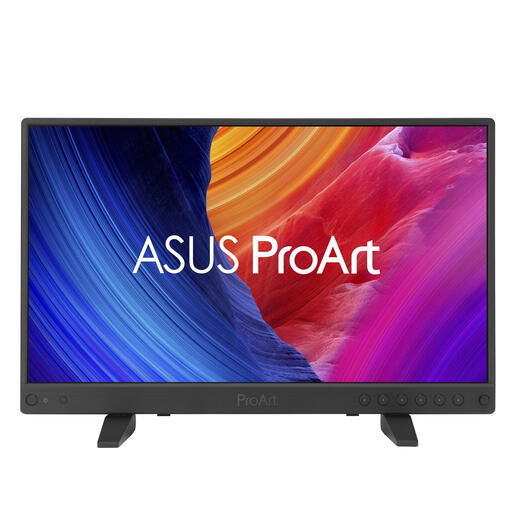 Image non disponible
ASUS ProArt PA16USV
La description du produit présente ce moniteur comme un écran compact adapté à la retouche photo.
15,6 pouces, 3 840 × 2 160 pixels et 100 % sRGB. La profondeur indiquée avec le pied est de 109,3 mm. La description mentionne également une fixation pour trépied.
Voir sur Joybuy
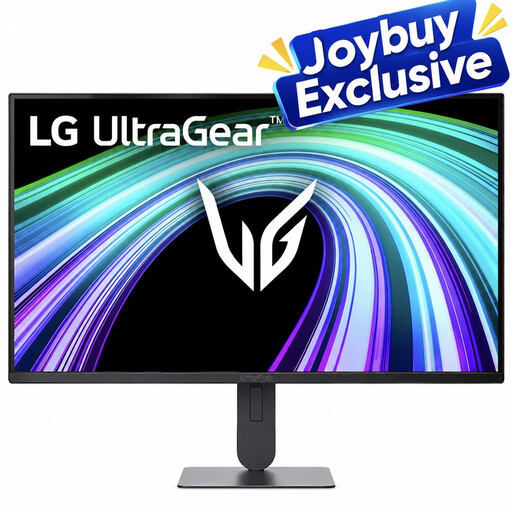 Image non disponible
LG UltraGear 24G414B-B
Un moniteur de bureau à comparer si vous recherchez un écran fixe avec une couverture sRGB indiquée. Cette valeur ne suffit toutefois pas à déterminer la qualité du rendu d’un tirage.
23,8 pouces, IPS, 1 920 × 1 080 pixels, 99 % sRGB et fixation VESA de 100 × 100 mm.
Voir sur Joybuy
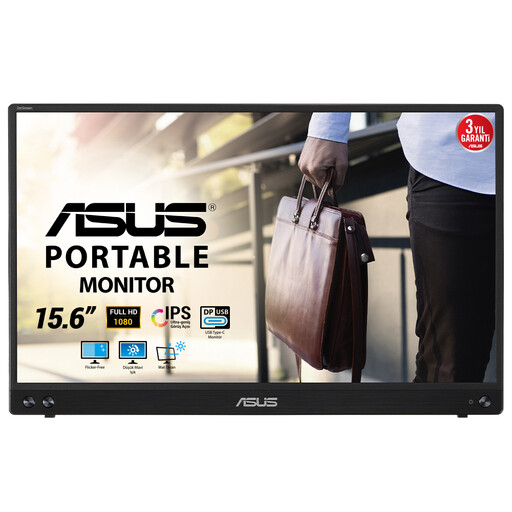 Image non disponible
ASUS MB16ACV
Cette version portable peut convenir à un espace de travail où le second écran doit prendre le moins de place possible.
15,6 pouces, 1 920 × 1 080 pixels, 0,83 kg et 10,5 mm d’épaisseur. La description du produit mentionne la vidéo via USB-C.
Voir sur Joybuy
Foire aux questions
Puis-je voir exactement à l’écran le rendu de ma photo imprimée ?
Le choix du moniteur ne suffit pas. Adobe cite le calibrage, la lumière ambiante et le papier comme des éléments complémentaires d’un flux de travail d’impression prévisible. Utilisez une gestion des couleurs adaptée au moment de l’impression.
Comment aménager un petit bureau pour comparer l’écran et les tirages ?
Commencez par mesurer le moniteur avec son pied. Adobe recommande un éclairage constant, sans lumière directe du soleil sur l’écran, ainsi qu’un espace à côté du moniteur pour examiner les tirages sous un éclairage adapté.
Faut-il vérifier à nouveau le calibrage d’usine d’un moniteur ?
Oui, si vous évaluez les couleurs : selon Adobe, un écran personnalisé ou un changement de lumière dans votre espace de travail peut justifier un nouveau calibrage. Un calibrage effectué en usine ne décrit pas nécessairement l’état actuel de votre écran sur votre bureau.
Quels sont mes droits en cas d’achat en ligne et de défaut ?
Aux Pays-Bas, les achats en ligne auprès d’un professionnel bénéficient généralement d’un délai de rétractation de 14 jours, sous réserve d’exceptions. Un produit doit également répondre aux attentes légales. Selon le gouvernement néerlandais, les Pays-Bas ne prévoient pas de durée de garantie légale fixe et le vendeur est votre interlocuteur en cas de problème.
Comment comparer la consommation énergétique des moniteurs ?
La Commission européenne indique que les moniteurs d’ordinateur sont classés sur une étiquette énergie allant de A à G. Utilisez cette étiquette pour comparer les informations énergétiques : la classe énergétique ne dit rien sur l’adéquation du moniteur à la fidélité des couleurs à l’impression.


