Quels critères prendre en compte ?
Commencez par définir l’espace colorimétrique de sortie des différentes versions de votre film. Comparez ensuite l’agencement de l’écran, puis vérifiez les connexions et les fonctions de calibrage dont vous avez réellement besoin.
| Critère |
Que vérifier ? |
Pour qui est-ce particulièrement important ? |
| Couleurs adaptées au format de sortie |
Déterminez si vous exportez en SDR Rec.709, en HDR ou dans les deux formats. Vérifiez les modes couleur et les possibilités de calibrage du modèle exact. |
Vous souhaitez évaluer chaque version du film avec des réglages adaptés au format de sortie prévu ; environ 31 % des consommateurs privilégient le contrôle des couleurs. |
| Espace pour les lignes de montage |
Comparez la taille et la résolution de l’écran avec votre bureau et les paramètres de mise à l’échelle de votre ordinateur. |
Si vous utilisez plusieurs lignes de montage et fenêtres à la fois, vous souhaitez pouvoir les organiser clairement ; environ 25 % des consommateurs privilégient l’espace de travail. |
| Connexion et alimentation de l’ordinateur portable |
Vérifiez la prise en charge de la vidéo par USB-C, la fonction Power Delivery et le câble nécessaire pour l’ordinateur portable comme pour le moniteur. |
Vous souhaitez pouvoir connecter votre ordinateur portable de manière adaptée et, si nécessaire, l’alimenter via le moniteur ; environ 19 % des consommateurs privilégient la connectique. |
| Prévisualisation d’une version HDR |
Vérifiez si vous livrez une version HDR, puis contrôlez l’espace colorimétrique de sortie et les performances d’affichage requises. |
Si vous créez aussi une version HDR, vous souhaitez pouvoir évaluer cette sortie séparément ; environ 13 % des consommateurs privilégient la prévisualisation HDR. |
| Équilibre entre fonctionnalités et coût |
Définissez vos formats de sortie, la connexion à votre ordinateur et l’espace de travail dont vous disposez avant de comparer les offres du moment. |
Vous souhaitez surtout payer pour les fonctions dont votre méthode de travail a besoin, et non pour des options inutilisées ; environ 12 % des consommateurs privilégient le coût d’achat. |
Des moniteurs pour le montage
Cette sélection comprend des moniteurs adaptés à l’organisation de l’image et des fenêtres pendant le montage, notamment des modèles 4K et un modèle ultralarge. Pour chaque moniteur, vérifiez que les connexions annoncées, l’agencement de l’écran et les informations sur les couleurs correspondent à votre flux de travail.
 Aucune image disponible
Moniteur IPS 4K LG UltraFine 27U711B-B de 27 pouces
Peut convenir à un poste de montage où un écran de 27 pouces et une résolution UHD sont importants pour l’image et l’organisation des fenêtres.
3840 × 2160 pixels ; dalle IPS ; format 16:9.
Voir sur Joybuy
 Aucune image disponible
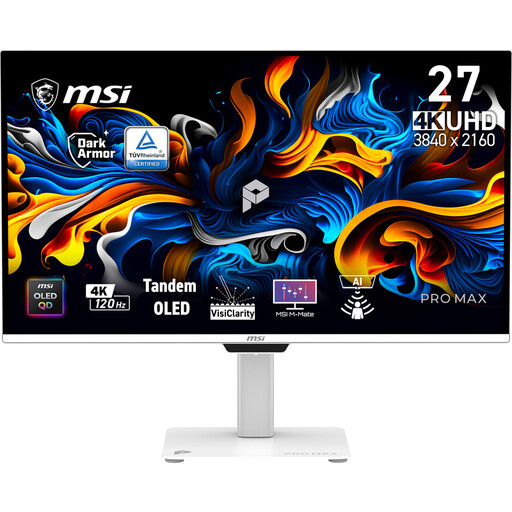
Moniteur 4K MSI Pro PRO MAX 271UPXW12G de 26,5 pouces
Peut convenir si vous recherchez un écran 4K avec alimentation USB-C pour un ordinateur portable compatible.
3840 × 2160 pixels ; dalle QD-OLED ; 120 Hz ; USB-C Power Delivery jusqu’à 98 W ; HDMI 2.1 et DisplayPort 1.4a.
Voir sur Joybuy
 Aucune image disponible
Moniteur 4K incurvé CRUA CR320QB de 32 pouces
Peut convenir si vous souhaitez utiliser un écran incurvé plus grand pour afficher l’image et les fenêtres pendant le montage.
3840 × 2160 pixels ; 32 pouces ; courbure 3000R ; dalle VA ; 100 % sRGB ; HDR10 et Adaptive Sync.
Voir sur Joybuy
 Aucune image disponible
Moniteur IPS 4K UHD Philips 27E1N1800AE/00 de 27 pouces
Peut convenir à un poste de travail où vous souhaitez organiser l’image et les outils de montage sur un seul écran 4K de 27 pouces.
3840 × 2160 pixels ; dalle IPS ; 60 Hz ; HDMI et DisplayPort ; pied réglable en hauteur.
Voir sur Joybuy
 Aucune image disponible
Moniteur incurvé ultralarge CRUA de 49 pouces, 5120 × 1440
Peut convenir si vous souhaitez disposer plusieurs fenêtres ou lignes de montage côte à côte ; vérifiez au préalable que votre bureau et votre support sont adaptés.
49 pouces ; format 32:9 ; 5120 × 1440 pixels ; courbure 1500R ; PBP et PIP ; HDMI 2.1 et DisplayPort 1.4.
La description du produit recommande un bureau ou un support VESA capable de supporter au moins 15 kg, ainsi qu’un montage à deux personnes.
Voir sur Joybuy
Foire aux questions
Ai-je besoin d’un moniteur différent pour chaque version de mon film ?
Pas nécessairement. Commencez par déterminer l’espace colorimétrique de sortie de chaque version, puis adaptez les réglages de votre projet en conséquence. Adobe indique que les séquences peuvent avoir des réglages couleur distincts et qu’il est possible de dupliquer une séquence pour utiliser un autre espace colorimétrique de sortie. Cela ne garantit pas que tous les moniteurs afficheront fidèlement les deux versions.
Puis-je connecter mon ordinateur portable avec un seul câble USB-C ?
Cela dépend de votre ordinateur portable et du modèle exact de moniteur. Pour le PD2705U, BenQ indique la prise en charge du DisplayPort Alt Mode et une alimentation de 65 W ; pour le PA279CRV, ASUS annonce la prise en charge du DisplayPort Alt Mode et une alimentation de 96 W. Vérifiez que votre ordinateur portable prend en charge la vidéo par USB-C et que la puissance de charge disponible correspond à votre utilisation.
Dois-je régler ou calibrer mon moniteur après l’achat ?
Commencez par adapter les réglages couleur au format de sortie que vous évaluez. EIZO indique que le CS2740 propose un calibrage matériel ; vérifiez quel matériel de calibrage est nécessaire pour votre méthode de travail. Les caractéristiques annoncées en sortie d’usine ou une large gamme de couleurs ne remplacent pas le réglage de l’espace colorimétrique de sortie adapté.
Quels sont les délais de rétractation et les garanties aux Pays-Bas pour un moniteur acheté en ligne ?
Selon le gouvernement néerlandais, les achats en ligne auprès d’une entreprise ouvrent généralement droit à un délai de rétractation de 14 jours. Les règles relatives aux achats à distance ne s’appliquent toutefois pas, par exemple, à un achat en ligne auprès d’un particulier. ACM ConsuWijzer explique que la garantie légale dépend de ce que vous pouviez attendre du produit dans le cadre d’une utilisation normale. Vérifiez, lors de votre commande, l’identité du vendeur et les conditions de retour applicables à votre achat.


