Commencez par mesurer l’espace disponible sur votre bureau, puis déterminez si vous allez surtout mettre en page du texte et des grilles ou si vous devez aussi examiner des illustrations. Pour un espace de travail compact, un écran réglable d’environ 24 à 25 pouces peut convenir : Dell Nederland indique une diagonale de 24,07 pouces et un réglage en rotation pour le P2425, tandis que BenQ annonce une diagonale de 25 pouces et une résolution QHD pour le PD2506Q. Si les couleurs imprimées doivent être fidèles, adaptez le profil colorimétrique à l’imprimante et au papier, et examinez une épreuve si nécessaire ; Adobe explique que cette combinaison influe sur les couleurs imprimées. Pour l’USB-C, vérifiez séparément la sortie vidéo et la puissance de charge.
À qui s’adresse ce guide ?
Créateur de jeux sur un petit bureau
Vous créez surtout des pages de texte et de grilles et recherchez un espace de lecture suffisant, sans qu’un grand écran et son pied n’envahissent votre bureau. Arboportaal souligne que la lisibilité et l’influence de la lumière ambiante sont des points à prendre en compte pour le travail sur écran.
Créateur de jeux illustrés
Vous travaillez également sur des images et souhaitez évaluer les couleurs à l’écran en tenant compte du procédé d’impression prévu. Adobe explique que les profils de l’imprimante et du papier influent sur les couleurs imprimées.
Étudiant avec un ordinateur portable USB-C
Vous souhaitez brancher facilement votre écran et, si possible, réduire le nombre de câbles, à condition que votre ordinateur portable prenne en charge les fonctions vidéo et de charge nécessaires via USB-C.
Quels critères prendre en compte ?
Commencez par mesurer l’espace disponible sur votre bureau, puis déterminez si votre priorité est la lisibilité des pages, le contrôle des couleurs ou la connexion USB-C.
| Critère |
Vérifications avant l’achat |
Qui doit surtout y prêter attention ? |
| Taille et installation |
Mesurez la largeur et la profondeur du bureau ainsi que celles du pied du moniteur. Vérifiez si le réglage en hauteur ou la rotation vous seront utiles. |
Si mon bureau doit aussi accueillir un clavier et des pages, je cherche un écran qui s’y adapte bien et qui soit réglable. Environ 33 % des consommateurs donnent la priorité à la taille et à l’installation. |
| Lisibilité et détails |
Comparez la résolution à la taille de l’écran et examinez une page avec le niveau de zoom que vous souhaitez utiliser dans votre logiciel de mise en page. |
Pour vérifier du texte et des grilles de jeux, je veux pouvoir distinguer les détails sans devoir constamment passer de la page à un fort niveau de zoom. Environ 27 % des consommateurs privilégient avant tout une mise en page lisible. |
| Couleurs et impression |
Consultez l’espace colorimétrique du modèle exact. Pour les travaux où la fidélité des couleurs est essentielle, adaptez le profil à l’imprimante et au papier, puis examinez une épreuve si nécessaire. |
Quand je crée des illustrations destinées à l’impression, je veux évaluer les couleurs en tenant compte du procédé d’impression final. Pour environ 20 % des consommateurs, le contrôle des couleurs est prioritaire. |
| USB-C et ordinateur portable |
Vérifiez que l’ordinateur portable transmet la vidéo via le port et comparez sa puissance de charge requise à celle du moniteur. |
Si je veux connecter mon ordinateur portable avec le moins de câbles possible, je vérifie que l’USB-C permet à la fois la vidéo et la charge. Pour environ 20 % des consommateurs, la compatibilité de la connexion est la principale préoccupation. |
Les erreurs fréquentes
-
Considérer chaque port USB-C comme une station d’accueil pour ordinateur portable
Un port USB-C peut servir uniquement au transfert de données, sans sortie vidéo pour ordinateur portable ni puissance de charge suffisante. Dell Nederland indique que le P2425 dispose d’un port de données USB-C aval jusqu’à 15 W ; BenQ précise que le PD2506Q prend en charge la vidéo via DisplayPort Alt Mode et le Power Delivery 65 W.
Comparez les fonctions du port du modèle exact de moniteur à la sortie vidéo et aux besoins de charge de votre ordinateur portable.
Selon cette combinaison, un câble vidéo ou un chargeur pour ordinateur portable distinct peut être nécessaire.
-
Confondre une large gamme de couleurs avec une impression fidèle
Les caractéristiques colorimétriques d’un moniteur ne garantissent pas que l’imprimante, le papier et le fichier produiront les mêmes couleurs. Adobe explique que le profil de l’imprimante détermine les couleurs pouvant être imprimées avec des combinaisons précises d’encre et de papier.
Déterminez d’abord si les couleurs de votre livret de jeux doivent être fidèles. Adaptez alors le fichier au profil d’impression prévu et examinez une épreuve si nécessaire.
-
Mesurer uniquement la diagonale de l’écran
Le pied prend également de la place. Pour le PD2506Q avec son pied, BenQ indique une profondeur de 256,9 mm.
Mesurez la largeur et la profondeur disponibles sur votre bureau et prévoyez aussi de la place pour le clavier et les pages.
Les marques à considérer
Dell
Le P2425 étudié est un moniteur réglable de 24,07 pouces au format 16:10, adapté à la mise en page de documents dans un espace de travail limité.
- Dell Nederland indique une résolution de 1920 × 1200 et un pied avec réglage en rotation.
- Selon Dell Nederland, l’USB-C du P2425 sert uniquement de port de données aval et fournit jusqu’à 15 W ; ne partez pas du principe que vous pourrez transmettre la vidéo de votre ordinateur portable avec un seul câble.
BenQ
Le PD2506Q étudié associe une diagonale de 25 pouces à une résolution QHD et à des fonctions colorimétriques annoncées pour ceux qui retouchent aussi des illustrations.
- Pour ce modèle, BenQ annonce une couverture de 100 % du sRGB, de 95 % du P3 et un port USB-C avec Power Delivery 65 W.
- Les caractéristiques colorimétriques ne remplacent pas une vérification en fonction du procédé d’impression prévu. BenQ indique que le pied a une profondeur de 256,9 mm.
Philips
Le modèle 24E1N1300AE/00 étudié est un écran Full HD de 23,8 pouces, pour celles et ceux qui souhaitent connecter un ordinateur portable compatible via USB-C.
- Philips décrit la transmission de la vidéo, des données et de l’alimentation par un seul câble pour les appareils compatibles.
- Vérifiez que la puissance de charge du modèle exact correspond aux besoins de votre ordinateur portable.
LG
Selon LG, le modèle 27UP850K-W étudié offre un espace de travail 4K plus grand de 27 pouces, à condition de disposer de suffisamment de place.
- LG indique une résolution de 3840 × 2160, un pied réglable et une charge USB-C jusqu’à 96 W.
- Mesurez l’espace nécessaire à l’écran et à son pied avant d’opter pour cette taille supérieure. Les caractéristiques annoncées ne constituent pas une comparaison indépendante des résultats d’impression.
Les moniteurs chez Joybuy
Cette sélection comprend des moniteurs QHD et Full HD compacts, ainsi que des modèles QHD plus grands pour celles et ceux qui souhaitent davantage d’espace pour les détails des pages ou les illustrations.
 Image non disponible
Moniteur QHD DELL Pro Plus P2425DE 24 pouces
Cette version QHD de 24 pouces convient à celles et ceux qui mettent en page du texte et des grilles de jeux dans un espace de travail limité.
24 pouces ; 2560 × 1440 ; écran LCD QHD ; noir.
Voir chez Joybuy
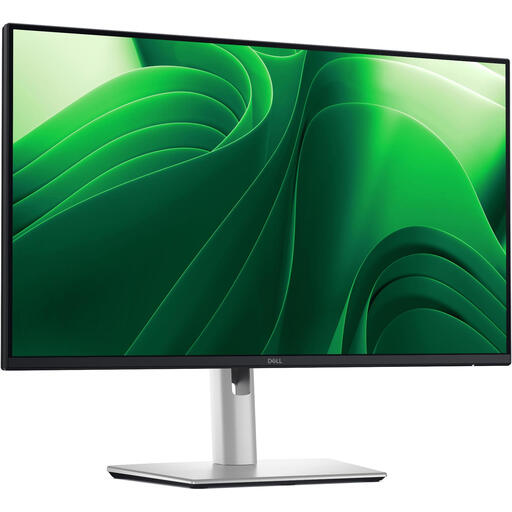 Image non disponible
Moniteur QHD DELL Pro Plus P2425D 24 pouces
Cette version QHD compacte est une option pour celles et ceux qui souhaitent consulter du texte et des détails fins sur un écran plus petit.
24 pouces ; 2560 × 1440 ; écran LCD QHD ; noir et argent.
Voir chez Joybuy
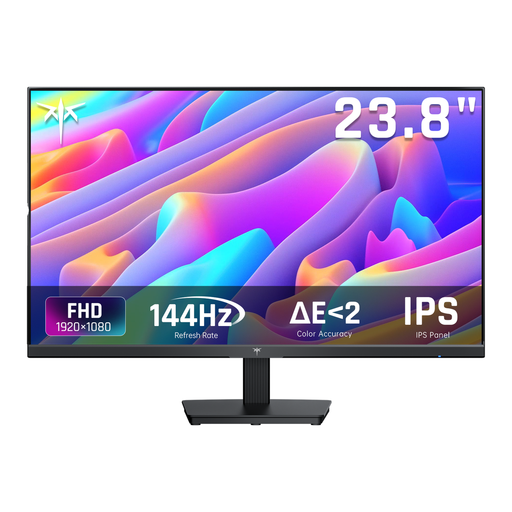 Image non disponible
Moniteur IPS Full HD KTC H24B9S 24 pouces
Son format de 24 pouces convient à celles et ceux qui recherchent un écran compact pour un bureau où l’espace est limité.
24 pouces ; 1920 × 1080 ; Full HD ; IPS ; 144 Hz ; contraste de 1500:1 ; 116 % sRGB.
Voir chez Joybuy
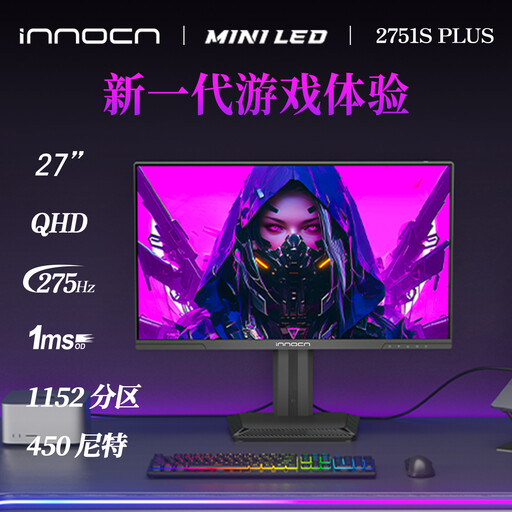 Image non disponible
Moniteur Mini LED QHD INNOCN 2751S PLUS 27 pouces
Ce modèle QHD plus grand convient à celles et ceux qui recherchent davantage d’espace pour les illustrations et les détails des pages ; vérifiez au préalable qu’il tient sur votre bureau.
27 pouces ; QHD 2K ; Mini LED ; 275 Hz ; 1 ms ; IPS ; 99 % Adobe RGB ; 99 % sRGB.
Voir chez Joybuy
 Image non disponible
Moniteur QHD ASUS ProArt PA278CGV 27 pouces
Cette version QHD de 27 pouces est une option pour celles et ceux qui souhaitent examiner des illustrations et les détails des pages sur un écran plus grand ; prévoyez suffisamment de place sur votre bureau.
27 pouces ; 2560 × 1440 ; écran LCD QHD ; noir.
Voir chez Joybuy
Foire aux questions
La 4K est-elle indispensable pour mettre en page un livret de jeux ?
Non, la 4K n’est pas systématiquement nécessaire. Vérifiez d’abord que le texte, les grilles et les pages sont lisibles à la taille d’écran choisie ; les paramètres de votre logiciel et l’espace disponible sur votre bureau comptent également.
Comment éviter que les couleurs des illustrations changent à l’impression ?
Adaptez le fichier au profil d’impression correspondant à l’imprimante et au papier prévus. Adobe explique que cette combinaison influe sur les couleurs imprimées ; une épreuve peut être utile si la fidélité des couleurs est importante.
En tant qu’étudiant, suis-je légalement tenu d’avoir un moniteur réglable en hauteur ?
Non, pas simplement parce que vous êtes étudiant. Les règles décrites par Arboportaal concernent les employeurs et les salariés et fixent des conditions pour le travail sur écran de plus de deux heures par jour. Un poste de travail bien réglable et sans reflets peut toutefois être pratique.
Quels droits à l’achat et quelles informations sur l’énergie sont pertinents aux Pays-Bas ?
Pour un achat en ligne classique par un consommateur, le délai de rétractation est généralement de 14 jours à compter de la livraison ; ACM ConsuWijzer décrit ce délai ainsi que les exceptions applicables. La garantie légale s’ajoute à toute garantie fabricant. Les règles européennes relatives à l’étiquetage énergétique concernent également les moniteurs d’ordinateur ; consultez les informations du modèle exact.


