Quels critères prendre en compte ?
Commencez par déterminer si vous souhaitez uniquement consulter des documents de référence ou également les annoter directement. Comparez ensuite l’affichage et les connexions avec vos fichiers, votre ordinateur et vos habitudes de travail.
| Critère |
À vérifier avant l’achat |
Pour qui est-ce particulièrement important ? |
| Lisibilité de l’écriture manuscrite et des détails |
Comparez la taille de l’écran et sa résolution ; affichez vos propres documents à l’échelle prévue. |
Si je souhaite lire côte à côte des croquis, de petites notes et des traits fins, je prends en compte à la fois le niveau de détail et l’espace de travail disponible. Environ 33 % des consommateurs accordent la priorité à la lisibilité de l’écriture manuscrite et des détails de création. |
| Annotation directe |
Vérifiez que le modèle est compatible avec la saisie au stylet et que le stylet, l’ordinateur, le pilote et le logiciel d’annotation fonctionnent ensemble. Ne partez pas du principe que le multitouch est pris en charge. |
Si je souhaite écrire sur la création affichée pendant son évaluation, j’ai besoin d’un écran compatible avec la saisie au stylet. Environ 27 % des consommateurs privilégient l’annotation directe au stylet. |
| Évaluation des couleurs |
Vérifiez l’espace colorimétrique et le mode couleur indiqués pour les fichiers que vous évaluez, puis adaptez-les à votre méthode de travail. |
Lorsque la cohérence des couleurs entre les fichiers de création est importante, je veux savoir quel espace colorimétrique convient à mon travail. Environ 20 % des consommateurs privilégient l’évaluation des couleurs en fonction de leur méthode de travail. |
| Poste de travail et connexions |
Vérifiez la sortie vidéo et les besoins de recharge de votre ordinateur portable, la puissance indiquée pour le moniteur et les possibilités de réglage. |
Si je passe de longues périodes à examiner des fenêtres de création ou si je souhaite connecter mon ordinateur portable, je vérifie que les connexions sont adaptées et que le poste de travail est réglable. Environ 20 % des consommateurs privilégient le réglage de leur poste de travail et la connexion à leur ordinateur. |
Moniteurs Joybuy
Ces modèles sont des moniteurs classiques conçus pour consulter et comparer des détails de création et des documents de référence. Pour chaque modèle, vérifiez que la résolution, les possibilités de gestion des couleurs et les connexions sont adaptées à vos fichiers et à votre ordinateur.
 Aucune image disponible
Moniteur Dell UltraSharp U3226Q QD-OLED 32 pouces 4K UHD 120 Hz
Adapté à la consultation de détails de création et de fichiers associés à différents espaces colorimétriques.
La description du produit indique un écran de 31,5 pouces avec une résolution de 3840 × 2160 pixels, une couverture sRGB, DCI-P3 et Adobe RGB, ainsi qu’un colorimètre intégré.
Vérifiez que les espaces colorimétriques annoncés conviennent à votre méthode de travail.
Voir sur Joybuy
 Aucune image disponible
Moniteur MSI Modern MD272UPHG 27 pouces 4K UHD
Adapté à la consultation de détails fins et de documents de référence sur un écran de 27 pouces.
La description du produit indique une résolution de 3840 × 2160 pixels, une couverture de 97 % de l’espace DCI-P3 et de 94 % de l’espace Adobe RGB, ainsi qu’une alimentation USB-C jusqu’à 98 W.
Vérifiez que la couverture colorimétrique et la puissance de recharge conviennent à vos fichiers et à votre ordinateur portable.
Voir sur Joybuy
 Aucune image disponible
Moniteur INNOCN CB27U1 IPS 27 pouces 4K UHD
Adapté à l’examen des détails fins dans les fichiers de création et les documents de référence.
La description du produit indique une dalle IPS de 27 pouces avec une résolution de 3840 × 2160 pixels, une couverture sRGB et Adobe RGB, ainsi qu’une alimentation USB-C jusqu’à 90 W.
Avant de compter sur l’USB-C, vérifiez la sortie vidéo et les besoins de recharge de votre ordinateur.
Voir sur Joybuy
 Aucune image disponible
Moniteur BenQ PD3225U 32 pouces 4K UHD
Adapté à la consultation de détails de création et de documents de référence sur un écran plus grand.
La description du produit indique une diagonale de 31,5 pouces, une résolution de 3840 × 2160 pixels et une connexion Thunderbolt 3 avec une alimentation jusqu’à 85 W.
Vérifiez que la connexion Thunderbolt et la puissance indiquée conviennent à votre ordinateur portable.
Voir sur Joybuy
 Aucune image disponible
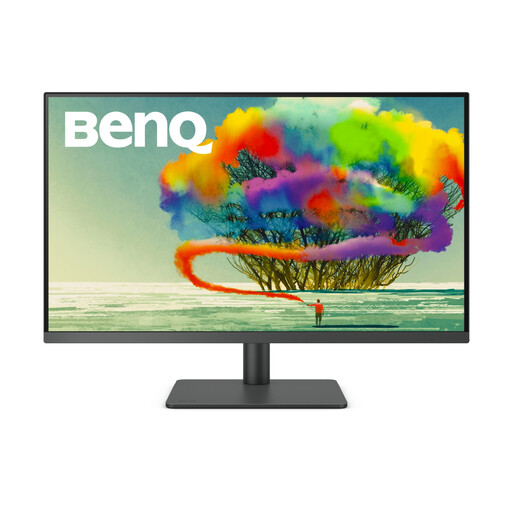
Moniteur BenQ PD3205U 31,5 pouces 4K UHD
Adapté à la consultation de détails de création et de documents de référence dans le cadre d’un flux de travail sRGB ou Rec.709.
La description du produit indique une résolution de 3840 × 2160 pixels, une couverture de 99 % des espaces sRGB et Rec.709, ainsi qu’une alimentation USB-C jusqu’à 90 W.
Vérifiez les exigences colorimétriques de vos fichiers et les besoins d’alimentation de votre ordinateur portable.
Voir sur Joybuy
Foire aux questions
Puis-je prendre des notes avec un stylet sur n’importe quel moniteur ?
Non. Pour écrire directement à l’écran, choisissez un modèle dont la compatibilité avec la saisie au stylet est confirmée et vérifiez qu’il fonctionne avec votre logiciel d’annotation. Le multitouch n’est pas systématique : Huion indique que le Kamvas 16 (Gen 3) ne le prend pas en charge.
Que dois-je vérifier avant de connecter un écran interactif ?
Vérifiez les connexions vidéo et de données requises, l’alimentation, le pilote et la compatibilité avec votre ordinateur et vos logiciels. Pour installer ses Cintiq, Wacom demande de connecter l’appareil à l’ordinateur et d’installer le pilote ; consultez les instructions correspondant à votre modèle.
Comment aménager un poste pour examiner des créations pendant de longues périodes ?
Adaptez la position de l’écran à votre poste de travail et réduisez les reflets gênants. Arboportaal décrit les prescriptions relatives aux postes de travail des salariés qui utilisent un écran plus de deux heures par jour, notamment la présence d’un écran réglable en hauteur. Le travail sur écran doit également être interrompu à intervalles réguliers.
Aux Pays-Bas, ai-je toujours droit exactement à deux ans de garantie ?
Non. Selon le gouvernement néerlandais, il n’existe pas de durée légale de garantie fixe aux Pays-Bas. Vous avez droit à un produit conforme, et sa durée de vie raisonnablement attendue entre en ligne de compte. En cas de défaut, adressez-vous au vendeur. Une garantie fabricant supplémentaire ne remplace pas vos droits légaux.
Puis-je renvoyer un moniteur acheté en ligne ?
Lorsqu’un particulier achète en ligne auprès d’une entreprise, il dispose généralement d’un délai légal de rétractation pouvant aller jusqu’à 14 jours après la livraison. Vérifiez les conditions applicables et les exceptions : ce droit ne s’applique pas automatiquement à un achat professionnel ou à un achat auprès d’un particulier. ACM ConsuWijzer explique le délai de rétractation applicable aux achats en ligne.


