Si votre caméra enregistre elle-même et que vous souhaitez surtout vérifier la netteté et le cadrage des petits détails d’une pièce, un moniteur HDMI compact doté d’assistances à la mise au point et à l’exposition constitue un bon point de départ. Optez pour un moniteur-enregistreur uniquement si vous souhaitez également enregistrer un fichier vidéo distinct. Vérifiez aussi que le signal HDMI, l’alimentation et la position de l’écran conviennent à votre caméra et à votre espace de travail : un moniteur ne remplace ni un éclairage adapté aux pièces ni un objectif capable de faire la mise au point à courte distance.
À qui s’adresse un moniteur de contrôle pour filmer des pièces ?
Pour filmer les détails des pièces
Pour les gros plans, vous devez pouvoir vérifier pendant le tournage que les petits détails sont nets et restent dans le cadre. Le peaking peut vous aider à évaluer la netteté de l’image reçue, mais il ne fait pas lui-même la mise au point de l’objectif.
Pour filmer sur une table de travail éclairée
Vous filmez peut-être sous un éclairage de travail ou près d’une fenêtre et souhaitez évaluer l’exposition à l’écran sans la confondre avec l’éclairage de la pièce. Coin Photography Studio explique que les pièces réfléchissent la lumière et sont difficiles à éclairer.
Pour une configuration d’enregistrement distincte
Si vous souhaitez enregistrer un fichier distinct en plus de l’image de la caméra, il vous faut un moniteur-enregistreur compatible avec le signal de la caméra, le format d’enregistrement et le support de stockage souhaité. C’est un choix différent de celui d’un moniteur qui se contente d’afficher l’image.
Quels critères prendre en compte pour choisir un moniteur de contrôle ?
Pour filmer une présentation de pièces, votre choix dépend principalement de ce que vous souhaitez vérifier en priorité : les détails et le cadrage, l’exposition, la connexion pratique ou l’enregistrement séparé.
| Critère |
Points à vérifier |
Pour qui en priorité ? |
| Netteté et cadrage |
Comparez la taille de l’écran, la résolution de la dalle et les assistances disponibles, comme le peaking ou le grossissement de l’image. Vérifiez également que votre caméra transmet le signal vidéo requis. |
Si je veux conserver à l’image les petits détails d’une pièce avec netteté, je privilégie un écran de contrôle adapté ; environ 36 % des consommateurs donnent la priorité à la netteté et au cadrage. |
| Exposition et lisibilité |
Vérifiez les outils disponibles, comme le waveform, l’histogramme ou le false color, et évaluez l’écran dans les conditions d’éclairage de votre espace de travail. Ajustez séparément l’éclairage de la pièce. |
Si je veux évaluer les reflets et les zones claires sans confondre l’éclairage de la pièce avec la luminosité de l’écran du moniteur, l’exposition compte : environ 29 % des consommateurs en font leur priorité numéro un. |
| Connexion et installation |
Vérifiez la compatibilité du signal HDMI et de la fréquence d’image de la caméra avec l’entrée du moniteur, ainsi que les câbles, le système de fixation et l’alimentation nécessaires. La prise en charge d’un signal en entrée ne renseigne pas automatiquement sur la résolution de la dalle. |
Si je veux connecter le moniteur à ma caméra et à mon espace de travail sans mauvaise surprise, je vérifie le signal, l’alimentation et la fixation ; environ 21 % des consommateurs privilégient cette configuration pratique. |
| Enregistrement séparé |
Commencez par déterminer si vous avez besoin d’un fichier distinct. Pour un enregistreur, vérifiez la compatibilité du signal de la caméra et du format d’enregistrement, ainsi que le support de stockage adapté à la version exacte du produit. |
Si je veux également créer un fichier d’enregistrement en dehors de la caméra, une fonction d’enregistrement compatible est importante ; environ 14 % des consommateurs donnent la priorité à l’enregistrement séparé. |
Les points à ne pas négliger
-
Confondre une entrée 4K avec une dalle 4K
Un moniteur peut accepter un signal 4K alors que son écran possède une résolution inférieure. La résolution de la dalle peut donc différer de ce que vous pourriez déduire de la seule entrée.
Consultez séparément les signaux HDMI pris en charge et la résolution de la dalle.
-
Choisir un moniteur de contrôle alors que vous souhaitez enregistrer en externe
Un moniteur classique affiche le signal de la caméra, mais n’enregistre pas nécessairement de fichier distinct. Un enregistreur impose ses propres conditions concernant le signal, le format d’enregistrement et le stockage.
Déterminez d’abord si vous avez besoin d’un enregistrement externe, puis vérifiez les possibilités offertes par la version exacte du produit. Un enregistreur peut nécessiter un support de stockage compatible : vérifiez les formats pris en charge.
-
Déduire la compatibilité des commandes de la caméra de la connexion HDMI
La présence d’une connexion vidéo HDMI ne garantit pas que les commandes de la caméra fonctionneront avec votre modèle. Dans son test de l’Atomos Shinobi II publié en 2024, Amateur Photographer a noté que les commandes de la caméra demandaient encore à être améliorées.
Vérifiez séparément le modèle complet de votre caméra et le type de connexion requis.
-
Confondre un écran plus lumineux avec un meilleur éclairage de la pièce
La luminosité annoncée de l’écran du moniteur ne modifie pas les reflets sur la pièce filmée. La lisibilité de l’écran et l’éclairage du sujet sont deux éléments distincts de votre installation.
Évaluez l’écran sur votre lieu de tournage et ajustez séparément l’éclairage de la pièce.
Les marques à comparer
Portkeys
Le PT5 II est un moniteur HDMI compact destiné à ceux qui recherchent des assistances à la mise au point et à l’exposition sur leur caméra.
- Selon Portkeys, le PT5 II est doté d’un écran de 5 pouces affichant 1920 × 1080 pixels, ainsi que du peaking et d’un waveform. Sa luminosité maximale annoncée est de 500 nits.
- Portkeys indique que le logiciel varie selon la version. Vérifiez donc la version que vous comparez.
Atomos
Le Shinobi II associe un moniteur de contrôle compact à une luminosité annoncée plus élevée et à des commandes de caméra compatibles avec certains modèles.
- Atomos annonce une luminosité de 1 500 nits et indique que l’appareil peut être alimenté par une batterie NP-F/L-Series ou par USB-C PD.
- Selon Atomos, aucune batterie n’est intégrée. Vérifiez la compatibilité des commandes avec votre modèle exact : dans son test publié en 2024, Amateur Photographer a noté que cette fonction demandait encore à être améliorée.
FEELWORLD
Le F6 PLUS est un moniteur HDMI doté d’assistances à la mise au point et à l’exposition. Les autres versions du F6 sont à comparer séparément.
- Pour le F6 PLUS, FEELWORLD mentionne notamment l’assistance à la mise au point, l’histogramme, le false color ainsi qu’une entrée et une sortie HDMI.
- Les références du produit indiquent tantôt 5,5 pouces, tantôt 6 pouces. Vérifiez la taille de l’écran et la version exacte avant de comparer les modèles.
Viltrox
Le DC-550 Pro II est une option à comparer si vous recherchez un écran de 5,5 pouces avec une entrée et une sortie HDMI.
- Pour la version II, Viltrox annonce une luminosité de 1 400 nits et une connexion HDMI 2.0 prenant en charge la 4K à 60 images/s.
- La luminosité annoncée ne constitue pas un test indépendant de la visibilité. Ne confondez pas la version II avec l’ancien DC-550 Pro.
Blackmagic Design
La gamme Video Assist est à considérer si votre flux de travail nécessite, en plus du contrôle de l’image, un enregistrement externe.
- Selon Blackmagic Design, le modèle 5 pouces 3G intègre un enregistreur sur carte SD et prend en charge des signaux jusqu’à 1080p60.
- Le modèle 5 pouces 12G HDR prend en charge d’autres formats, de résolution supérieure. Choisissez en fonction du fichier d’enregistrement souhaité et du signal de la caméra : ces versions ne sont pas interchangeables.
Un produit pour filmer avec un smartphone
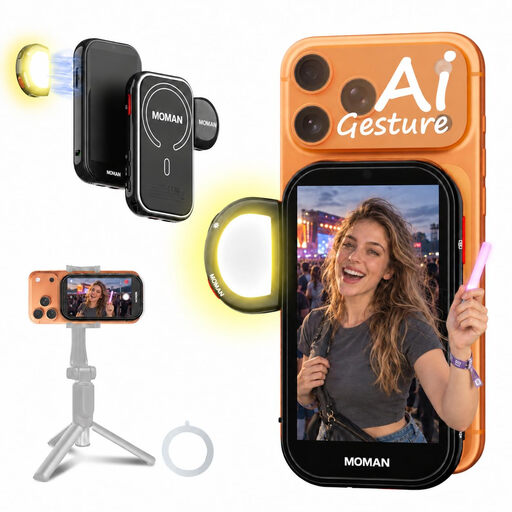
Ce produit est destiné à une configuration de tournage utilisant la caméra arrière d’un smartphone compatible et un écran séparé pour visualiser le cadrage. Il ne s’agit pas d’un moniteur HDMI universel pour caméra : vérifiez la compatibilité avec votre téléphone avant d’envisager cette option.
 Aucune image disponible
Moman M4 AI Selfie Monitor, noir
Une option pour visualiser le cadrage sur un écran séparé lorsque vous filmez avec la caméra arrière d’un smartphone compatible.
La description du produit mentionne un écran de 4,02 pouces, la duplication avec ou sans fil, la commande gestuelle et des fonctions de mise en miroir horizontale, de rotation et de réglage du format d’image.
Selon les informations du produit, ce modèle est compatible avec les iPhone 7–17 et les téléphones Android pris en charge. Une connexion Android filaire nécessite HCCast ; Google Pixel n’est pas pris en charge.
Voir sur Joybuy
Questions fréquentes
Un moniteur de contrôle peut-il supprimer les reflets sur les pièces ?
Non. Un moniteur vous aide à évaluer l’image reçue et l’exposition, mais les reflets nécessitent également de prêter attention à l’éclairage et à la configuration de tournage. Coin Photography Studio explique que les pièces réfléchissent la lumière et sont difficiles à éclairer.
Une entrée HDMI 4K signifie-t-elle que le moniteur possède un écran 4K ?
Non. Selon Portkeys, le PT5 II prend en charge un signal 4K UHD jusqu’à 30p, alors que sa dalle affiche 1920 × 1080 pixels. Vérifiez également que votre caméra transmet un signal compatible.
Que vérifier avant de connecter un moniteur à votre caméra ?
Comparez le signal HDMI configuré sur votre caméra avec l’entrée de la version exacte du moniteur. Vérifiez également le câble, le système de fixation et l’alimentation adaptés à votre installation, puis suivez les consignes d’utilisation du fabricant.
L’Atomos Shinobi II possède-t-il une batterie intégrée ?
Non, Atomos n’indique pas de batterie intégrée pour le Shinobi II. Le fabricant mentionne une alimentation par batterie NP-F/L-Series compatible ou par USB-C PD ; vérifiez les éléments d’alimentation inclus dans l’offre concernée.
Dans quels cas avez-vous besoin d’un moniteur-enregistreur ?
Choisissez un moniteur-enregistreur si vous souhaitez enregistrer un fichier distinct en plus de l’image de la caméra. Vérifiez ensuite que les formats d’enregistrement et le stockage de la version exacte du produit sont compatibles avec le signal de votre caméra et votre flux de travail.


