Quelles caractéristiques privilégier ?
Commencez par évaluer la lisibilité et l’espace disponible sur le bureau. Vérifiez ensuite si le moniteur peut être réglé pour convenir à différents utilisateurs et si ses ports sont adaptés aux ordinateurs portables. Les fonctions colorimétriques sont surtout importantes si votre travail inclut de la mise en page visuelle.
| Critère |
Points à vérifier |
Pour qui est-ce important ? |
| Lisibilité et mise en page |
Comparez la taille et la résolution de l’écran à la profondeur du bureau et à la taille de texte que vous utilisez. |
Je veux pouvoir vérifier le texte du programme et sa mise en page sans passer sans cesse d’une fenêtre à l’autre. Environ 36 % des consommateurs accordent la priorité à la lisibilité et à la clarté du texte et de la mise en page. |
| Position de l’écran |
Vérifiez les réglages en hauteur, en inclinaison et en rotation, ainsi que l’encombrement du pied sur le bureau. |
Si d’autres personnes utilisent le même poste, je veux pouvoir régler facilement la position de l’écran. Environ 28 % des consommateurs privilégient la possibilité d’adapter les réglages à différents utilisateurs. |
| Connectique |
Vérifiez la transmission vidéo via USB-C, la puissance de charge nécessaire et les ports souhaités pour les périphériques. |
Quand les ordinateurs portables changent, je ne veux pas devoir reconnecter les périphériques à chaque fois. Environ 22 % des consommateurs privilégient la facilité de connexion lors du changement d’ordinateur portable. |
| Image et couleurs |
Consultez les caractéristiques du modèle exact et demandez-vous si une épreuve imprimée est nécessaire pour évaluer les couleurs. |
Si mon programme comporte beaucoup de visuels, je veux pouvoir tenir compte des fonctions colorimétriques sans confondre les caractéristiques de l’écran avec le résultat imprimé. Environ 14 % des consommateurs privilégient la mise en page visuelle. |
Les moniteurs Joybuy pour la rédaction, le bureau partagé et la mise en page visuelle
Cette sélection Joybuy comprend des moniteurs adaptés à la rédaction et à la mise en page, aux postes partagés avec ordinateur portable et à la création visuelle. Comparez la taille de l’écran à l’espace disponible et vérifiez que ses réglages et sa connectique conviennent à votre poste de travail.
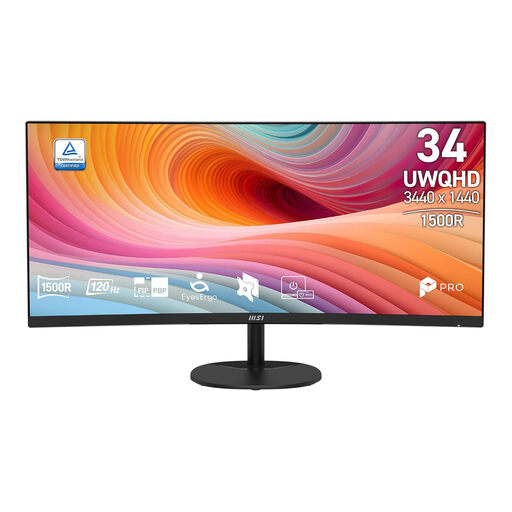 Image indisponible
Moniteur MSI Pro MP341CQ E12 UWQHD de 34 pouces
Son format large peut convenir si vous souhaitez afficher côte à côte le texte du programme et sa mise en page. Prévoyez suffisamment d’espace sur le bureau partagé.
34 pouces, UWQHD avec 3440 × 1440 pixels, format d’image 21:9 et dalle VA incurvée.
L’écran incurvé de 34 pouces nécessite un bureau suffisamment spacieux.
Voir sur Joybuy
 Image indisponible
Moniteur LG UltraFine 27U711B-B IPS 4K de 27 pouces
Une option pour consulter du texte et des mises en page sur un écran 4K de 27 pouces. Vérifiez que la résolution et la taille du texte vous conviennent à votre distance de visionnage.
La fiche produit indique une diagonale de 27 pouces, 3840 × 2160 pixels, une dalle IPS et HDR10.
Voir sur Joybuy
 Image indisponible
Moniteur hub Dell Pro P3426WEV WQHD de 34,1 pouces avec USB-C
Le hub USB-C et le commutateur KVM mentionnés sont utiles si vous utilisez plusieurs ordinateurs portables compatibles ou périphériques sur le poste partagé.
34,1 pouces, 3440 × 1440 pixels, écran WQHD IPS incurvé, USB-C Power Delivery jusqu’à 90 W et RJ45.
La fiche produit mentionne un pied réglable en hauteur, en inclinaison et en rotation. Cet écran de grande taille nécessite suffisamment d’espace sur le bureau.
Voir sur Joybuy
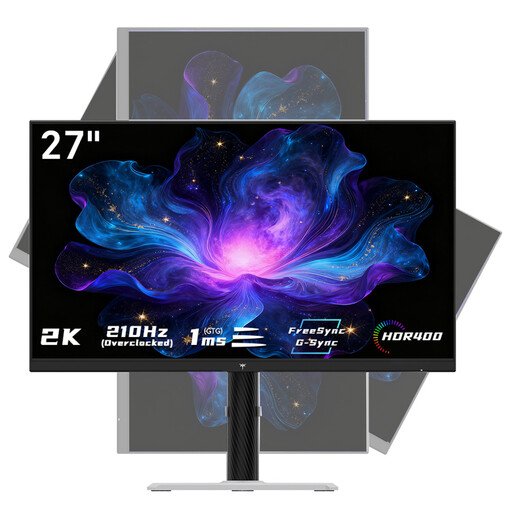 Image indisponible
Moniteur KTC H27T6 QHD Fast IPS de 27 pouces
Son pied réglable peut être pratique lorsque plusieurs personnes adaptent la position du moniteur à leur poste de travail.
27 pouces, 2560 × 1440 pixels et dalle Fast IPS ; le titre mentionne 200 Hz et jusqu’à 210 Hz avec Overdrive.
La fiche produit indique un réglage en hauteur de 130 mm, ainsi que des réglages en inclinaison, en rotation et en pivot.
Voir sur Joybuy
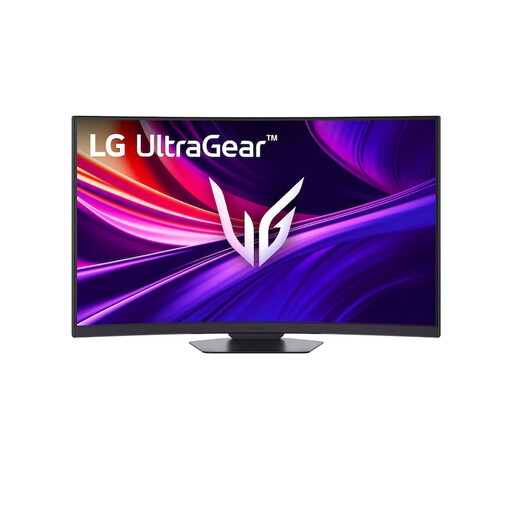 Image indisponible
Moniteur LG UltraGear 37G800A-B incurvé 4K UHD de 37 pouces
Ce moniteur peut convenir si la mise en page visuelle occupe une place importante dans votre travail. Prévoyez suffisamment d’espace pour son écran incurvé de 37 pouces.
La fiche produit indique 3840 × 2160 pixels, une couverture de 95 % du DCI-P3, une alimentation USB-C Power Delivery jusqu’à 65 W et un pied réglable en hauteur, en inclinaison et en rotation.
La caractéristique colorimétrique indiquée ne prouve pas que les couleurs de l’écran correspondent à celles d’une épreuve imprimée.
Voir sur Joybuy
Questions fréquentes sur les moniteurs pour bureau partagé
Comment régler à nouveau l’écran lorsqu’une autre personne utilise le bureau ?
Placez l’écran bien en face de vous, avec le haut légèrement sous le niveau des yeux, et inclinez-le pour le regarder de face. Réglez à nouveau le poste lorsqu’un autre utilisateur s’installe. Il s’agit de conseils d’ergonomie d’Arboportaal, et non d’une garantie qu’un moniteur prévient les douleurs.
Tous les ordinateurs portables peuvent-ils afficher une image et se recharger avec un seul câble USB-C ?
Non, la seule présence d’un port USB-C ne le garantit pas. Vérifiez que l’ordinateur portable prend en charge la transmission vidéo via ce port, quelle puissance de charge est nécessaire et quelles fonctions le câble prend en charge. Les puissances de charge maximales indiquées pour les modèles Dell P3426WEV et LG UltraGear 37G800A-B diffèrent : respectivement 90 W et 65 W.
Une caractéristique colorimétrique garantit-elle qu’un programme de concert aura le même rendu sur papier ?
Non, une caractéristique colorimétrique ne prouve pas, à elle seule, que le rendu correspondra à celui d’un document imprimé. Si le résultat d’impression est déterminant, évaluez-le à l’aide d’une épreuve physique et vérifiez les caractéristiques du modèle exact du moniteur.
Comment comparer la consommation électrique des moniteurs ?
Comparez l’étiquette énergie et la fiche d’information produit des modèles exacts, en vous basant sur le même type d’utilisation. La Commission européenne classe les moniteurs d’ordinateur parmi les écrans électroniques, avec une échelle énergétique allant de A à G. La consommation réelle dépend également de l’utilisation.
Qui est responsable de la sécurité du poste de travail sur écran lorsque des salariés utilisent le bureau ?
Pour les salariés, la responsabilité de la sécurité du travail sur écran et de l’aménagement du poste incombe à l’employeur. Arboportaal décrit cette responsabilité ; si vous êtes salarié, discutez de l’aménagement de votre poste avec votre employeur.


