Commencez par choisir un moniteur que vous pourrez positionner confortablement en position assise comme debout, et sur lequel vous pourrez organiser votre zone de travail pour les sprites, votre chronologie et votre aperçu. Faites ensuite votre choix en fonction de votre priorité : précision des couleurs, espace de travail supplémentaire ou connexion facile à un ordinateur portable. Un taux de rafraîchissement élevé ne rend pas, à lui seul, les images de vos sprites plus précises. Avant d’acheter, vérifiez les possibilités de réglage de la version exacte du modèle et les ports de votre ordinateur.
À qui s’adresse ce guide ?
Vous animez des sprites, assis ou debout
Vous changez de posture pendant que vous dessinez et souhaitez garder votre zone de travail et votre chronologie visibles sans devoir placer l’écran dans une position inconfortable. Arboportaal recommande de positionner l’écran à une hauteur adaptée, juste en face de vous.
Vous créez des pixel arts et la précision des couleurs est essentielle
Vous évaluez les couleurs de sprites RVB et souhaitez connaître les espaces colorimétriques et les réglages pris en charge par l’écran. Aseprite explique que les profils colorimétriques indiquent l’espace colorimétrique dans lequel les valeurs RVB sont définies.
Vous animez depuis un poste de travail avec ordinateur portable
Vous souhaitez pouvoir connecter facilement un ordinateur portable après avoir réglé ou déplacé votre poste de travail, sans privilégier la simplicité de connexion au détriment d’un positionnement adapté de l’écran.
Quels critères prendre en compte ?
Commencez par vérifier que vous pouvez bien positionner l’écran dans les deux postures. Comparez ensuite l’espace disponible pour votre éditeur, ainsi que vos besoins en matière de réglages des couleurs ou de connexion à un ordinateur portable.
| Critère |
Que faut-il vérifier ? |
Pour qui est-ce important ? |
| Position de l’écran |
Vérifiez les plages de réglage en hauteur et en inclinaison de la version exacte du modèle, ainsi que leur compatibilité avec votre bureau. Si vous envisagez d’utiliser un bras pour moniteur, consultez également les informations relatives au montage. |
Si j’alterne entre les positions assise et debout, je veux pouvoir bien positionner l’écran dans les deux cas ; environ 31 % des consommateurs accordent la priorité au positionnement de l’écran. |
| Espace de travail |
Comparez la taille de l’écran et sa résolution native à votre distance de visionnage et à l’agencement souhaité pour la zone de travail, la chronologie et l’aperçu. Testez vos niveaux de zoom et d’agrandissement de l’interface habituels. |
Si je veux voir en même temps ma zone de travail, ma chronologie et mon aperçu, l’espace de travail est ma priorité ; environ 31 % des consommateurs en font leur priorité. |
| Précision des couleurs |
Vérifiez l’espace colorimétrique et les réglages des couleurs indiqués pour le modèle exact, puis choisissez le profil adapté à votre flux de travail. |
Si je veux surtout évaluer les couleurs RVB, je regarde l’espace colorimétrique et les réglages ; environ 23 % des consommateurs accordent la priorité à la précision des couleurs. |
| Connexion à un ordinateur portable |
Vérifiez que le port de l’ordinateur portable prend en charge la vidéo et que la puissance de charge ainsi que le câble nécessaire sont adaptés au moniteur et à votre ordinateur. |
Si je veux connecter facilement mon ordinateur portable, je vérifie d’abord les ports et les besoins de charge ; environ 15 % des consommateurs accordent la priorité à la connexion d’un ordinateur portable. |
Les pièges à éviter lors de l’achat
-
Confondre taux de rafraîchissement élevé et affichage plus précis des pixels
Un taux de rafraîchissement élevé ne garantit pas, à lui seul, un affichage plus précis des couleurs des sprites ou de chaque pixel. Pour animer des sprites, vous travaillez avec des images et des réglages dans votre éditeur.
Commencez par déterminer l’espace dont vous avez besoin dans l’éditeur, la position souhaitée pour l’écran et les réglages de couleurs qui vous sont utiles. Comparez ensuite les taux de rafraîchissement uniquement s’ils comptent aussi pour vos autres usages.
-
Penser que tous les pieds réglables conviennent à un bureau assis-debout
La bonne position de l’écran dépend de votre bureau et de votre posture. La simple mention « pied réglable » ne garantit pas que la plage de réglage soit suffisante pour votre installation.
Comparez la plage de réglage indiquée à vos hauteurs de travail en position assise et debout. Si vous utilisez un bras pour moniteur, vérifiez également les informations relatives au montage et à la capacité de charge.
Pour obtenir le positionnement souhaité, vous aurez peut-être besoin d’un bras pour moniteur adapté ou d’un autre aménagement de votre poste de travail.
-
Considérer l’USB-C comme la garantie d’une connexion et d’une charge avec un seul câble
Votre ordinateur portable doit prendre en charge la vidéo via le port USB-C utilisé. De plus, la puissance de charge indiquée pour le moniteur peut être différente de celle dont votre ordinateur portable a besoin.
Vérifiez le port de l’ordinateur portable, sa fonction vidéo, la puissance de charge et le câble nécessaire pour la version exacte du moniteur.
Selon les appareils utilisés, vous pourriez avoir besoin d’un câble vidéo adapté ou d’une alimentation séparée pour votre ordinateur portable.
Quelques marques à découvrir
Dell
L’UltraSharp U2724D est un exemple de moniteur de travail QHD réglable de 27 pouces, adapté à une configuration avec zone de travail et chronologie.
- Pour l’U2724D, Dell indique une résolution de 2 560 × 1 440, un taux de rafraîchissement de 120 Hz et un réglage en hauteur.
- Les caractéristiques ne précisent pas si la plage de réglage convient à toutes les configurations assis-debout. Comparez-la à votre bureau et à votre posture.
BenQ
Le PD2705Q est un moniteur de création destiné aux personnes qui privilégient les caractéristiques sRGB et une connexion USB-C.
- Pour le PD2705Q, BenQ indique une couverture de 100 % de l’espace sRGB, un calibrage en usine et une alimentation de 65 W via USB-C.
- Il s’agit de caractéristiques et d’affirmations du fabricant, et non d’une mesure indépendante d’un exemplaire. Vérifiez également que la puissance de 65 W et la connexion à votre ordinateur portable vous conviennent.
ASUS
D’après les caractéristiques du modèle, le ProArt PA278QV associe des réglages des couleurs à une conception réglable.
- Pour le PA278QV, ASUS indique une couverture de 100 % de l’espace sRGB, une résolution de 2 560 × 1 440 et un réglage en hauteur de 0 à 150 mm.
- Vérifiez que la version commercialisée aux Pays-Bas et les possibilités de réglage indiquées correspondent bien au modèle que vous envisagez.
Philips
Le 27E1N5600AE/00 est un moniteur de travail QHD de 27 pouces doté d’un port USB-C, pour les ordinateurs portables compatibles.
- Philips décrit une transmission de la vidéo, des données et de l’alimentation via un seul câble USB-C.
- Vérifiez que votre ordinateur portable prend en charge les fonctions nécessaires via USB-C. La présence de ce port ne garantit pas que le pied soit assez haut pour vous en position debout.
Moniteurs chez Joybuy
Ces moniteurs peuvent convenir à l’animation de sprites. Pour faire votre choix, tenez compte en priorité de la surface d’affichage, de la résolution et du positionnement nécessaire à votre bureau assis-debout.
 Aucune image disponible
MSI MAG 272QPF E20 27 pouces 2K WQHD 200 Hz Rapid IPS
Cette version QHD de 27 pouces permet d’organiser votre zone de travail et votre chronologie sur un seul écran.
27 pouces ; 2 560 × 1 440 ; dalle Rapid IPS ; 200 Hz.
Voir sur Joybuy
 Aucune image disponible
Moniteur AOC Gaming Q27G42XNE 27 pouces Quad HD
Cet écran Quad HD de 27 pouces peut convenir pour travailler sur vos sprites et dans votre éditeur.
2 560 × 1 440 ; 180 Hz ; 1 ms ; 2 ports HDMI 2.0 et 1 DisplayPort 1.4.
Voir sur Joybuy
 Aucune image disponible
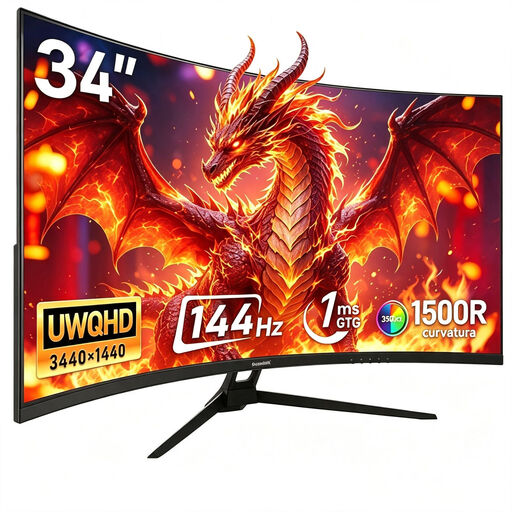
Moniteur incurvé Gawfolk UWQHD de 34 pouces
Le format ultralarge peut convenir si vous souhaitez afficher côte à côte votre zone de travail et votre chronologie. Vérifiez au préalable que le moniteur trouvera sa place sur votre bureau.
3 440 × 1 440 ; 144 Hz ; courbure de 1500R ; 100 % sRGB ; dalle VA ; sans haut-parleurs.
Voir sur Joybuy
 Aucune image disponible
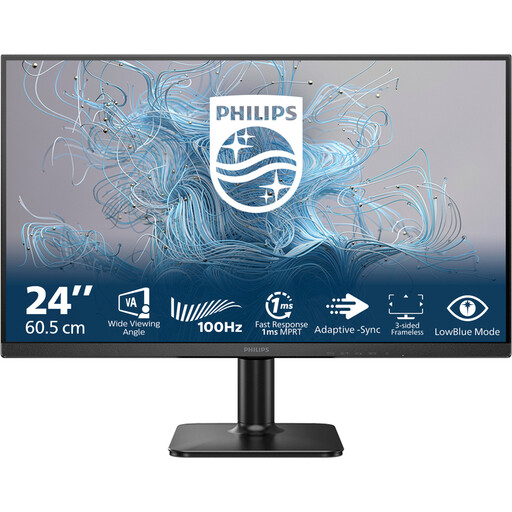
Moniteur Philips 1000 Series 24E2N1100LB/00 Full HD de 24 pouces
Cette version Full HD de 24 pouces convient à un poste de travail sur ordinateur fixe avec un écran plus compact.
1 920 × 1 080 ; 100 Hz ; dalle VA.
Voir sur Joybuy
 Aucune image disponible
Moniteur Dell UltraSharp U3226Q 32 pouces 4K UHD QD-OLED
Cet écran 4K vous permet d’afficher côte à côte votre zone de travail, votre chronologie et votre aperçu. Adaptez le niveau de zoom à votre éditeur et à votre distance de visionnage.
31,5 pouces selon la description du produit ; 4K ; 120 Hz ; QD-OLED ; 100 % sRGB ; pied réglable et colorimètre intégré.
Voir sur Joybuy
Foire aux questions
Faut-il absolument acheter un moniteur 4K pour afficher de petits sprites ?
Non, la 4K n’est pas indispensable pour afficher de petits sprites. Commencez par déterminer l’espace dont vous avez besoin pour votre zone de travail, votre chronologie et votre aperçu, et vérifiez si vous pouvez facilement zoomer et agrandir l’interface dans votre éditeur. Aseprite documente des réglages distincts pour le zoom de l’affichage et celui de l’interface ; ces fonctions ne sont pas indispensables pour utiliser le logiciel.
Comment régler votre écran lorsque vous passez de la position assise à la position debout ?
Réglez à nouveau votre poste de travail et placez l’écran juste en face de vous. Arboportaal recommande de positionner le haut de l’écran légèrement sous le niveau des yeux et de regarder l’écran bien en face. Vérifiez que le pied ou le bras pour moniteur permet cette position assis comme debout. Il ne s’agit pas d’une hauteur minimale de réglage universelle applicable à tous les modèles.
Que faire si un moniteur acheté en ligne ne vous convient pas ou tombe en panne prématurément ?
Pour un achat en ligne effectué par un consommateur, ACM ConsuWijzer indique que vous disposez généralement d’un délai légal de rétractation allant jusqu’à 14 jours après la livraison, sous réserve de certaines exceptions. Vous bénéficiez également de la garantie légale : ce que vous pouvez attendre d’un produit dépend du produit et des circonstances. Cette garantie ne dure donc pas automatiquement exactement deux ans pour tous les moniteurs.
Les règles néerlandaises relatives au travail sédentaire s’appliquent-elles à votre moniteur utilisé avec un bureau assis-debout ?
Pour les salariés qui travaillent sur écran plus de deux heures par jour, Arboportaal décrit des exigences relatives à l’aménagement du poste de travail, notamment la possibilité de régler la hauteur de l’écran et la prévention des reflets. Cette situation ne concerne pas automatiquement tous les lecteurs : les conditions de travail et la durée quotidienne de travail sur écran, entre autres, sont déterminantes.


