
Animateur de sprites et travail exigeant en matière de couleurs
Vous créez et évaluez des sprites dans un espace colorimétrique défini et souhaitez pouvoir régler et vérifier le rendu des couleurs de l’écran. Le sRGB convient ou non selon le projet.


Un moniteur QHD de 27 pouces constitue un bon point de départ si vous souhaitez afficher en même temps votre canevas de sprites, votre ligne temporelle et vos outils. Dans son guide des moniteurs polyvalents du 1er juillet 2026, Tweakers recommande cette taille et cette résolution pour un bureau de dimensions moyennes. Optez pour la 4K si votre ordinateur et vos logiciels peuvent tirer pleinement parti de la résolution et de l’espace de travail supplémentaires, ou choisissez une fréquence de rafraîchissement plus élevée si vous souhaitez évaluer les mouvements à l’écran. Le rendu final des pixels dépend également des paramètres de zoom et de mise à l’échelle de vos logiciels.
Vous créez et évaluez des sprites dans un espace colorimétrique défini et souhaitez pouvoir régler et vérifier le rendu des couleurs de l’écran. Le sRGB convient ou non selon le projet.
Vous souhaitez afficher simultanément le canevas, les images de l’animation et les panneaux d’outils, sans que les commandes et le texte deviennent illisibles.
Vous souhaitez pouvoir bien positionner l’écran et maîtriser les reflets et l’éclairage. Les règles relatives au travail sur écran ne s’appliquent aux salariés que sous certaines conditions.
Idéal si : vous souhaitez visualiser le canevas, la ligne temporelle et les panneaux sur un seul écran, et travaillez principalement en sRGB.
À prendre en compte : le QHD offre moins de pixels que la 4K ; les données colorimétriques annoncées ne constituent pas une mesure indépendante de votre exemplaire.
Idéal si : en plus des sprites, vous évaluez des images très détaillées et pouvez tirer parti de la résolution supplémentaire.
À prendre en compte : vérifiez la sortie vidéo de votre ordinateur et la mise à l’échelle de l’écran ; un plus grand nombre de pixels ne garantit pas à lui seul un affichage pixel perfect des sprites.
Idéal si : en plus du dessin, vous souhaitez regarder des animations ou jouer sur un écran au rafraîchissement plus rapide.
À prendre en compte : une valeur élevée en Hz ne garantit pas à elle seule la précision des couleurs ; vérifiez également les connexions prises en charge.
Dans son guide des moniteurs polyvalents du 1er juillet 2026, Tweakers recommande le QHD en 27 pouces pour un bureau de dimensions moyennes. Comparez ensuite les réglages colorimétriques, la mise à l’échelle et les connexions adaptés à votre façon de travailler.
| Critère | Que vérifier ? | À qui cela importe-t-il ? |
|---|---|---|
| Rendu des couleurs | Vérifiez que le mode couleur correspond à l’espace colorimétrique de votre projet. | Si vous créez des sprites dans un espace colorimétrique défini, vous devez pouvoir adapter le mode à votre projet. Environ 36 % des consommateurs accordent la priorité au rendu des couleurs. |
| Canevas et panneaux | Comparez la résolution à la taille de l’écran et vérifiez que l’interface reste lisible avec le niveau de mise à l’échelle choisi. | Si vous souhaitez voir le canevas, la ligne temporelle et les outils en même temps, privilégiez un espace de travail exploitable. Environ 29 % des consommateurs en font leur priorité. |
| Installation et reflets | Mesurez l’espace disponible sur votre bureau et vérifiez le réglage en hauteur, le pied ou la fixation VESA, ainsi que l’emplacement par rapport aux fenêtres. | Si vous travaillez longtemps à votre bureau à domicile, vous devez pouvoir bien positionner l’écran et limiter les reflets gênants. Environ 21 % des consommateurs privilégient l’aménagement de leur espace de travail. |
| Connexion et mouvement | Vérifiez le signal vidéo, le câble et, le cas échéant, la puissance de charge USB-C ; vérifiez aussi la fréquence de rafraîchissement prise en charge par votre connexion. | Si vous souhaitez connecter votre ordinateur portable ou regarder des mouvements à l’écran, vérifiez d’abord la connexion et la fréquence de rafraîchissement. Environ 14 % des consommateurs privilégient la connexion ou l’affichage des mouvements. |
Les logiciels et les réglages déterminent aussi l’alignement et la mise à l’échelle des pixels d’origine ; la 4K ne garantit pas à elle seule ce résultat.
Avant de considérer la résolution supplémentaire comme un avantage décisif, testez le format de sprite que vous utilisez habituellement avec les réglages de zoom et de filtrage souhaités.
La couverture sRGB annoncée, les valeurs ΔE et le nom d’un mode d’image sont des caractéristiques ou des affirmations du fabricant. Ils ne montrent pas nécessairement comment votre écran réglé affiche votre projet.
Choisissez l’espace colorimétrique adapté à votre projet, puis vérifiez les réglages et le rendu de l’écran.
L’ordinateur portable, le câble et le moniteur doivent prendre en charge la connexion vidéo nécessaire, et la puissance de charge doit répondre aux besoins de votre ordinateur.
Comparez les besoins de votre ordinateur portable aux connexions du moniteur et à la puissance Power Delivery annoncée. Selon votre équipement, vous aurez peut-être besoin d’un câble adapté ou d’une alimentation distincte pour l’ordinateur portable.
Le ProArt PA278CV est un exemple concret de moniteur QHD adapté au travail en sRGB, avec USB-C et pied réglable.
Le Creative Pro PD2705Q est un exemple de moniteur QHD de 27 pouces avec modes d’image sRGB et Animation.
L’UltraSharp U2724D est un exemple de moniteur QHD à considérer si vous recherchez un écran de travail réglable offrant 120 Hz.
Le ColorEdge CS2740 est un exemple de moniteur 4K de 27 pouces à considérer si la résolution supplémentaire vous est utile pour vos travaux créatifs.
Cette sélection Joybuy comprend des moniteurs QHD et 4K, notamment des modèles avec une fréquence de rafraîchissement élevée. Choisissez la résolution en fonction de l’espace dont vous avez besoin et tenez compte des Hz si vous souhaitez également évaluer les mouvements à l’écran.
 Aucune image disponible
La résolution QHD et les 180 Hz peuvent être intéressants si vous souhaitez comparer l’espace de travail et l’affichage des mouvements sur un même écran.
27 pouces ; 2560 × 1440 pixels ; 180 Hz ; 1 ms ; FreeSync Premium ; HDR10.
 Aucune image disponible
Ce modèle peut vous convenir si, en plus de travailler sur des sprites, vous souhaitez comparer la résolution supplémentaire et une fréquence de rafraîchissement plus élevée.
32 pouces ; 4K UHD ; 120 Hz ; QD-OLED.
 Aucune image disponible
L’association d’une diagonale de 27 pouces, du QHD et de 144 Hz peut être intéressante si vous souhaitez comparer l’espace de travail et l’affichage des mouvements.
IPS ; 144 Hz ; HDR10 ; Adaptive Sync.
 Aucune image disponible
Ce modèle 4K de 27 pouces peut vous convenir si vous envisagez une résolution supérieure pour les travaux de précision et l’affichage des panneaux.
27 pouces ; 3840 × 2160 pixels ; 4K UHD.
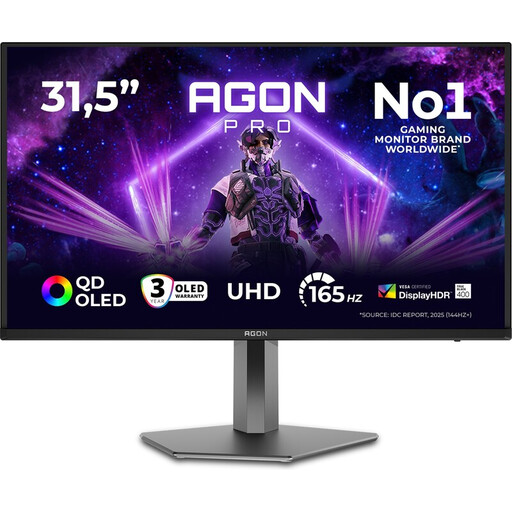 Aucune image disponible
Ce modèle peut vous convenir si vous souhaitez comparer la résolution 4K et une fréquence de rafraîchissement élevée sur un écran plus grand.
32 pouces ; 4K UHD ; 165 Hz ; OLED.
Non, pas automatiquement. Vérifiez le zoom, la résolution de référence ainsi que les paramètres de mise à l’échelle ou de filtrage de votre logiciel d’animation ou de votre environnement de jeu. Unity Technologies décrit des réglages distincts pour l’alignement des pixels et le filtrage ; une résolution d’écran supérieure ne les remplace pas.
C’est possible uniquement si l’ordinateur portable, le câble et le moniteur prennent en charge la connexion vidéo nécessaire et si la puissance de charge est suffisante. Pour le PA278CV, ASUS indique une connexion USB-C avec DisplayPort Alt Mode et une alimentation Power Delivery de 65 W ; comparez ces caractéristiques aux besoins de votre ordinateur portable.
Choisissez une configuration qui vous permet d’ajuster la hauteur de l’écran et son emplacement par rapport aux sources lumineuses et aux fenêtres. L’Arboportaal décrit également les obligations des employeurs concernant le travail sur écran ; elles ne s’appliquent pas automatiquement à tous les espaces de travail privés dédiés aux loisirs.
Pour un achat en ligne effectué par un consommateur, le délai légal de rétractation est généralement de 14 jours après la livraison, sous réserve des exceptions prévues par la loi. L’ACM ConsuWijzer distingue également la garantie légale de la garantie commerciale : si, dans des conditions normales d’utilisation, un produit ne correspond pas à ce que vous pouviez en attendre, le vendeur est votre interlocuteur pour trouver une solution.
La Commission européenne indique que la réglementation européenne relative à l’étiquetage énergétique s’applique aux moniteurs informatiques classiques, à l’exception de certains types d’écrans. Pour le modèle concerné, consultez l’étiquette énergie et la fiche d’information produit ; l’échelle va de A à G.