Quels critères prendre en compte ?
Commencez par mesurer l’espace disponible lorsque votre clavier ou votre tablette graphique est à sa place habituelle. Comparez ensuite les résolutions et vérifiez uniquement les fonctions couleur ou de connectique qui correspondent à votre façon de travailler.
| Critère |
Que vérifier ? |
Pour qui est-ce important ? |
| Espace sur le bureau |
Mesurez la largeur et la profondeur disponibles, puis comparez-les aux dimensions totales du moniteur, à celles du pied et à celles d’une éventuelle fixation VESA. |
Si vous avez besoin d’espace à côté de l’écran pour vos périphériques de saisie, vérifiez l’encombrement réel du pied. Environ 33 % des consommateurs donnent la priorité à l’encombrement. |
| Images et panneaux à l’écran |
Comparez les résolutions 1920 × 1080, 1920 × 1200 et 2560 × 1440 dans votre propre logiciel, puis vérifiez la lisibilité avec le réglage d’échelle que vous utilisez. |
Si vous souhaitez afficher côte à côte la timeline, la zone de travail et plusieurs images, concentrez-vous sur l’espace réellement disponible à l’écran. Environ 27 % des consommateurs accordent la priorité à la vue d’ensemble des images. |
| Contrôle des couleurs |
Vérifiez l’espace colorimétrique requis, les modes couleur disponibles et les outils d’étalonnage. Distinguez les données du fabricant des mesures réalisées de manière indépendante. |
Si votre animation doit respecter un espace colorimétrique défini, assurez-vous de pouvoir évaluer les réglages couleur adaptés. Environ 20 % des consommateurs donnent la priorité au contrôle des couleurs. |
| Connexion à l’ordinateur |
Vérifiez que le moniteur et l’ordinateur prennent en charge la vidéo USB-C et la puissance nécessaire pour l’alimentation, et que le câble est compatible. |
Si vous souhaitez connecter votre ordinateur portable avec le moins de câbles possible, vérifiez les fonctions des ports USB-C des deux appareils. Environ 20 % des consommateurs accordent la priorité à la simplicité de connexion. |
La connectique varie selon les modèles : BenQ indique que le PD2506Q prend en charge le mode alternatif DisplayPort et une alimentation de 65 W, tandis que Dell décrit le port USB-C du P2425 comme un port de données en aval. Ne vous fiez donc pas uniquement à la forme du connecteur.
Les moniteurs chez Joybuy
Cette sélection comprend des moniteurs d’environ 24 pouces, en résolution QHD ou Full HD, pour organiser vos images d’animation. Comparez la résolution avec la disposition de votre logiciel et mesurez l’espace disponible sur votre bureau.
 Aucune image disponible
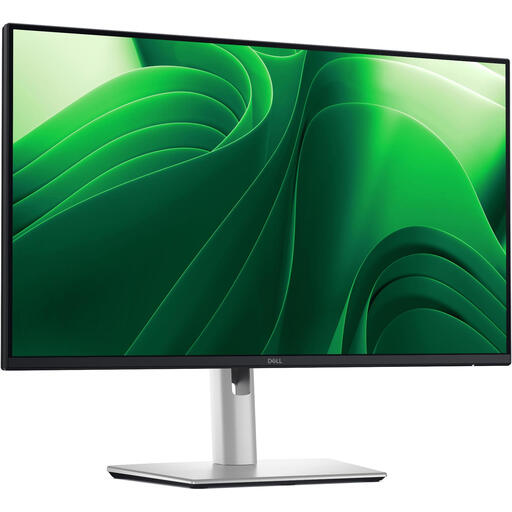
Moniteur Dell Pro Plus P2425DE QHD de 24 pouces
Un modèle QHD d’environ 24 pouces à comparer si vous souhaitez organiser de nombreuses images et plusieurs panneaux simultanément.
2560 × 1440 pixels. La description du produit mentionne un port USB-C avec une alimentation de 90 W et un port RJ45 ; vérifiez que ces connexions sont adaptées à votre ordinateur et à votre installation.
Voir sur Joybuy
 Aucune image disponible
Moniteur Dell Pro Plus P2425D QHD de 24 pouces
Un moniteur d’environ 24 pouces à envisager si vous souhaitez comparer la résolution QHD pour organiser vos images.
2560 × 1440 pixels. La description du produit mentionne des réglages en hauteur, en inclinaison, en rotation et en mode portrait.
Voir sur Joybuy
 Aucune image disponible
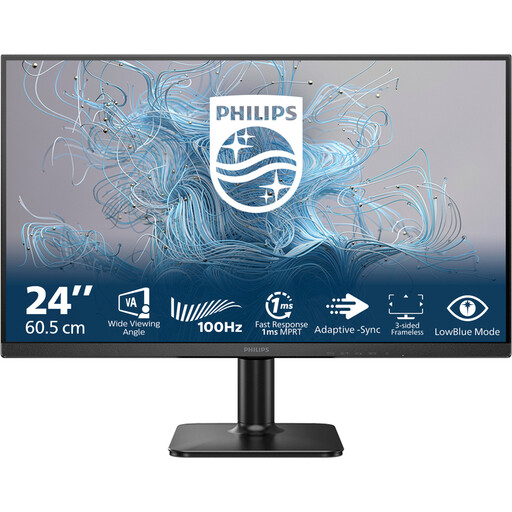
Moniteur Philips 1000 Series 24E2N1100LB/00 Full HD
Un moniteur Full HD d’environ 24 pouces à comparer si cette résolution convient à l’organisation de vos images.
1920 × 1080 pixels, 100 Hz et dalle VA. Le Full HD offre moins de pixels pour afficher les panneaux et les images que les modèles QHD cités.
Voir sur Joybuy
 Aucune image disponible
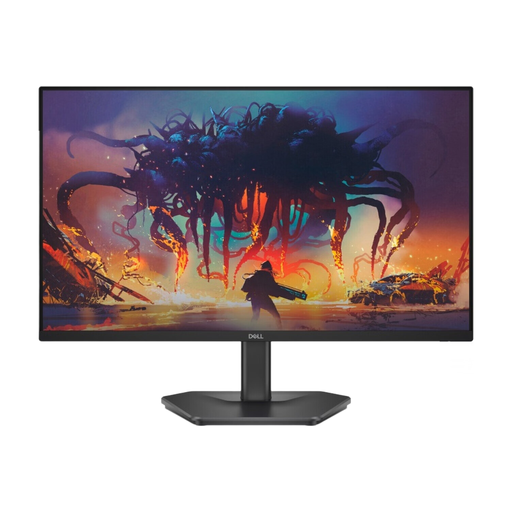
Moniteur Dell SE2425HG Full HD de 24 pouces
Un moniteur Full HD de 24 pouces à inclure dans votre comparaison pour évaluer l’équilibre entre espace de travail et résolution.
1920 × 1080 pixels, 200 Hz et dalle IPS. La description du produit mentionne un pied inclinable.
Voir sur Joybuy
 Aucune image disponible
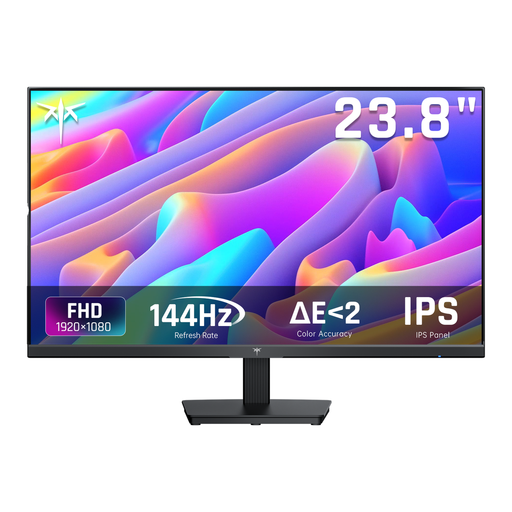
Moniteur KTC H24B9S Full HD de 24 pouces
Un moniteur Full HD d’environ 24 pouces à comparer si un écran compact convient à votre travail sur les images.
Full HD 1080p, dalle IPS et fréquence de 144 Hz. La description du produit mentionne un pied inclinable et des connexions HDMI et DisplayPort. Le Full HD offre moins de pixels pour afficher les panneaux et les images que le QHD.
Voir sur Joybuy
Questions fréquentes
Comment savoir si un moniteur conviendra à mon bureau ?
Mesurez la largeur et la profondeur disponibles en laissant votre clavier ou votre tablette graphique à son emplacement habituel. Comparez ces mesures aux dimensions totales du modèle exact, en particulier à la profondeur du pied. BenQ indique, par exemple, une profondeur de pied de 256,9 mm pour le PD2506Q.
L’USB-C suffit-il pour connecter mon ordinateur portable avec un seul câble ?
Non. Vérifiez que le moniteur prend en charge la vidéo USB-C et fournit une puissance suffisante, et que votre ordinateur portable et votre câble sont compatibles. BenQ indique que le PD2506Q prend en charge le mode alternatif DisplayPort et une alimentation de 65 W ; Dell décrit le port USB-C du P2425 comme un port de données en aval.
Comment régler mon écran pour travailler longtemps sur des images d’animation ?
Réglez la hauteur et la lisibilité en fonction de votre poste de travail, évitez les reflets et changez régulièrement de posture. Arboportaal recommande également de détourner régulièrement le regard de l’écran et de faire de courtes pauses.
Quels sont mes droits en cas d’achat en ligne ou de défaut de moniteur aux Pays-Bas ?
Pour un achat en ligne relevant des règles applicables aux consommateurs, vous disposez généralement d’un délai de rétractation de 14 jours, selon le gouvernement néerlandais. Aux Pays-Bas, la garantie légale n’a pas de durée fixe de deux ans : vous avez droit à un produit conforme et pouvez vous adresser au vendeur en cas de défaut. Vérifiez les conditions applicables à votre commande.


