Quels critères prendre en compte ?
Vérifiez d’abord que vous pouvez positionner l’écran correctement dans les deux postures de travail. Comparez ensuite l’espace disponible pour la chronologie, les réglages colorimétriques et les connexions nécessaires à votre flux de travail.
| Critère |
Que vérifier ? |
À qui cela s’adresse-t-il ? |
| Position de l’écran, assis comme debout |
Testez la hauteur dans les deux postures. Vérifiez la plage de réglage et la compatibilité d’un bras de moniteur avec votre bureau. |
Si vous alternez entre la position assise et debout, vous devez pouvoir positionner correctement l’écran dans les deux cas. Environ 31 % des consommateurs accordent la priorité à la position de l’écran. |
| Espace pour la chronologie et l’aperçu |
Ouvrez l’un de vos projets et vérifiez la lisibilité de la chronologie, des calques et de la fenêtre d’aperçu avec la résolution et le facteur de mise à l’échelle souhaités. |
Vous souhaitez pouvoir examiner les images, les calques et l’aperçu en même temps, sans que les fenêtres deviennent illisibles. Environ 25 % des consommateurs privilégient l’espace disponible pour la chronologie. |
| Contrôle des couleurs |
Déterminez l’espace colorimétrique requis par votre projet, puis vérifiez les modes couleur et les possibilités de calibrage du modèle exact. |
Si vous finalisez des images pour un espace colorimétrique précis, vous devez pouvoir adapter les réglages à votre projet. Environ 25 % des consommateurs accordent la priorité au contrôle des couleurs. |
| Connexion et alimentation de l’ordinateur portable |
Comparez la sortie vidéo de votre ordinateur portable au port du moniteur et vérifiez que la puissance de charge annoncée est suffisante. |
Vous souhaitez pouvoir transmettre l’image et, si nécessaire, alimenter votre ordinateur portable à l’aide d’une connexion adaptée. Environ 19 % des consommateurs commencent par vérifier la connexion et l’alimentation de leur ordinateur portable. |
Quelques marques et modèles
Les informations ci-dessous concernent les modèles cités. Elles ne constituent ni un avis sur une gamme entière ni une indication de disponibilité.
BenQ
Selon BenQ, le PD2705UA associe un bras réglable à un écran de 27 pouces et à la 4K. Le PD2705Q propose, toujours selon BenQ, un écran de 27 pouces, une résolution QHD et des modes sRGB et Rec.709.
- BenQ indique que le PD2705UA offre un réglage en hauteur de 150 mm et une alimentation USB-C de 65 W.
- Vérifiez que le bras est compatible avec votre bureau et que la puissance annoncée convient à votre ordinateur portable. Les données du fabricant sur les couleurs ne sont pas des mesures indépendantes.
EIZO
Selon le fabricant, l’EIZO ColorEdge CS2740 est destiné à la photo, à la vidéo et au graphisme. Ce modèle offre un écran de 27 pouces et une résolution 4K.
- EIZO mentionne notamment des préréglages sRGB et Adobe RGB, le calibrage matériel et une alimentation USB-C pouvant atteindre 60 W.
- Vérifiez que les fonctions et les connexions sont adaptées à votre flux de travail et à votre ordinateur portable. Ces caractéristiques concernent le CS2740.
Dell
Selon Dell, le UltraSharp U2724D est un moniteur QHD de 27 pouces avec un taux de rafraîchissement de 120 Hz et un réglage en hauteur.
- Le réglage en hauteur est utile si vous souhaitez adapter la position de l’écran à votre bureau assis-debout.
- À vous de déterminer si la résolution QHD offre suffisamment d’espace pour votre chronologie et l’organisation de vos fenêtres.
LG
Selon LG, le LG 27UP850K-W associe un écran de 27 pouces, une résolution 4K et un pied réglable. LG annonce une couverture typique de 95 % du DCI-P3.
- LG indique que le calibrage matériel est possible avec LG Calibration Studio.
- LG précise que le logiciel n’est pas inclus. Une couverture colorimétrique annoncée ne mesure pas la précision des couleurs dans votre flux de travail.
Moniteurs chez Joybuy
Ces moniteurs proposent différents formats et résolutions. Certains modèles indiquent un réglage en hauteur, pratique pour une installation sur un bureau assis-debout.
 Aucune image disponible
Moniteur Philips 27E1N1800AE/00 IPS 4K UHD de 27 pouces
Le pied réglable en hauteur permet d’adapter l’écran à une installation assis-debout.
27 pouces ; 3840 × 2160 ; 60 Hz ; 4 ms ; HDMI et DisplayPort.
Voir chez Joybuy
 Aucune image disponible
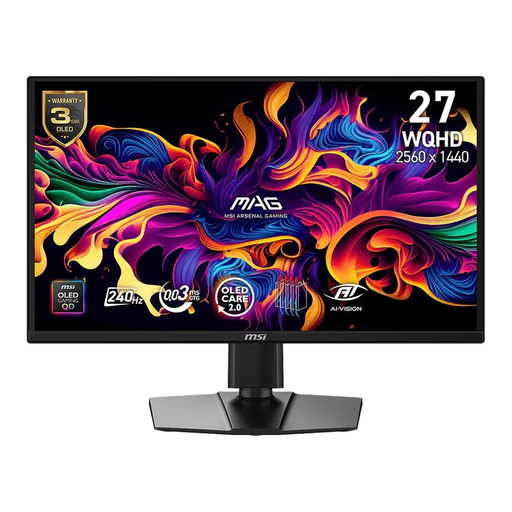
Moniteur MSI MAG 272QP QD-OLED X24 WQHD
La fiche produit indique une résolution QHD et un réglage en hauteur. Des caractéristiques à comparer pour aménager un poste de travail avec chronologie et écran réglable en hauteur.
26,5 pouces ; 2560 × 1440 ; 16:9 ; 240 Hz ; réglage en hauteur de 110 mm.
Voir chez Joybuy
 Aucune image disponible
Moniteur incurvé iiyama ProLite UWQHD de 34 pouces
Le format UWQHD de 34 pouces offre une large surface de travail pour afficher côte à côte la chronologie et la fenêtre d’aperçu. Vérifiez que ce format convient à votre bureau.
3440 × 1440 ; courbure de 1500R ; station d’accueil USB-C, LAN et KVM ; réglage en hauteur de 15 cm.
Voir chez Joybuy
 Aucune image disponible
Moniteur iiyama G-MASTER 45 Dual QHD VA
Ce grand écran permet d’afficher la chronologie et la fenêtre d’aperçu côte à côte. Mesurez au préalable l’espace disponible sur votre bureau et vérifiez que le format est adapté à votre distance de visionnage.
44,5 pouces ; 5120 × 1440 ; 165 Hz ; pied réglable en hauteur ; KVM et station d’accueil USB-C.
Voir chez Joybuy
 Aucune image disponible
Moniteur ASUS ProArt PA278CV Quad HD de 27 pouces
La fiche produit mentionne le sRGB et un calibrage en usine, des critères à prendre en compte si ces réglages colorimétriques sont importants pour vos projets.
27 pouces ; 2560 × 1440 ; 100 % sRGB ; réglage en hauteur et inclinaison.
Voir chez Joybuy
Questions fréquentes
La 4K est-elle indispensable pour organiser des images d’animation ?
Non, la 4K n’est pas nécessaire en soi pour organiser des images. Adobe explique comment gérer les images et les calques dans la chronologie. Dans votre logiciel, vérifiez si une résolution QHD ou 4K, avec un facteur de mise à l’échelle lisible, convient à votre chronologie et à votre fenêtre d’aperçu.
Comment régler mon moniteur lorsque je travaille debout ?
Réglez à nouveau la position de l’écran lorsque vous vous mettez debout. Arboportaal recommande de le placer juste devant vous, avec le haut légèrement en dessous du niveau des yeux, et de l’incliner de façon à le regarder bien en face. Alternez les postures de travail.
Dois-je utiliser un mode couleur ou calibrer l’écran ?
Commencez par choisir l’espace colorimétrique requis par votre projet, puis adaptez les réglages en conséquence. Les modèles examinés proposent différents modes couleur et différentes possibilités de calibrage. Vérifiez les caractéristiques du modèle exact pour votre flux de travail, au lieu de comparer uniquement la couverture colorimétrique.
Quelles règles s’appliquent au travail prolongé sur écran chez un employeur néerlandais ?
Selon Arboportaal, le travail sur écran doit être interrompu à intervalles réguliers par une autre activité ou une pause. Le portail mentionne également des règles concernant l’aménagement du poste de travail et précise qu’il est possible d’y déroger sous certaines conditions, si la sécurité et la santé restent garanties. Il ne s’agit pas d’une règle d’achat universelle applicable à tous les moniteurs destinés aux particuliers.
Quels sont mes droits si j’achète un moniteur en ligne ?
Selon le gouvernement néerlandais, un achat en ligne auprès d’une entreprise ouvre dans de nombreux cas un délai de rétractation de 14 jours. Vérifiez si votre achat relève des règles applicables aux ventes à distance. Les Pays-Bas n’appliquent pas de durée légale de garantie fixe. En cas de problème avec un produit, le gouvernement néerlandais indique que vous devez vous adresser au vendeur pour trouver une solution.


