Quels critères prendre en compte à l’achat ?
Commencez par recenser vos logiciels de virtualisation et la charge simultanée prévue, puis vérifiez le stockage et l’emplacement du mini-PC sur votre bureau.
| Critère |
Points à vérifier à l’achat |
À qui est-ce important ? |
| Mémoire pour plusieurs VM simultanées |
Ajoutez la mémoire nécessaire aux machines invitées actives à celle dont l’hôte a besoin, puis comparez le total à la mémoire vive installée. Proxmox recommande au moins 2 Go pour les services de l’hôte, auxquels s’ajoute la mémoire des machines invitées. |
Si je souhaite utiliser plusieurs machines invitées à la fois, je veux savoir quelle quantité de mémoire restera disponible après les besoins de l’hôte. Environ 28 % des consommateurs donnent la priorité à la mémoire vive pour les VM simultanées. |
| Hôte et hyperviseur |
Commencez par choisir Hyper-V ou, par exemple, Proxmox. Vérifiez ensuite l’édition de Windows, la prise en charge par le processeur et les paramètres du micrologiciel. Microsoft Learn mentionne notamment la SLAT et l’activation de la virtualisation matérielle pour Hyper-V. |
Si vous souhaitez faire fonctionner un hyperviseur précis, mieux vaut vérifier d’abord les exigences logicielles et celles du micrologiciel que découvrir une incompatibilité après l’achat. Environ 22 % des consommateurs donnent la priorité à la compatibilité avec l’hôte. |
| Stockage des images de VM |
Prévoyez l’espace nécessaire à l’hôte, aux images de VM et aux instantanés que vous comptez créer. Vérifiez la capacité SSD de la configuration exacte et les possibilités d’extension correspondantes. |
Si je souhaite conserver plusieurs images de VM, je dois disposer d’assez d’espace en plus de celui occupé par le système d’exploitation. Environ 22 % des consommateurs donnent la priorité à l’espace de stockage pour les VM. |
| Installation sur un bureau assis-debout |
Vérifiez les dimensions, les ports et la compatibilité avec un éventuel support VESA. Vérifiez le cheminement des câbles lorsque le bureau est à sa hauteur minimale et maximale, et ne bloquez pas les ouvertures de ventilation. |
Pour garder un bureau dégagé, privilégiez une installation qui laisse les ports accessibles et évite de tirer sur les câbles lorsque le bureau bouge. Environ 17 % des consommateurs privilégient l’emplacement et le cheminement des câbles. |
| Architecture et VM existantes |
Vérifiez si vos machines invitées utilisent x86 ou Arm et, pour chaque hyperviseur, la prise en charge de la migration et des fonctions dont vous avez besoin. Pour créer une nouvelle VM Windows sur Apple silicon, Parallels exige une image d’installation Arm prise en charge. |
Si je souhaite continuer à utiliser mes VM x86 existantes, je veux savoir avant l’achat ce qui changera pour leur architecture et leurs fonctionnalités. Environ 11 % des consommateurs privilégient la conservation de leurs VM existantes. |
Les produits Joybuy pour les VM
Cette sélection comprend des versions du Mac mini équipées d’Apple silicon et des modèles MSI Cubi NUC, dont un barebone pour configurer soi-même un hôte x86 et une version avec Windows 11 Pro.
 Image indisponible
Apple Mac mini avec M6, processeur à 12 cœurs et processeur graphique à 12 cœurs, 16 Go, SSD de 256 Go
Un hôte Apple silicon à envisager si vos logiciels invités fonctionnent sur Arm. Avec Parallels, vérifiez que l’image d’installation Arm est prise en charge et tenez compte des limites de certaines fonctions, comme la virtualisation imbriquée.
Caractéristiques indiquées dans le titre du produit : 16 Go de mémoire et SSD de 256 Go.
Voir sur Joybuy
Image indisponible
Apple Mac mini avec M6, processeur à 12 cœurs et processeur graphique à 12 cœurs, 16 Go, SSD de 512 Go
Un hôte Apple silicon à envisager si vos logiciels invités fonctionnent sur Arm. Vérifiez que vos VM existantes et les fonctions dont vous avez besoin sont compatibles avec l’hyperviseur choisi.
Caractéristiques indiquées dans le titre du produit : 16 Go de mémoire et SSD de 512 Go.
Voir sur Joybuy
Image indisponible
Apple Mac mini avec M6, processeur à 12 cœurs et processeur graphique à 12 cœurs, 24 Go, SSD de 512 Go
Un hôte Apple silicon à envisager si vos logiciels invités fonctionnent sur Arm. Comparez la mémoire aux besoins de l’hôte et des machines invitées, et vérifiez la compatibilité de vos logiciels de virtualisation au préalable.
Caractéristiques indiquées dans le titre du produit : 24 Go de mémoire et SSD de 512 Go.
Voir sur Joybuy
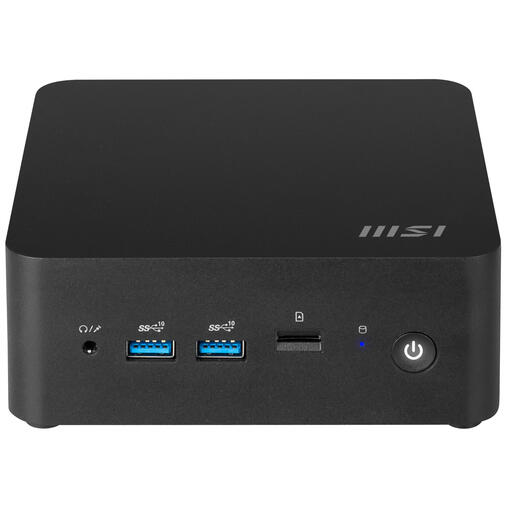 Image indisponible
MSI Cubi NUC 1MG-237BEU barebone
Un barebone à envisager si vous souhaitez assembler vous-même un hôte x86 pour y installer votre propre hyperviseur.
Vérifiez les composants fournis avec la configuration sélectionnée. Pour ce barebone, vous devrez vous procurer vous-même la mémoire, le stockage et le système d’exploitation.
Voir sur Joybuy
 Image indisponible
MSI Cubi NUC AI 1UMG-005EU, Intel Core Ultra 7 155H, 16 Go de DDR5, SSD de 1 To, Windows 11 Pro
Avec Windows 11 Pro, cette configuration mérite d’être comparée si vous souhaitez utiliser Hyper-V sous Windows. Microsoft Learn indique que Windows 11 Professionnel est nécessaire pour activer Hyper-V. Vérifiez également les conditions matérielles et celles du micrologiciel.
Caractéristiques indiquées dans le titre du produit : 16 Go de DDR5 et SSD de 1 To.
Voir sur Joybuy
Foire aux questions
Puis-je utiliser Hyper-V sur n’importe quel mini-PC sous Windows 11 ?
Non. Microsoft Learn indique qu’il faut Windows 11 Professionnel ou Entreprise pour activer Hyper-V, ainsi qu’un processeur 64 bits compatible SLAT et la virtualisation matérielle activée dans le BIOS ou l’UEFI, entre autres conditions. Vérifiez que la configuration choisie répond à ces exigences et tenez compte de la mémoire nécessaire à l’hôte et aux VM actives.
Dois-je ajouter moi-même des composants à un barebone pour Proxmox ?
Cela dépend de la configuration choisie. MINISFORUM propose l’UM890 Pro, entre autres, en version barebone et en configuration avec mémoire vive et SSD. Vérifiez donc le contenu exact du modèle qui vous intéresse. Pour un hôte de production, Proxmox recommande au moins 2 Go de mémoire pour les services système, auxquels s’ajoute la mémoire des machines invitées.
Mes VM existantes fonctionneront-elles sur un Mac Apple silicon ?
Pas automatiquement de la même manière : tout dépend de l’architecture et des fonctions utilisées. Selon Parallels, une nouvelle VM Windows sur Apple silicon nécessite une image d’installation Arm prise en charge et certaines fonctions, dont la virtualisation imbriquée, sont limitées. Vérifiez donc chaque VM existante et chaque fonction requise séparément.
À quoi dois-je faire attention pour installer un mini-PC sur un bureau assis-debout ?
Vérifiez le support et l’accessibilité des ports. Faites passer les câbles sans les tendre, quelle que soit la hauteur du bureau, et ne bloquez pas la ventilation. Arboportaal recommande un poste de travail bien réglé ; choisir un mini-PC compact ne suffit pas à rendre un espace de travail ergonomique.
Que faire si mon mini-PC acheté en ligne tombe en panne ?
Aux Pays-Bas, pour un achat effectué par un consommateur, le vendeur est l’interlocuteur à contacter pour trouver une solution si le produit est défectueux, selon le gouvernement néerlandais. Cette garantie légale est distincte du délai de rétractation applicable à certains achats à distance : le gouvernement néerlandais indique que celui-ci est souvent de 14 jours. Vérifiez les conditions applicables à votre achat.


