Commencez par choisir le système d’exploitation sur lequel vous devez réellement effectuer vos tests. Vérifiez ensuite que la configuration du mini-PC retenu peut gérer les deux écrans simultanément, avec les ports et les câbles adaptés. Un mini-PC Windows convient aux tests dans un environnement Windows. Pour tester Safari sous macOS ou inspecter un iPhone ou un iPad connecté, le Mac mini constitue une autre option. Deux écrans fonctionnels rendent votre installation pratique, mais ne prouvent pas qu’un site web ou une application est accessible au clavier.
À qui s’adresse cette configuration ?
Testeur avec deux écrans
Vous souhaitez afficher l’interface à tester sur un écran, et vos notes ou vos outils de développement sur l’autre. Vérifiez que la configuration choisie prend en charge les deux écrans simultanément : le nombre de ports visibles ne suffit pas à le garantir. Microsoft explique comment configurer séparément les écrans connectés dans Windows.
Testeur d’applications ou de sites web sous Windows
Vous avez besoin de Windows si les tests doivent être effectués dans cet environnement. Il est également important de vérifier manuellement la navigation au clavier et l’ordre de tabulation, en complément des éventuels contrôles automatisés. Le W3C Web Accessibility Initiative présente la navigation au clavier et l’ordre de tabulation ; Microsoft aborde les vérifications manuelles ciblées dans le cadre des tests d’accessibilité.
Testeur de Safari et d’appareils Apple
Vous avez besoin de macOS pour tester Safari ou inspecter du contenu web sur un iPhone ou un iPad connecté. Apple explique comment inspecter le contenu web d’appareils iOS et iPadOS depuis un Mac.
Quels critères vérifier pour un mini-PC à deux écrans ?
Commencez par déterminer l’environnement nécessaire aux tests. Comparez ensuite les sorties vidéo de la configuration exacte avec les entrées de vos deux écrans, puis vérifiez les accessoires inclus avec le PC.
Mini-PC Windows préconfiguré
Choisissez cette option si : vous effectuez principalement vos tests sous Windows et souhaitez un PC avec système d’exploitation installé.
À vérifier : les ports peuvent varier selon la configuration. Vérifiez la référence complète du produit et la prise en charge simultanée des deux écrans.
Mac mini avec macOS
Choisissez cette option si : vous avez besoin de Safari sous macOS ou souhaitez inspecter un iPhone ou un iPad connecté avec Apple Web Inspector.
À vérifier : cette option ne remplace pas les tests qui doivent être effectués dans un environnement Windows. Vérifiez également les câbles d’écran et les périphériques d’entrée dont vous aurez besoin.
Mini-PC barebone
Choisissez cette option si : vous souhaitez choisir et installer vous-même la mémoire, le stockage et le système d’exploitation.
À vérifier : un kit peut ne pas inclure des composants déjà présents dans un PC complet. Vérifiez également, pour chaque SKU, si un câble d’alimentation est fourni.
| Critère |
Que devez-vous vérifier ? |
À qui ce critère importe-t-il ? |
| Deux écrans simultanément |
Comparez les sorties du modèle exact avec les entrées de vos deux écrans et vérifiez la prise en charge simultanée de ces derniers. |
Je veux voir l’interface et mes notes de test en même temps : la compatibilité avec deux écrans est donc mon premier critère d’achat. Environ 36 % des acheteurs privilégient la possibilité d’utiliser deux écrans simultanément. |
| La plateforme requise pour les tests |
Listez les systèmes d’exploitation, navigateurs et appareils nécessaires, puis vérifiez leur compatibilité avec la configuration proposée. |
Si ma mission nécessite un environnement Windows ou macOS précis, je veux savoir avant l’achat si le PC convient. Environ 29 % des acheteurs donnent la priorité à la plateforme requise pour les tests. |
| La capacité à travailler sur plusieurs tâches |
Vérifiez la mémoire installée et le stockage associés à la référence du produit. Distinguez un PC complet d’un kit. |
Je veux utiliser simultanément mon environnement de test et mes outils. Je vérifie donc que la configuration répond aux besoins de mes projets. Environ 21 % des acheteurs privilégient la capacité à travailler sur plusieurs tâches. |
| Une configuration complète |
Vérifiez le contenu de la livraison et comparez les connectiques du PC et des écrans pour déterminer les câbles ou adaptateurs nécessaires. |
Je veux savoir à l’avance de quels éléments j’aurai encore besoin pour utiliser ma configuration. Environ 14 % des acheteurs privilégient un achat complet et adapté. |
Les pièges à éviter à l’achat
-
Confondre deux sorties vidéo avec une configuration à deux écrans opérationnelle
Les connectiques, la configuration exacte du PC et la prise en charge simultanée des écrans doivent être compatibles avec vos moniteurs. La présence de deux ports ne suffit pas à le confirmer.
Comparez les connectiques de vos deux écrans avec les caractéristiques de la référence complète du produit, puis vérifiez après branchement que le mode d’affichage souhaité fonctionne.
Des câbles ou des adaptateurs adaptés peuvent être nécessaires.
-
Prendre un mini-PC barebone pour un PC prêt à l’emploi
Un kit peut être livré sans système d’exploitation préinstallé, mémoire ou stockage. Vous devrez alors choisir et installer vous-même ces composants.
Vérifiez le contenu de la livraison associé au SKU exact avant de comparer un kit à un PC complet.
Prévoyez les composants nécessaires et vérifiez si la configuration comprend un câble d’alimentation.
-
Confondre garantie constructeur et garantie légale
La garantie constructeur ne remplace pas vos droits légaux si le produit présente un défaut.
Vérifiez les conditions de garantie supplémentaires et adressez-vous au vendeur en cas de défaut. Le gouvernement néerlandais précise qu’il n’existe pas de durée légale de garantie fixe aux Pays-Bas.
Quelques marques à comparer
Lenovo
Le ThinkCentre M70q Gen 5 est une option Windows préconfigurée à comparer si vous recherchez un PC professionnel compact.
- Pour la configuration 12TD0017MH, Lenovo indique Windows 11 Pro, 16 Go de mémoire et un SSD de 512 Go.
- La documentation Lenovo PSREF indique des ports HDMI et DisplayPort pour la gamme, mais précise que certains ports ne sont disponibles que sur certains modèles. Vérifiez la configuration exacte : les caractéristiques de la gamme ne constituent pas un test de performances indépendant.
ASUS
La gamme NUC 14 Pro mérite d’être comparée si vous souhaitez mettre en regard un mini-PC complet et un kit à assembler.
- Pour cette gamme, ASUS indique deux sorties HDMI 2.1 et deux ports Thunderbolt 4 avec DisplayPort 1.4.
- Selon ASUS, le Kit est livré sans système d’exploitation préinstallé, mémoire ni stockage. Certains modèles ne comprennent pas de câble d’alimentation : vérifiez le SKU complet et le contenu de la boîte.
HP
La gamme Pro Mini 400 G9 offre une autre option de mini-PC Windows à comparer, notamment pour ses ports et le contenu de la livraison.
- Pour la configuration 9H6Z2ET#ABH, HP indique Windows 11 Pro, 16 Go de RAM et un SSD de 512 Go.
- La documentation HP de la gamme décrit des sorties DisplayPort et des ports flexibles dont la disponibilité peut varier selon la configuration. Vérifiez le modèle exact vendu avant de compter sur une utilisation à deux écrans.
Apple
Le Mac mini avec macOS convient si Safari ou l’inspection d’appareils Apple connectés fait partie de votre mission de test.
- Apple indique que plusieurs écrans externes peuvent être pris en charge via Thunderbolt et HDMI, et explique comment inspecter des appareils iOS et iPadOS connectés avec Safari sur Mac.
- Cette méthode ne confirme pas qu’un Mac mini convient si vous devez également effectuer des tests dans un environnement Windows requis.
Les produits Joybuy pour une configuration à deux écrans
Cette sélection de produits Joybuy présente des mini-PC à comparer pour créer une configuration de test compacte à deux écrans.
 Aucune image disponible
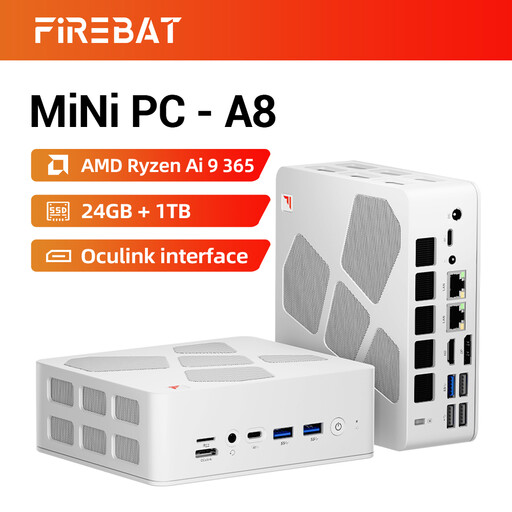
FIREBAT A8 Mini PC, AMD Ryzen AI 9 365
Le titre du produit annonce la prise en charge de quatre écrans 4K, ce qui en fait un mini-PC intéressant à comparer pour une configuration à deux écrans. Vérifiez que ses connectiques et la prise en charge simultanée des écrans sont compatibles avec vos moniteurs.
Configuration indiquée : 24 Go de mémoire DDR5, SSD PCIe 4.0 de 1 To et carte graphique Radeon 880M. Le titre mentionne également HDMI 2.1, USB4, deux ports Ethernet 2.5G, Oculink, Wi-Fi 6E et Bluetooth 5.2.
Voir sur Joybuy
Foire aux questions
Comment configurer deux écrans connectés sous Windows ?
Commencez par vérifier les câbles. Dans les paramètres d’affichage de Windows, vous pouvez identifier, détecter et organiser les écrans. Choisissez ensuite le mode d’affichage adapté à votre configuration de test.
Un deuxième écran suffit-il pour tester l’accessibilité au clavier ?
Non. Vous devez vérifier vous-même la navigation au clavier et l’ordre de tabulation dans le contenu examiné. Le W3C Web Accessibility Initiative décrit la navigation au clavier et un ordre de tabulation cohérent ; Microsoft recommande des vérifications manuelles ciblées en complément des outils automatisés.
Quels composants peuvent manquer dans un mini-PC barebone ?
Cela dépend de la configuration. ASUS indique que le NUC 14 Pro Kit est livré sans mémoire, stockage ni système d’exploitation préinstallé. Vérifiez également si le SKU choisi comprend un câble d’alimentation.
Quelle garantie s’applique à un achat par un consommateur aux Pays-Bas ?
Vous avez droit à un produit conforme et pouvez vous adresser au vendeur en cas de problème. Selon le gouvernement néerlandais, il n’existe pas de durée légale de garantie fixe aux Pays-Bas ; la garantie constructeur s’ajoute à vos droits légaux.


