Un mini-PC peut convenir si vous vous contentez surtout de consulter des fichiers avec une visionneuse compatible avec son système d’exploitation. Pour modifier ou rendre de grands modèles, une configuration de station de travail adaptée sera plus pertinente. Vérifiez les exigences du logiciel et de la configuration exacts : selon SOLIDWORKS, la version de bureau de SOLIDWORKS nécessite Windows 11 sur du matériel x86_64. Par ailleurs, un fichier téléchargé n’est pas automatiquement accessible hors ligne dans Fusion ni protégé contre la perte. Autodesk explique comment mettre des fichiers en cache à l’avance pour les utiliser hors ligne, tandis qu’une sauvegarde constitue une copie de restauration distincte.
Quel ordinateur selon votre usage ?
Consultation de fichiers
Vous souhaitez ouvrir et consulter des dessins ou des modèles téléchargés sur votre ordinateur, sans avoir forcément besoin d’un logiciel de CAO complet. Le format du fichier et la visionneuse disponible sont les premiers critères à prendre en compte. Autodesk propose, par exemple, un mode en lecture seule pour certains fichiers Inventor. SOLIDWORKS indique également que la visionneuse eDrawings est disponible sur Windows, Mac, iOS et Android.
Stockage de projets hors ligne
Vous conservez de nombreux fichiers de conception sur votre ordinateur ou travaillez régulièrement sans connexion. Pensez à l’espace de stockage nécessaire, à une sauvegarde distincte et au fonctionnement hors ligne du logiciel utilisé. Pour Fusion, les projets doivent être ajoutés au cache hors ligne à l’avance, selon Autodesk.
Conception 3D
Vous ne vous contentez pas de consulter des fichiers : vous modifiez aussi des modèles complexes ou effectuez des rendus. Adaptez l’ensemble de la configuration de l’ordinateur aux exigences du logiciel de CAO ou de 3D utilisé, ainsi qu’à sa version. Autodesk et SOLIDWORKS publient leurs propres configurations requises.
Quels critères prendre en compte ?
Mini-PC pour consulter des fichiers
À privilégier si : Vous consultez principalement des dessins ou des modèles et avez vérifié au préalable que votre visionneuse fonctionne sous macOS. Un ordinateur compact comme le Mac mini peut alors répondre à vos besoins.
À prendre en compte : Selon SOLIDWORKS, la version de bureau de SOLIDWORKS nécessite Windows 11 sur du matériel x86_64. Une visionneuse pour Mac ne signifie pas que cette application de CAO est compatible avec Mac.
Tour Windows configurable
À privilégier si : Vous utilisez des logiciels Windows ou souhaitez adapter le stockage et la carte graphique à chaque projet. Comparez la configuration complète de la tour, et pas seulement la gamme de produits.
À prendre en compte : Selon Lenovo, la configuration Lenovo ThinkStation P3 Tower Gen 2 présentée ici comprend 32 Go de RAM, une puce graphique intégrée et un SSD de 256 Go. Les caractéristiques d’autres configurations ne s’appliquent pas automatiquement à celle-ci.
Station de travail pour les tâches 3D exigeantes
À privilégier si : En plus de consulter des fichiers, vous modifiez de grands modèles de CAO ou effectuez des rendus en local. Vérifiez que la mémoire vive et le GPU répondent aux exigences de la version exacte de votre logiciel.
À prendre en compte : Selon HP, la configuration HP Z2 Tower G1i C69C6EA#ABH présentée ici comprend 64 Go de RAM, un SSD de 1 To et une RTX 2000 Ada avec 16 Go de mémoire graphique. La simple mention « station de travail » ne garantit pas la certification de votre logiciel.
Commencez par définir les fichiers et les tâches dont vous avez besoin. Vérifiez ensuite la compatibilité logicielle, le stockage et les éventuelles exigences liées à la retouche 3D.
| Point à vérifier |
Que faut-il vérifier ? |
Pour qui est-ce important ? |
| Compatibilité des fichiers et des logiciels |
Notez les extensions des fichiers et les opérations souhaitées. Vérifiez que la visionneuse exacte et, le cas échéant, l’application de CAO les prennent en charge. |
Si je veux d’abord m’assurer que mes fichiers peuvent être ouverts localement, je donne la priorité à la compatibilité. Environ 36 % des consommateurs concernés par ce choix en font leur principale préoccupation. |
| Stockage local et accès hors ligne |
Comparez la taille des fichiers et des applications à la capacité du SSD. Vérifiez le fonctionnement hors ligne et la manière de conserver une copie de restauration. |
Les personnes qui conservent de nombreux fichiers en local ou travaillent sans connexion veulent savoir si leurs fichiers resteront accessibles et pourront être restaurés. Environ 29 % des consommateurs accordent la priorité à ce critère. |
| Capacité à gérer des modèles 3D complexes |
Vérifiez les exigences en matière de RAM, de GPU et, le cas échéant, de pilotes pour l’application, la version et la taille du projet concernés. |
Si je modifie ou rends de grands modèles, je veux adapter la configuration à cette charge de travail plus exigeante. Environ 21 % des consommateurs concernés par ce choix citent les capacités 3D comme priorité principale. |
| Configuration de l’écran et connectique |
Vérifiez les sorties vidéo et les combinaisons d’écrans possibles. Regardez également si un moniteur est inclus. |
Les consommateurs qui souhaitent connecter leur poste de travail existant vérifient les écrans et les ports avant de faire leur choix. Environ 14 % donnent la priorité à cette compatibilité avec leur espace de travail. |
Les exigences varient selon le logiciel et la tâche. Pour les conceptions Fusion plus volumineuses ou complexes sous Windows, Autodesk recommande 32 Go de RAM ou plus et un GPU dédié doté d’au moins 8 Go de mémoire graphique. Pour SOLIDWORKS, le fabricant indique 16 Go de RAM et en recommande 32 Go. Vérifiez également le GPU certifié et le pilote correspondant à votre version. Ces exigences ne s’appliquent pas automatiquement à la simple consultation de fichiers.
Les points à ne pas négliger avant l’achat
-
Confondre les caractéristiques d’une gamme avec celles d’une configuration précise
La configuration ThinkStation P3 présentée ici dispose d’une puce graphique intégrée, tandis que Lenovo propose aussi des options RTX PRO dans cette gamme. Ces options ne décrivent pas nécessairement l’exemplaire que vous achetez.
Comparez le code de configuration complet et les composants avec les exigences de votre logiciel.
Si la configuration choisie n’est pas adaptée à votre logiciel, il vous faudra peut-être en choisir une autre.
-
Supposer qu’un fichier téléchargé est forcément accessible hors ligne et sauvegardé
Fusion utilise un cache préalablement alimenté pour les projets hors ligne. Le cache et la sauvegarde n’ont pas la même fonction : une sauvegarde permet de restaurer des fichiers en cas de perte ou d’altération.
Testez l’accès hors ligne et conservez également une copie restaurable des fichiers importants.
Pour conserver une copie restaurable, vous aurez besoin d’un emplacement de stockage distinct, par exemple un disque externe ou un emplacement réseau.
-
Confondre une visionneuse pour Mac avec la compatibilité de l’application complète SOLIDWORKS pour ordinateur
La possibilité de consulter un modèle ne signifie pas que vous pouvez le modifier dans l’application de CAO requise. SOLIDWORKS indique que son client de bureau nécessite Windows 11 sur du matériel x86_64.
Déterminez d’abord si vous souhaitez uniquement consulter des fichiers ou également concevoir dans SOLIDWORKS. Vérifiez ensuite le système d’exploitation requis.
Les marques à découvrir
Apple
Le Mac mini est un ordinateur compact sous macOS à envisager si la visionneuse de votre choix fonctionne sous macOS.
- Pour la configuration de base, Apple indique 16 Go de mémoire unifiée, un SSD de 256 Go et plusieurs sorties écran.
- Cela ne rend pas le Mac mini compatible avec la version de bureau de SOLIDWORKS pour Windows. Vérifiez les exigences du logiciel que vous utilisez réellement.
HP
La Z2 Tower G1i est une gamme de stations de travail Windows configurables. La configuration C69C6EA#ABH est une option concrète plus puissante.
- Pour cette configuration, HP indique 64 Go de RAM, un SSD de 1 To et une RTX 2000 Ada avec 16 Go de mémoire graphique.
- Une affirmation générale de HP concernant les éditeurs de logiciels indépendants (ISV) ne remplace pas la vérification de la certification correspondant à la version du logiciel et à la configuration utilisées.
Lenovo
La ThinkStation P3 Tower Gen 2 est une gamme de tours Windows à découvrir si vous souhaitez adapter la configuration au logiciel et à la taille de vos projets.
- Lenovo indique 32 Go de RAM pour la configuration 30HTCTO1WWNL2.
- Cette configuration comprend une puce graphique intégrée et un SSD de 256 Go. Les options RTX PRO proposées dans la gamme ne s’appliquent pas automatiquement à cet exemplaire.
Dell
Les ordinateurs de bureau Dell Pro Precision et Pro Max sont des gammes de stations de travail Windows à étudier si le choix de la configuration est un critère essentiel.
- Dell propose différentes configurations de tour et de mémoire dans cette gamme.
- Vérifiez la configuration précise : la description d’une gamme ne confirme pas à elle seule les performances ni la certification pour votre utilisation.
ASUS
Selon le fabricant, les ordinateurs de bureau ProArt d’ASUS sont conçus pour la CAO et la création de contenu. Ils peuvent intéresser les personnes à la recherche d’un ordinateur créatif.
- Cette gamme peut constituer un point de départ si vous recherchez un ordinateur de bureau pour la CAO ou la création de contenu.
- Les affirmations concernant les performances et la compatibilité avec les ISV à l’échelle de la gamme ne confirment pas qu’une configuration précise vous conviendra. Vérifiez la certification logicielle et la configuration.
Notre sélection de produits Joybuy
Cette sélection Joybuy comprend des ordinateurs compacts Mac mini et des ordinateurs de bureau pour stocker vos fichiers en local.
 Aucune image disponible
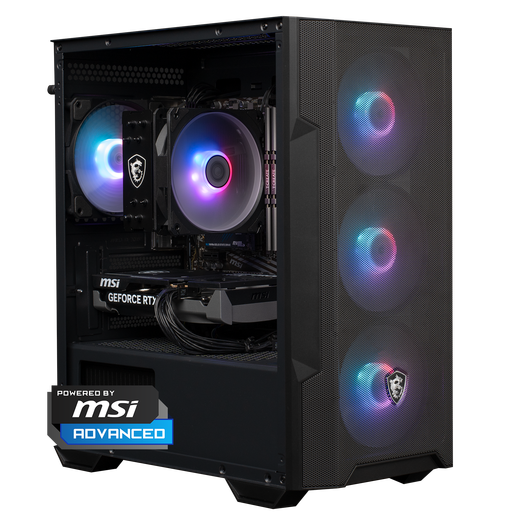
PC gaming Shark Max Bite R501, RTX 5060, R5, 16 Go, 1 To, propulsé par MSI
Un ordinateur de bureau à envisager si vous souhaitez conserver vos fichiers de conception en local. Vérifiez que votre visionneuse et votre système d’exploitation sont compatibles avec le logiciel souhaité.
Le titre du produit indique une RTX 5060, un R5, 16 Go et 1 To.
Voir sur Joybuy
 Aucune image disponible
PC gaming Panoramic, AMD Ryzen 7 5700X, GeForce RTX 5060 Ti 8 Go, 16 Go de RAM DDR4, SSD NVMe PCIe de 480 Go
Un ordinateur de bureau à envisager pour stocker vos fichiers de conception en local. Vérifiez les exigences de votre visionneuse ou application de CAO avant de choisir une configuration.
Le titre du produit indique un AMD Ryzen 7 5700X, une GeForce RTX 5060 Ti 8 Go, 16 Go de RAM DDR4 et un SSD NVMe PCIe de 480 Go.
Voir sur Joybuy
 Aucune image disponible
Apple Mac mini M6, processeur à 12 cœurs, GPU à 12 cœurs, 16 Go, SSD de 256 Go
Un ordinateur compact à envisager pour consulter des fichiers avec un logiciel macOS adapté. Vérifiez que votre visionneuse peut ouvrir les formats de fichiers nécessaires.
Le titre du produit indique un processeur à 12 cœurs, un GPU à 12 cœurs, 16 Go et un SSD de 256 Go.
Voir sur Joybuy
Aucune image disponible
Apple Mac mini M6, processeur à 12 cœurs, GPU à 12 cœurs, 16 Go, SSD de 512 Go
Un ordinateur compact à envisager pour consulter des fichiers avec un logiciel macOS adapté. Vérifiez que votre visionneuse peut ouvrir les formats de fichiers nécessaires.
Le titre du produit indique un processeur à 12 cœurs, un GPU à 12 cœurs, 16 Go et un SSD de 512 Go.
Voir sur Joybuy
Aucune image disponible
Apple Mac mini M6, processeur à 12 cœurs, GPU à 12 cœurs, 24 Go, SSD de 512 Go
Un ordinateur compact à envisager pour consulter des fichiers avec un logiciel macOS adapté. Vérifiez que votre visionneuse peut ouvrir les formats de fichiers nécessaires.
Le titre du produit indique un processeur à 12 cœurs, un GPU à 12 cœurs, 24 Go et un SSD de 512 Go.
Voir sur Joybuy
Foire aux questions
Faut-il acheter une station de travail de CAO complète pour consulter un modèle 3D téléchargé ?
Pas nécessairement. Autodesk décrit un mode local en lecture seule pour certains fichiers Inventor, sans licence active ni connexion Internet. Commencez par vérifier le type de fichier et les fonctions de consultation dont vous avez besoin. Pour modifier des modèles, vérifiez séparément les exigences logicielles et matérielles.
Puis-je consulter des projets Fusion en cas de coupure Internet ?
Seuls les projets préalablement enregistrés dans le cache hors ligne sont alors accessibles. Autodesk explique comment ajouter des projets au cache et précise que l’utilisation hors ligne peut durer jusqu’à deux semaines. Passé ce délai, vous devez vous reconnecter et vous identifier à nouveau.
Comment protéger mes fichiers téléchargés si mon PC est remplacé ou réparé ?
Conservez une copie distincte que vous pourrez restaurer. Microsoft explique que l’Historique des fichiers peut enregistrer des copies sur un disque externe ou un emplacement réseau. Vérifiez que les dossiers contenant vos téléchargements sont bien inclus.
La garantie du fabricant constitue-t-elle la garantie complète pour un ordinateur acheté aux Pays-Bas ?
Non. Pour un achat effectué par un consommateur, la garantie légale s’ajoute à toute garantie du fabricant ou du vendeur. ACM ConsuWijzer explique que cette garantie légale dépend de ce que vous pouviez raisonnablement attendre du produit dans le cadre d’une utilisation normale. Le vendeur est votre interlocuteur pour trouver une solution adaptée. Pour un achat professionnel, les conditions applicables doivent être examinées séparément.
Lorsque j’achète en ligne aux Pays-Bas, ai-je toujours quatorze jours pour changer d’avis ?
Pour les achats en ligne effectués par des consommateurs, ACM ConsuWijzer indique généralement un délai de quatorze jours à compter de la livraison. Des exceptions existent, notamment pour certains produits fabriqués sur mesure. Vérifiez les règles applicables à votre type d’achat : ce droit des consommateurs ne s’applique pas automatiquement de la même manière à une commande professionnelle.


