À qui s’adresse ce guide d’achat ?

Vous faites des recherches dans des archives en ligne

Vous comparez des sources et créez votre arbre généalogique principalement dans un navigateur. Vérifiez que le service utilisé est compatible avec votre navigateur et votre système d’exploitation. Pensez aussi à choisir un écran confortable pour vos recherches. MyHeritage explique comment utiliser son service dans un navigateur de bureau ; le centre d’aide de FamilySearch indique les systèmes d’exploitation et navigateurs compatibles.

Vous collectionnez les scans de famille

Vous conservez des photos et des documents en local et avez besoin d’espace pour vos fichiers ainsi que d’une sauvegarde distincte. Évaluez l’espace nécessaire pour vos archives et choisissez un emplacement où conserver une copie que vous pourrez restaurer. MyHeritage explique comment ajouter des photos et des documents ; le support Microsoft cite notamment un disque externe ou un emplacement réseau comme solution de sauvegarde.

Vous utilisez un logiciel de généalogie en local

Vous souhaitez, par exemple, travailler sur votre arbre généalogique sans connexion Internet. Avant l’achat, vérifiez le système d’exploitation requis par votre logiciel : MyHeritage explique comment installer Family Tree Builder sur Windows et précise que la version Mac n’est plus prise en charge.

Quels critères prendre en compte à l’achat ?

Mini-PC Windows prêt à l’emploi

Idéal si : vous effectuez surtout des recherches en ligne dans un navigateur et disposez déjà d’un écran et de périphériques.

À vérifier : le contenu de la boîte. Lenovo précise que l’écran et le clavier sont vendus séparément pour la gamme ThinkCentre concernée.

Mini-PC pour vos fichiers en local

Idéal si : vous stockez ou retouchez de nombreuses photos, numérisations et documents sur votre ordinateur.

À vérifier : un espace de stockage interne supplémentaire ne constitue pas une sauvegarde distincte. Microsoft cite notamment un disque externe ou un emplacement réseau comme solution de sauvegarde.

Barebone à assembler soi-même

Idéal si : vous souhaitez choisir et installer vous-même les composants et le système d’exploitation.

À vérifier : ASUS précise que les kits NUC 15 Pro concernés sont livrés sans mémoire vive ni stockage et sans système d’exploitation préinstallé.

Critère Que devez-vous vérifier ? Pour qui est-ce important ?
Navigateur et système d’exploitation Vérifiez le système d’exploitation installé et les exigences du navigateur pour le service que vous utilisez. Si je consulte principalement des sources en ligne, je veux que mon navigateur et mon système d’exploitation soient compatibles avec le service utilisé. Environ 40 % des consommateurs placent les recherches dans des archives en ligne au premier rang de leurs besoins.
Stockage et sauvegarde Comparez la capacité de stockage au volume de vos archives et déterminez où conserver une sauvegarde distincte. Si je conserve beaucoup de photos de famille et de scans en local, je veux suffisamment d’espace et une copie distincte que je pourrai restaurer. Environ 30 % des consommateurs donnent la priorité aux fichiers en local et aux sauvegardes.
Logiciel de généalogie en local Vérifiez le système d’exploitation requis par votre logiciel et assurez-vous que la configuration choisie est compatible. Si je veux utiliser un logiciel de généalogie hors ligne, je vérifie d’abord qu’il fonctionne sur mon PC. Environ 20 % des consommateurs citent les logiciels de généalogie en local comme leur besoin principal.
Espace de travail et éléments fournis Vérifiez les ports vidéo, les câbles et les accessoires. Pour un kit, vérifiez également si la mémoire vive, le stockage et le système d’exploitation sont inclus. Je veux pouvoir brancher mon écran et mes périphériques actuels sans oublier de prévoir des éléments supplémentaires. Environ 10 % des consommateurs privilégient un espace de travail adapté et complet.

Points à vérifier avant l’achat

  • Confondre un barebone avec un PC prêt à l’emploi

    Selon ASUS, les kits NUC 15 Pro concernés ne comprennent ni mémoire vive, ni stockage, ni système d’exploitation préinstallé. Il vous faudra donc d’autres éléments que le kit seul pour assembler un ordinateur complet.

    Comparez la configuration complète et les composants nécessaires, et pas seulement le nom du boîtier.

    La mémoire vive, le stockage, le système d’exploitation et l’installation peuvent entraîner des achats ou des démarches supplémentaires.

  • Prendre le stockage interne pour une sauvegarde

    Un disque interne supplémentaire ne constitue pas une copie distincte de vos photos et documents. Microsoft cite un disque externe ou un emplacement réseau parmi les destinations possibles pour une sauvegarde.

    Choisissez une méthode de sauvegarde adaptée au volume de vos fichiers et vérifiez que vous pourrez les restaurer.

    Une destination de stockage supplémentaire peut être nécessaire pour disposer d’une sauvegarde distincte.

  • Penser que votre écran et vos périphériques seront forcément compatibles

    Lenovo précise que l’écran et le clavier sont vendus séparément pour la gamme ThinkCentre concernée. Les ports et accessoires disponibles dépendent de la configuration choisie.

    Avant de commander, comparez les ports et les accessoires fournis avec ceux de votre espace de travail actuel.

    Vous pourriez avoir besoin d’un câble, d’un adaptateur, d’un écran ou d’un clavier supplémentaire.

  • Évaluer une ancienne installation de Windows sans vérifier sa prise en charge

    Microsoft indique que le support standard de Windows 10 a pris fin le 14 octobre 2025. Un PC encore fonctionnel ne bénéficie donc pas automatiquement du même niveau de support standard.

    Vérifiez le système d’exploitation réellement installé et les conditions de prise en charge qui s’y appliquent.

Quelques marques à connaître

Lenovo

La gamme ThinkCentre Neo 50q Gen 4 Tiny étudiée constitue un exemple de mini-PC Windows compact pour comparer les possibilités de stockage local et l’encombrement sur un bureau.

  • Lenovo indique que la gamme propose des options de stockage SSD et HDD ainsi que des ports tels que USB-C et HDMI. Vérifiez la configuration exacte.
  • Lenovo précise que l’écran et le clavier sont vendus séparément. Il s’agit d’informations du fabricant, et non des résultats d’un test de performance indépendant.

HP

La configuration HP Pro Mini 400 G9 6D494EA#ABH étudiée est un exemple de mini-PC professionnel prêt à l’emploi, équipé de Windows 11 Pro.

  • HP indique que cette configuration précise comprend 16 GB de RAM et un SSD de 512 GB.
  • Ces caractéristiques ne s’appliquent pas nécessairement aux autres configurations Pro Mini. Il s’agit d’informations du fabricant, et non des résultats d’un test de performance indépendant.

ASUS

Les kits NUC 15 Pro étudiés sont un exemple de solution pour celles et ceux qui souhaitent configurer eux-mêmes un PC compact.

  • ASUS indique que les kits concernés comprennent des ports HDMI et Thunderbolt.
  • Selon ASUS, ils sont dépourvus de mémoire vive, de stockage et de système d’exploitation préinstallé. Vérifiez la référence du modèle et la configuration finale.

Mini-PC chez Joybuy

Cette sélection Joybuy met en avant des mini-PC Windows adaptés aux recherches généalogiques en ligne, ainsi que des modèles convenant au stockage de fichiers en local ou à un espace de travail avec plusieurs écrans.

Mini-PC SOYO Y5Pro

Mini-PC SOYO Y5Pro, Intel Core i5 8250U/8350U, 8 GB DDR4, SSD SATA de 256 GB

Une option à considérer si vous recherchez un mini-PC Windows pour vos recherches en ligne.

Le titre du produit indique Windows 11, 8 GB DDR4, un SSD de 256 GB, Bluetooth 5.2 et Wi-Fi 5.

Joybuy

Mini-PC ACEMAGIC AK1PLUS

Mini-PC ACEMAGIC AK1PLUS, Intel Celeron N5095, 16 GB LPDDR4X, SSD de 256 GB

Une option à comparer si vous souhaitez utiliser Windows et conserver des fichiers en local.

Le titre du produit indique Windows 11 Pro, 16 GB LPDDR4X, un SSD de 256 GB, HDMI 2.0 et Wi-Fi 5.

Joybuy

Mini-PC de bureau ACEMAGIC E3B

Mini-PC de bureau ACEMAGIC E3B, AMD R5 7430U, 16 GB LPDDR4X, SSD de 512 GB

Une option à comparer pour un espace de travail Windows où vous souhaitez également conserver des fichiers en local.

Le titre du produit indique Windows 11 Pro, 16 GB LPDDR4X et un SSD de 512 GB.

Joybuy

Mini-PC de bureau Lenovo Yoga Mini 01IPH11 Copilot+ PC

Mini-PC de bureau Lenovo Yoga Mini 01IPH11 Copilot+ PC, Intel Core Ultra 5 325, 16 GB, SSD de 512 GB

Une option à comparer pour vos recherches en ligne sur Windows et un espace de travail avec plusieurs écrans.

Le titre du produit indique Windows 11 Home, 16 GB LPDDR5X et un SSD PCIe 4.0 de 512 GB.

Joybuy
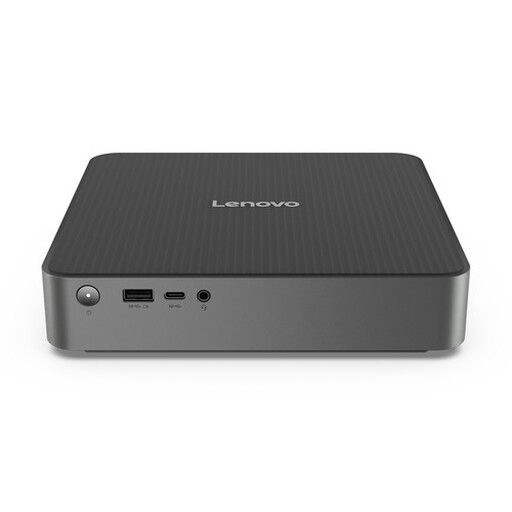
Lenovo IdeaCentre Mini

Lenovo IdeaCentre Mini

Une option Joybuy à considérer si vous comparez des mini-PC pour la maison ou le bureau. Vérifiez les détails de la configuration complète : système d’exploitation, stockage et ports adaptés à votre espace de travail.

Joybuy

Questions fréquentes

Avez-vous besoin d’un mini-PC particulièrement puissant pour vos recherches généalogiques en ligne ?

Commencez par vérifier les exigences en matière de navigateur et de système d’exploitation des services et logiciels que vous utilisez. Le centre d’aide de FamilySearch indique les navigateurs et systèmes d’exploitation compatibles, mais ne donne pas de configuration minimale générale en matière de processeur pour les recherches généalogiques.

Pouvez-vous installer MyHeritage Family Tree Builder sur n’importe quel mini-PC ?

Non, vérifiez d’abord le système d’exploitation. MyHeritage fournit des instructions d’installation pour Microsoft Windows et précise que Family Tree Builder n’est plus pris en charge sur Mac ni disponible au téléchargement.

Comment protéger vos scans et vos fichiers généalogiques ?

Conservez une sauvegarde distincte et vérifiez que vous pouvez restaurer vos fichiers. Microsoft cite le stockage dans le cloud, un disque externe ou un emplacement réseau parmi les possibilités. Pour des fichiers volumineux ou nombreux, un disque externe ou un emplacement réseau peut être une solution adaptée.

Quels droits s’appliquent à l’achat en ligne d’un mini-PC aux Pays-Bas ?

Pour un achat à distance en ligne auprès d’un professionnel, vous disposez dans de nombreux cas d’un délai de rétractation de 14 jours. Le Gouvernement néerlandais précise qu’il existe des exceptions et que cette règle ne s’applique pas de la même façon aux achats auprès d’un particulier. Si le produit est défectueux, adressez-vous au vendeur. Selon le Gouvernement néerlandais, les Pays-Bas ne prévoient pas de durée de garantie légale fixe pour tous les produits.

Pouvez-vous publier sans précaution des informations sur des membres de votre famille encore en vie dans un arbre généalogique en ligne ?

Non. Selon l’Autorité néerlandaise de protection des données, la publication de données à caractère personnel sur Internet nécessite dans la plupart des cas un consentement. L’exception mentionnée pour un usage personnel ou domestique ne s’applique que sous certaines conditions, notamment si les données ne sont pas accessibles à tous. Vérifiez donc vos paramètres de confidentialité avant de publier des informations.
