Quels critères vérifier pour choisir un mini-PC destiné aux présentations ?
Commencez par déterminer les programmes que vous souhaitez utiliser et les composants qui doivent être fournis avec le PC. Vérifiez ensuite que les connectiques conviennent à votre configuration d’écrans.
| Critère |
Vérifications |
Pour qui est-ce important ? |
| Mémoire et configuration complète |
Vérifiez la quantité de RAM et la capacité du SSD fournis, ainsi que le processeur et le système d’exploitation de la référence exacte. |
Si je crée des diapositives tout en laissant ouverts mon navigateur et mes outils de communication, je veux savoir ce que comprend la configuration livrée. Environ 40 % des consommateurs utilisent surtout plusieurs programmes en même temps. |
| Sorties pour deux écrans |
Comparez les sorties vidéo de la configuration choisie avec les entrées de vos deux écrans. Ne supposez pas que l’USB-C transmet la vidéo sans l’avoir vérifié. |
Si je veux afficher ma présentation sur un écran et consulter mes notes sur l’autre, les connectiques doivent être compatibles avec les deux écrans. Environ 30 % des consommateurs privilégient des connectiques adaptées à leurs écrans. |
| Coût total d’une configuration fonctionnelle |
Vérifiez que la mémoire, le stockage et le système d’exploitation sont inclus, ainsi que les accessoires fournis avec la configuration. |
Je ne veux pas découvrir après l’achat que je dois encore choisir ou installer des composants. Environ 20 % des consommateurs recherchent surtout un poste de travail complet. |
| Logiciels et assistance |
Vérifiez que votre logiciel de présentation et les autres programmes dont vous avez besoin sont compatibles avec le système d’exploitation du PC. |
Si je dépends de logiciels spécifiques, je veux savoir à l’avance s’ils fonctionnent sur le système proposé. Environ 10 % des consommateurs ont des exigences précises en matière de logiciels. |
Les produits Joybuy pour un espace de travail compact
Cette sélection comprend des mini-PC adaptés aux espaces de travail compacts, avec des configurations sous Windows et un modèle équipé de DGX OS. Avant l’achat, vérifiez que le système d’exploitation et les connectiques sont compatibles avec votre logiciel de présentation et vos écrans.
 Aucune image disponible
ACEMAGIC AK1PLUS
Une option à vérifier si vous souhaitez brancher deux écrans et stocker vos présentations en local.
Le titre indique un Intel Celeron N5095, 16 Go de LPDDR4X, un SSD de 256 Go et Windows 11 Pro. La description du produit mentionne deux sorties HDMI, chacune compatible avec la résolution 4K à 60 Hz.
Voir sur Joybuy
 Aucune image disponible
ACEMAGIC E3B
Une option à comparer si vous cherchez un mini-PC pour vos présentations et une configuration avec plusieurs écrans.
Le titre indique un AMD R5 7430U, 16 Go de LPDDR4X, un SSD de 512 Go et Windows 11 Pro. Les ports HDMI 2.0, DisplayPort 1.4b et USB-C sont mentionnés ; la description du produit indique une prise en charge de trois écrans.
Voir sur Joybuy
 Aucune image disponible
Lenovo Yoga Mini 01IPH11 Copilot+ PC
Une option à comparer si vous souhaitez créer un espace de travail Windows compact avec plusieurs écrans.
Le titre indique un Intel Core Ultra 5 325, 16 Go de LPDDR5X, un SSD PCIe 4.0 de 512 Go et Windows 11 Home. La description du produit mentionne la prise en charge de quatre écrans au maximum, ainsi que des ports Thunderbolt 4, USB-C et HDMI.
Voir sur Joybuy
 Aucune image disponible
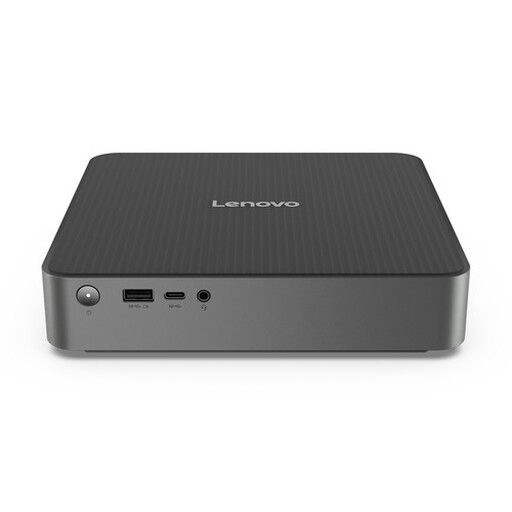
Lenovo IdeaCentre Mini
Une option à comparer si vous souhaitez utiliser des logiciels de bureautique et brancher plusieurs écrans.
La description du produit indique 16 Go de DDR5, un SSD de 512 Go et Windows 11 Home. Elle mentionne également Thunderbolt 4, HDMI 2.1 et DisplayPort, avec la prise en charge de trois écrans au maximum.
Voir sur Joybuy
 Aucune image disponible
NVIDIA DGX Spark Founders Edition GB10
Vérifiez d’abord que votre logiciel de présentation fonctionne sous DGX OS et que les sorties vidéo sont adaptées à vos écrans.
Le titre indique 128 Go de RAM, un SSD de 4 To et DGX OS. La description du produit mentionne des ports HDMI et USB-C pour connecter plusieurs écrans, avec une prise en charge allant jusqu’à la résolution 8K.
Voir sur Joybuy
Foire aux questions
Ai-je besoin d’un mini-PC doté d’une carte graphique particulièrement puissante pour PowerPoint ?
Pas nécessairement. Commencez par choisir une configuration adaptée aux exigences de votre version de PowerPoint et aux programmes que vous utilisez en même temps. Si les vidéos intégrées à vos diapositives saccadent, Microsoft conseille de vérifier séparément leur compatibilité et leurs performances de lecture : le nom du GPU ne garantit pas à lui seul un résultat satisfaisant.
Comment vérifier si un mini-PC prend en charge deux écrans ?
Comparez les sorties vidéo de la configuration exacte avec les entrées de vos deux écrans. Microsoft explique comment présenter sur plusieurs écrans et afficher des notes privées. Vérifiez que chaque port transmet bien l’image, car l’USB-C ne permet pas toujours de connecter un écran.
Puis-je installer un mini-PC derrière mon écran ?
C’est possible uniquement si le PC, l’écran et le support sont compatibles. Avant l’installation, vérifiez les points de fixation et assurez-vous que les ports restent accessibles. ASUS indique qu’un support VESA est fourni avec le NUC 14 Pro ; les accessoires peuvent varier selon la configuration.
Que faire si un mini-PC acheté en ligne ne me convient pas ou tombe en panne trop tôt ?
Pour un achat en ligne effectué par un consommateur aux Pays-Bas, le délai légal de rétractation est généralement de 14 jours à compter de la livraison, sous réserve des exceptions prévues par la loi. Vous avez également droit à un produit conforme à ce que vous pouviez raisonnablement en attendre. Selon l’ACM ConsuWijzer, si un défaut relève de la garantie légale, le vendeur doit vous proposer une solution adaptée ; cela ne correspond pas à une garantie légale fixe de deux ans exactement.
Un mini-PC sous Windows 10 reste-t-il un choix sans souci ?
Pas sans prévoir une solution pour continuer à utiliser des logiciels pris en charge : Microsoft a mis fin au support standard de Windows 10 le 14 octobre 2025. Le PC continuera de fonctionner, mais ce système ne recevra plus de mises à jour de sécurité dans le cadre du support standard. Selon votre situation, renseignez-vous sur un système d’exploitation pris en charge ou sur une éventuelle solution de support complémentaire.


