Commencez par choisir un mini-PC compatible avec votre hyperviseur et l’architecture de votre processeur, et capable de faire tourner le nombre de VM souhaité simultanément. Prévoyez suffisamment de mémoire et de stockage pour l’hôte comme pour les machines virtuelles. Pour Hyper-V, Microsoft indique que Windows 11 Pro ou Enterprise est nécessaire, en plus des fonctionnalités matérielles requises. Un mini-PC ne réduit pas les reflets sur l’écran : Arboportaal recommande de placer votre poste de travail de façon à regarder l’écran parallèlement à la fenêtre. Avant d’acheter, vérifiez la configuration et les informations de conformité applicables à la référence exacte.
À qui s’adresse ce guide ?
Utilisateurs de plusieurs VM
Vous faites tourner un hôte et plusieurs environnements de test ou de développement en même temps. La mémoire, le stockage et les possibilités d’extension clairement indiquées vous aideront à choisir la configuration adaptée.
Utilisateurs d’Hyper-V
Vous souhaitez utiliser Microsoft Hyper-V ? Vérifiez alors l’édition de Windows et la configuration matérielle requise pour la référence exacte. Microsoft Learn indique que Windows 11 Pro ou Enterprise convient.
Télétravailleurs près d’une fenêtre
Vous souhaitez lire confortablement votre écran externe sans être gêné par les reflets. La position de l’écran et les protections solaires comptent autant que le choix du mini-PC : Arboportaal recommande de placer le poste de travail de façon à regarder l’écran parallèlement à la fenêtre.
Quels critères prendre en compte ?
Mini-PC Windows pour Hyper-V
À choisir si : vous souhaitez utiliser Hyper-V sous Windows et si la référence exacte répond aux exigences concernant l’édition et le matériel.
À vérifier : la simple mention de Windows ou la présence d’un processeur rapide ne suffit pas à garantir la compatibilité. Vérifiez également l’édition de Windows, la prise en charge de SLAT et l’activation de la virtualisation matérielle.
Autre hyperviseur ou hôte Linux
À choisir si : Hyper-V n’est pas indispensable et si vous avez vérifié au préalable la compatibilité de l’hôte, de l’hyperviseur et des systèmes d’exploitation invités.
À vérifier : avec un barebone, vous devrez peut-être choisir vous-même la mémoire, le stockage et le système d’exploitation.
Mac mini avec puce Apple
À choisir si : vous souhaitez utiliser macOS et que votre logiciel de virtualisation et vos systèmes d’exploitation invités sont compatibles avec la configuration Apple silicon choisie.
À vérifier : Parallels présente l’émulation x86 comme un aperçu technologique limité à certaines licences, et non comme un remplacement équivalent et général de la virtualisation x86.
| Point à considérer |
À vérifier avant l’achat |
Pour qui c’est particulièrement important |
| Mémoire et stockage pour les VM |
Vérifiez la mémoire vive et le SSD inclus dans la référence exacte. Prévoyez de la place pour l’hôte et les fichiers des VM. |
Si je fais tourner plusieurs VM de test en même temps, je veux suffisamment d’espace pour l’hôte, les systèmes invités et leurs fichiers. Environ 33 % des consommateurs citent la capacité à exécuter plusieurs VM simultanément comme principale raison d’achat. |
| Compatibilité de l’hôte et des VM |
Vérifiez l’édition de Windows, les exigences liées au processeur et le type de système d’exploitation invité. Évaluez séparément la compatibilité des VM x86 avec Apple silicon. |
Si je dois utiliser un hyperviseur spécifique ou des VM existantes, je veux savoir à l’avance si l’hôte et l’architecture conviennent. Environ 25 % des consommateurs donnent la priorité à cette compatibilité. |
| Lisibilité près de la fenêtre |
Vérifiez que la sortie vidéo du PC est compatible avec l’entrée de votre écran externe. Tenez aussi compte de l’emplacement et des protections solaires. |
Si je travaille près d’une fenêtre lumineuse, je veux bien voir mon écran sans que les reflets ne me gênent. Environ 25 % des consommateurs accordent la priorité à la lisibilité de leur espace de travail. |
| Bruit, refroidissement et emplacement |
Lisez les consignes d’installation et de ventilation du modèle choisi. Ne déduisez pas son niveau sonore de son format compact. |
Si je veux un espace de travail petit et calme, le PC doit tout de même pouvoir évacuer la chaleur. Environ 17 % des consommateurs s’intéressent principalement au bruit, au refroidissement et à l’emplacement. |
Les erreurs d’achat fréquentes
-
Se fier uniquement à la quantité de mémoire vive ou au nom du processeur
Une configuration peut indiquer la mémoire, mais pas le stockage, ou inclure une édition de Windows qui ne répond pas aux exigences d’Hyper-V.
Avant de faire votre choix, vérifiez la référence complète du modèle, l’édition de Windows, la mémoire, le stockage et les exigences de votre hyperviseur.
-
Acheter un mini-PC pour éliminer les reflets d’une fenêtre
Le mini-PC ne supprime pas les reflets sur l’écran externe : la position de votre poste par rapport à la fenêtre compte également.
Déterminez d’abord où placer l’écran et si des protections solaires sont nécessaires. Arboportaal recommande de placer le poste de travail de façon à regarder l’écran parallèlement à la fenêtre.
-
Prendre un barebone pour un PC complet
Un barebone peut être vendu sans mémoire vive, SSD ni système d’exploitation. Pour le GMKtec NucBox K8 Plus, GMKtec EU indique à la fois une extension possible jusqu’à 48 Go et une configuration de 64 Go : n’en déduisez pas une capacité maximale fixe.
Vérifiez quels composants sont inclus dans la variante choisie et confirmez la configuration mémoire prise en charge avant de sélectionner des éléments d’extension.
-
Transférer des VM x86 existantes vers Apple silicon sans vérification
Parallels présente l’émulation x86 sur Apple silicon comme un aperçu technologique limité, et non comme une solution de virtualisation généralement équivalente.
Avant de changer de plateforme, vérifiez le système d’exploitation invité, la méthode de démarrage, l’édition du logiciel et les limitations propres à votre VM.
Les marques à comparer
Lenovo
Le ThinkCentre M75q Gen 5 Tiny est un PC Windows professionnel compact à comparer.
- Pour la configuration 12RQCTO1WWNL1, Lenovo Pays-Bas indique Windows 11 Pro et 32 Go de mémoire DDR5-5200MT/s, sous la forme de deux modules de 16 Go.
- Pour cette configuration, le champ du disque dur indique « Aucun ». Vérifiez le stockage dont vous avez besoin et ce qui est inclus dans la référence choisie.
ASUS
L’ExpertCenter PN54 est un mini-PC Windows compact à comparer selon la configuration.
- Cette gamme peut vous intéresser si vous souhaitez adapter la configuration d’un PC compact à vos besoins en matière de VM.
- Pour la référence exacte, vérifiez l’édition de Windows, la mémoire et le stockage. Ne vous fiez pas aux caractéristiques d’une autre variante.
GMKtec
Selon GMKtec EU, le NucBox K8 Plus est proposé en barebone et en version configurée.
- GMKtec EU mentionne une variante équipée de 32 Go de mémoire vive et d’un SSD de 1 To.
- La page indique à la fois une extension possible jusqu’à 48 Go et une configuration de 64 Go. Confirmez la capacité prise en charge et, pour un barebone, vérifiez si la mémoire vive, le SSD et le système d’exploitation sont inclus.
Apple
Le Mac mini avec puce M4 ou M4 Pro est une option à étudier si vous souhaitez utiliser macOS comme système hôte.
- L’assistance Apple décrit différentes configurations de mémoire et de stockage pour le Mac mini 2024.
- Vérifiez que vos systèmes d’exploitation invités et votre logiciel de virtualisation sont compatibles avec Apple silicon. Parallels limite l’émulation x86 décrite à un aperçu technologique disponible pour certaines licences.
HP
L’Elite Mini 800 G9 est un PC professionnel compact à comparer à d’autres configurations Windows.
- Pour la référence 622W3ET#ABH, HP Store Pays-Bas indique Windows 11 Pro, 16 Go de mémoire vive et un SSD de 512 Go.
- Les descriptions concernant le silence et la sécurité sont des affirmations de HP : elles ne permettent pas d’évaluer les performances sous une charge prolongée de VM.
Les produits Joybuy
Ces modèles compacts proposés par Joybuy sont des mini-PC à comparer pour une utilisation avec des VM et le branchement d’un écran externe. Pour chaque modèle, vérifiez les exigences de votre hyperviseur, la configuration exacte et les consignes de ventilation.
 Aucune image disponible
Mini-PC SOYO Y5Pro, Intel Core i5 8250U/8350U
Les sorties vidéo indiquées sont à prendre en compte si vous souhaitez brancher un écran externe. Évaluez la mémoire nécessaire en fonction du nombre de VM que vous souhaitez faire tourner simultanément.
8 Go de mémoire DDR4, SSD SATA de 256 Go et option Intel Core i5 8250U/8350U.
Deux sorties HDMI, sortie vidéo Type-C et Ethernet Gigabit.
Voir sur Joybuy
 Aucune image disponible
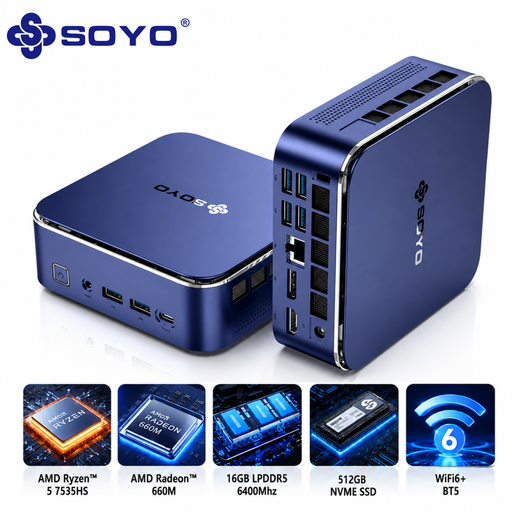
Mini-PC SOYO S5Air, AMD Ryzen 5 7535HS
Si vous envisagez d’utiliser ce PC avec Hyper-V, vérifiez qu’il dispose de Windows 11 Pro. Contrôlez également les exigences matérielles et vos besoins en matière de VM.
16 Go de mémoire LPDDR5 et SSD NVMe de 512 Go.
Sorties vidéo HDMI, DisplayPort et Type-C.
Voir sur Joybuy
 Aucune image disponible
Mini-PC SOYO M5, AMD Ryzen 3 4300U
Si vous envisagez d’utiliser ce PC avec Hyper-V, vérifiez qu’il dispose de Windows 11 Pro. Contrôlez aussi les exigences matérielles et la charge liée à vos VM.
16 Go de mémoire LPDDR4 et SSD de 512 Go.
Sorties HDMI, Type-C et DisplayPort.
Voir sur Joybuy
 Aucune image disponible
MSI CUBI NUC AI 1UMG-005EU
Si vous souhaitez utiliser Hyper-V, vérifiez qu’il dispose de Windows 11 Pro. Évaluez séparément les exigences du processeur et la charge de vos VM en fonction de vos besoins.
Intel Core Ultra 7 155H, 16 Go de mémoire DDR5 et SSD de 1 To.
La description du produit indique la prise en charge de quatre écrans au maximum. Pour une installation sur un support ou une fixation VESA, ne bouchez pas les ouvertures de ventilation et veillez à assurer une bonne circulation de l’air. Évitez l’exposition directe au soleil.
Voir sur Joybuy
Foire aux questions
Puis-je utiliser Hyper-V sur un mini-PC équipé de Windows 11 Home ?
Pas avec cette édition de Windows telle quelle : Microsoft Learn indique que Hyper-V nécessite Windows 11 Pro ou Enterprise. Vérifiez également les fonctionnalités requises du processeur et le paramètre UEFI de la référence choisie.
16 Go de mémoire vive suffisent-ils pour mes VM ?
Cela dépend des VM que vous faites tourner simultanément et des ressources nécessaires à l’hôte. Microsoft recommande de prévoir suffisamment de mémoire pour l’hôte et les systèmes invités en cours d’exécution. Commencez donc par déterminer les besoins de vos VM.
Le mini-PC doit-il lui-même être doté d’un écran particulièrement lumineux ?
Non, l’écran externe et son emplacement sont des choix distincts. Pour le travail sur écran, Arboportaal recommande de placer le poste de façon à regarder l’écran parallèlement à la fenêtre et d’utiliser des protections solaires si nécessaire. Vérifiez également que les connexions de l’écran et du mini-PC sont compatibles.
Puis-je placer le mini-PC derrière un écran ou dans un meuble ?
Uniquement si l’emplacement et la ventilation respectent les consignes du modèle concerné. Le guide d’entretien HP prévoit une entrée et une sortie d’air lorsque l’ordinateur est placé dans un boîtier séparé. Vérifiez les consignes propres à votre PC.
Le logo CE garantit-il qu’un mini-PC convient à mes VM ?
Non. Business.gov.nl explique que le marquage CE n’est pas un label de qualité. Vérifiez séparément les informations de conformité de la référence exacte et sa compatibilité avec votre hyperviseur et vos VM. Les règles applicables au produit dépendent également de la configuration concernée.


