À qui s’adresse ce guide ?

Vous gérez le planning avec plusieurs fenêtres ouvertes

Vous gérez le planning depuis chez vous tout en consultant vos e-mails et des documents. Comparez la mémoire vive des configurations disponibles. Lenovo indique que 16 Go ou plus peut être une option à envisager pour le multitâche, mais il ne s’agit pas d’un seuil testé pour votre fichier de planning.

Vous gérez le planning avec peu de place sur votre bureau

Vous souhaitez aménager un poste de travail compact et vérifier que l’ordinateur, les écrans, le clavier et la souris tiennent ensemble sur votre bureau. MSI mentionne des ports HDMI et DisplayPort ainsi qu’une fixation VESA pour la série Cubi 5 12M. Vérifiez la configuration exacte et les câbles nécessaires.

Vous gérez les données des membres

Si le planning contient des données permettant d’identifier des membres, vous voudrez savoir comment elles sont stockées et qui peut y accéder. La CNIL précise que les organismes doivent mettre en place des mesures de sécurité adaptées pour les données personnelles. Les mesures requises dépendent du traitement effectué.

Quels critères prendre en compte ?

Windows pour un planning simple

Cette option convient si : votre application de planning fonctionne sous Windows et que vous utilisez généralement un seul tableur ou une seule application web.

À prendre en compte : une configuration avec 8 Go de RAM ne convient pas nécessairement à tous les fichiers de planning ni à l’utilisation simultanée de plusieurs programmes.

Windows pour travailler avec plusieurs fenêtres

Cette option convient si : en plus du planning, vous gardez régulièrement ouverts vos e-mails, des documents et d’autres fenêtres.

À prendre en compte : comparez la configuration complète. Une mémoire supplémentaire n’est pas nécessaire pour toutes les tâches de gestion du planning.

Mac mini pour travailler sous macOS

Cette option convient si : votre association peut utiliser l’application de planning et les fonctionnalités de fichiers nécessaires sous macOS ou dans un navigateur adapté.

À prendre en compte : les caractéristiques techniques d’Apple ne garantissent pas le fonctionnement d’une application ou d’une macro spécifique. Vérifiez également les câbles d’écran et les périphériques nécessaires.

Point à vérifier Que vérifier avant l’achat ? À qui est-ce important ?
Planning et autres fenêtres Comparez la mémoire vive ainsi que la configuration exacte du processeur et du SSD. Vérifiez également si la mémoire peut être augmentée. Si vous gardez vos e-mails et des documents ouverts pendant que vous gérez le planning, vous voudrez une configuration adaptée à cette charge de travail. Environ 33 % des consommateurs privilégient la fluidité lorsque plusieurs fenêtres sont ouvertes.
Écrans et espace de bureau Comparez les sorties vidéo aux entrées de vos écrans. Vérifiez les câbles nécessaires, les ports USB et la présence éventuelle d’une fixation VESA. Dans un petit espace de travail à domicile, la possibilité de brancher vos écrans et périphériques existants peut faire la différence. Environ 27 % des consommateurs donnent la priorité à un poste de travail compact et bien adapté.
Logiciels et données Vérifiez la compatibilité de l’application de planning, des fichiers utilisés et des macros avec le système d’exploitation choisi. Si vous traitez des données personnelles, déterminez les mesures de sécurité adaptées. Si votre association dépend d’une application spécifique ou traite des données concernant ses membres, vérifiez la compatibilité et définissez la gestion des données en amont. Environ 20 % des consommateurs privilégient les logiciels ou la gestion des données.
Poste de travail complet et assistance Vérifiez les éléments inclus dans la configuration, l’identité du vendeur et les conditions de service applicables à votre achat. Si vous avez encore besoin d’un écran, d’un clavier ou d’une souris, mieux vaut savoir à l’avance ce qu’il vous reste à prévoir et vers qui vous tourner. Environ 20 % des consommateurs accordent une attention particulière à l’achat complet et à l’assistance.

Points à vérifier avant l’achat

  • Ne regarder que le boîtier

    Un mini-PC ne constitue pas automatiquement un poste de travail complet. Les écrans, périphériques de saisie et câbles nécessaires dépendent de ce que vous possédez déjà et des éléments fournis avec la configuration choisie.

    Faites la liste des éléments dont vous avez besoin et vérifiez le contenu de l’offre exacte.

  • Supposer que tous les ports USB-C permettent de brancher un deuxième écran

    La possibilité de brancher des écrans dépend des sorties vidéo de la configuration et des connectiques de vos écrans. La forme du connecteur ne suffit pas à garantir que votre installation fonctionnera.

    Comparez les sorties du modèle exact avec les entrées de vos écrans et la configuration que vous souhaitez utiliser.

  • Choisir un système d’exploitation avant de connaître l’application de planning

    Les caractéristiques matérielles ne garantissent pas que l’application, les fichiers ou les macros utilisés fonctionneront avec ce système d’exploitation.

    Commencez par vérifier quels logiciels et quelles fonctionnalités de fichiers votre association utilise réellement.

    Si vos logiciels actuels ne sont pas compatibles avec l’environnement choisi, vous devrez peut-être adopter une autre application ou modifier votre façon de travailler.

  • Prendre une fiche produit pour une confirmation de disponibilité

    Le 31 octobre 2026, Joybuy Nederland indiquait sur les pages produit consultées que les modèles Cubi 5 12M-004EU et 12M-002EU n’étaient plus disponibles.

    Au moment de l’achat, vérifiez la configuration complète, la disponibilité à jour et les conditions du vendeur.

Quelques marques à considérer

MSI

La série Cubi 5 12M comprend des modèles compacts sous Windows, déclinés avec différents processeurs et différentes configurations de mémoire et de SSD.

  • Pour cette série, MSI mentionne des ports HDMI et DisplayPort, une mémoire extensible et une fixation VESA.
  • Les modèles 004EU et 002EU diffèrent notamment par leur processeur et la capacité de leur SSD. Les caractéristiques MSI ne constituent pas un test de performances indépendant. Le 31 octobre 2026, Joybuy Nederland indiquait sur les pages consultées que ces deux modèles n’étaient plus disponibles.

Lenovo

Le ThinkCentre M70q Gen 6 Tiny est une gamme de mini-PC professionnels. Pour la configuration 13A4007KEZ, Lenovo Nederland indique Windows 11 Pro, 16 Go de RAM et un SSD de 512 Go.

  • La configuration indiquée dispose de plus de mémoire que les modèles MSI examinés, qui sont dotés de 8 Go.
  • Cette différence ne constitue pas une comparaison mesurée des vitesses. Pour les autres configurations M70q, vérifiez à nouveau la mémoire, le stockage, les connectiques et le service.

HP

Le Pro Mini 400 G9 est un mini-PC professionnel sous Windows. Pour le modèle 6D494EA#ABH, HP Nederland indique 16 Go de RAM et un SSD de 512 Go.

  • Pour ce modèle, HP décrit des fonctions de gestion et de sécurité destinées aux entreprises.
  • Il s’agit d’affirmations du fabricant, et non d’une évaluation indépendante de la sécurité des données. À la date de vérification, HP Nederland indiquait que le modèle concerné n’était pas disponible à la livraison.

Apple

Le Mac mini est une option sous macOS, à condition d’avoir vérifié au préalable la compatibilité de l’application de planning et des fonctionnalités de fichiers utilisées.

  • Apple Nederland indique notamment 16 Go de mémoire et un SSD de 256 Go pour une configuration M6.
  • La prise en charge des écrans dépend de la puce et de la configuration. Les caractéristiques du produit ne garantissent pas le fonctionnement d’une application ou d’une macro spécifique à votre association.

Dell

OptiPlex Micro est une gamme d’ordinateurs de bureau professionnels compacts dont vous pouvez comparer les configurations et les options de montage.

  • Pour cette gamme, Dell Nederland propose des ressources d’assistance, notamment des pilotes et des manuels.
  • La page de la gamme ne décrit pas une configuration unique. Vérifiez donc les caractéristiques et les conditions d’assistance du modèle qui vous intéresse.

Les produits Joybuy pour un poste de travail compact dédié au planning

Cette sélection Joybuy comprend des mini-PC adaptés à un espace de travail compact à domicile. Pour chaque modèle, vérifiez que le système d’exploitation et les connectiques correspondent à l’application de planning, aux écrans et aux périphériques que vous utilisez.

Mini-PC ACEMAGIC AK1PLUS

ACEMAGIC AK1PLUS

Les 16 Go de RAM annoncés sont à prendre en compte pour comparer les configurations destinées au travail avec plusieurs fenêtres. Vérifiez également que l’application de planning fonctionne sous Windows.

Intel Celeron N5095 (4C/4T) ; 16 Go LPDDR4X ; SSD SATA M.2 2280 de 256 Go ; HDMI 2.0 ; Windows 11 Pro.

Joybuy

Mini-ordinateur ACEMAGIC E3B

ACEMAGIC E3B

Les sorties vidéo indiquées peuvent convenir à un poste de travail où vous souhaitez brancher plusieurs écrans. Comparez-les avec les entrées de vos écrans.

AMD R5 7430U ; 16 Go LPDDR4X 3200MT/s ; SSD SATA M.2 2280 de 512 Go ; HDMI 2.0, DP 1.4b et USB-C ; Windows 11 Pro.

Joybuy

Mini-PC NVIDIA DGX Spark Founders Edition GB10

NVIDIA DGX Spark Founders Edition GB10 Mini PC

Évaluez si la mémoire et la capacité de stockage annoncées conviennent aux autres tâches que vous effectuez en plus de la gestion du planning. Ces caractéristiques ne suffisent pas à démontrer un avantage pour votre application de planning.

128 Go de RAM ; SSD de 4 To ; NVIDIA DGX OS.

Joybuy

Mini-PC FIREBAT R3

FIREBAT R3

Le titre du produit annonce la prise en charge de trois écrans. Avant l’achat, vérifiez les connectiques de la configuration et la compatibilité avec vos écrans.

AMD Ryzen 5 7430U ; 16 Go de RAM ; SSD de 512 Go ; WiFi 6 ; 4K Triple Display ; Bluetooth 5.2.

Joybuy
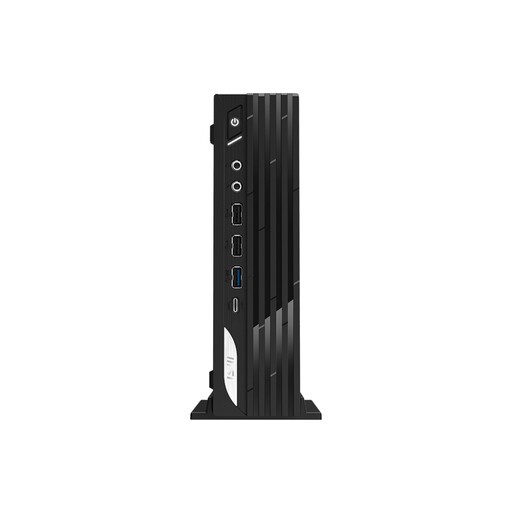
Mini-PC MSI Pro DP21 14M-1042EU

MSI Pro DP21 14M-1042EU

Avec 16 Go de RAM et Windows 11 Pro annoncés, ce modèle peut être comparé pour travailler sous Windows avec plusieurs fenêtres. Vérifiez la compatibilité de l’application de planning et les connectiques nécessaires.

Intel Core i7-14700 ; 16 Go DDR5-SDRAM ; SSD de 1 To ; Windows 11 Pro.

Joybuy

Questions fréquentes

Comment vérifier si mon logiciel de planning fonctionne sur un mini-PC ?

Vérifiez les exigences de l’application pour le système d’exploitation que vous souhaitez utiliser. Examinez aussi séparément les fonctionnalités des fichiers et les macros employés par votre association. Les caractéristiques du processeur et de la mémoire ne garantissent pas la compatibilité.

Puis-je afficher le planning sur un écran et mes messages sur un autre ?

Cela dépend de la configuration exacte de l’ordinateur et des écrans. MSI mentionne notamment des ports HDMI et DisplayPort pour la série Cubi 5 12M. Apple précise la prise en charge des écrans pour chaque puce de Mac mini. Avant de choisir, comparez les sorties vidéo disponibles, les entrées de vos écrans et les câbles nécessaires.

De quoi ai-je besoin en plus d’un mini-PC pour travailler à domicile ?

Vérifiez si vous avez besoin d’un écran, d’un clavier, d’une souris et de câbles adaptés, et si ces éléments sont inclus avec la configuration choisie. Laissez les ouvertures de ventilation dégagées, conformément aux instructions d’utilisation de l’appareil.

Le RGPD impose-t-il des exigences pour le PC utilisé pour le planning d’une association ?

Si votre association traite des données personnelles, elle doit les protéger de manière adaptée. Les mesures techniques et organisationnelles nécessaires dépendent du traitement et des risques. Il n’existe donc pas de modèle de mini-PC universel ni de seuil fixe de RAM qui convienne à tous les cas.

Un mini-PC sous Windows 10 est-il encore un choix évident ?

Non. Selon Microsoft Support, le support standard de Windows 10 a pris fin le 14 octobre 2025. Microsoft décrit également un programme distinct de mises à jour de sécurité étendues. Vérifiez ses conditions au lieu de supposer que tous les PC sous Windows 10 reçoivent encore les mises à jour de sécurité standard.
