Quels critères prendre en compte à l’achat ?
Vérifiez d’abord le logiciel et les connectiques d’écran. Comparez ensuite l’encombrement de l’ordinateur sur le bureau partagé et les éléments compris dans la configuration complète.
| Critère |
Que devez-vous vérifier ? |
À qui est-ce important ? |
| Logiciel de présentation |
Vérifiez les exigences de l’application et du système, la version de Windows et la disponibilité de la licence nécessaire. |
Si je dois ouvrir et modifier des diapositives de cours, je veux m’assurer que le logiciel de mon établissement fonctionne. Environ 25 % des consommateurs placent la compatibilité logicielle en tête de leurs priorités. |
| Comptes utilisateurs distincts |
Demandez si l’établissement peut créer des comptes distincts et comment les utilisateurs doivent fermer leur session. |
Quand des collègues utilisent le même ordinateur, je ne veux pas confondre mes fichiers et paramètres avec ceux des autres. Environ 25 % des consommateurs accordent la priorité à une utilisation séparée. |
| Écrans et périphériques |
Comparez les sorties vidéo et les ports USB de la configuration exacte aux écrans et appareils existants. |
Si je souhaite continuer à utiliser mes moniteurs et périphériques actuels, les connectiques doivent être adaptées à cette installation. Pour environ 20 % des consommateurs, les connexions aux écrans et aux appareils sont la principale préoccupation. |
| Espace et extensions |
Mesurez l’espace disponible et vérifiez les possibilités de stockage interne et d’extension de la configuration choisie. |
Sur un bureau partagé et encombré, je veux gagner de la place sans négliger mes futurs besoins de stockage. Environ 15 % des consommateurs privilégient la compacité et les possibilités d’extension. |
| Configuration complète |
Vérifiez les éléments fournis, notamment le système d’exploitation, les logiciels et les éventuels accessoires. |
Si j’ai besoin d’une installation prête à l’emploi, je veux savoir à l’avance quels éléments et quel accompagnement sont inclus. Environ 15 % des consommateurs prêtent d’abord attention à l’offre complète. |
Mini-PC chez Joybuy
Les produits présentés ci-dessous sont des mini-PC adaptés aux espaces de travail compacts. Pour chaque configuration, vérifiez la compatibilité des logiciels, des écrans et des connectiques nécessaires avec une utilisation partagée.
 Aucune image disponible
SOYO Y5Pro Mini PC
Une option compacte à comparer pour un espace de travail partagé. Avant l’achat, vérifiez la référence exacte du processeur et les exigences logicielles.
Le nom du produit indique un processeur Intel Core i5-8250U/8350U, 8 Go de DDR4 et un SSD SATA de 256 Go.
La description mentionne deux sorties HDMI et une sortie vidéo Type-C. Vérifiez que ces connectiques sont adaptées aux écrans existants.
Voir sur Joybuy
 Aucune image disponible
NVIDIA DGX Spark Founders Edition
Ce mini-PC dispose de sorties vidéo pour connecter un écran. Vérifiez que le système d’exploitation et les logiciels conviennent à la modification de diapositives de cours.
Le nom du produit indique NVIDIA GB10, 128 Go de RAM, un SSD de 4 To et NVIDIA DGX OS.
La description mentionne des sorties vidéo HDMI et USB-C ainsi que la prise en charge de plusieurs écrans.
Voir sur Joybuy
 Aucune image disponible
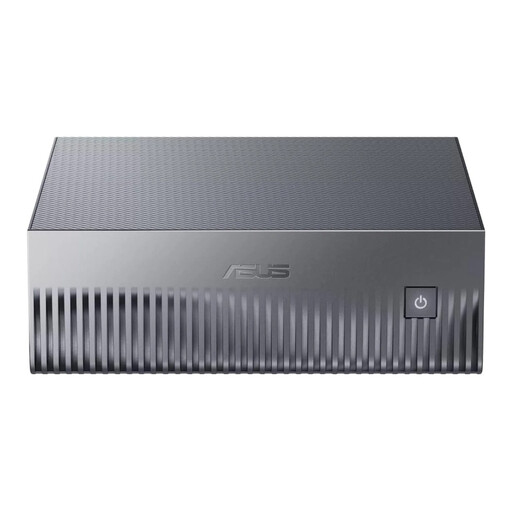
ASUS Ascent GX10 GX10-GG0003BN GB10
Un mini-PC à comparer si vous recherchez un boîtier compact. Vérifiez au préalable que les logiciels de votre établissement fonctionnent avec la configuration choisie.
Le nom du produit indique 128 Go de mémoire LPDDR5x et un SSD de 1 To.
Voir sur Joybuy
 Aucune image disponible
FIREBAT R3 Mini PC
Le nom du produit mentionne la prise en charge de trois écrans 4K. Comparez cette possibilité de connexion aux écrans installés dans l’espace de travail partagé.
Le titre indique un processeur AMD Ryzen 5 7430U, 16 Go de RAM et un SSD de 512 Go.
Voir sur Joybuy
 Aucune image disponible
FIREBAT F1 Mini PC avec AMD Ryzen 5 7640HS
Le nom du produit mentionne la prise en charge de trois écrans. Vérifiez que les connectiques annoncées sont compatibles avec vos moniteurs et autres appareils.
Le titre indique 24 Go de RAM LPDDR5, un SSD PCIe 4.0 de 512 Go, USB 4.0 et HDMI 2.1.
Voir sur Joybuy
Questions fréquentes
Un deuxième écran est-il nécessaire pour utiliser le mode Présentateur de PowerPoint ?
Pour afficher les notes du présentateur sur un écran et les diapositives sur l’autre, Microsoft décrit une configuration à deux écrans. Vérifiez que l’ordinateur et les écrans existants sont compatibles avec cette installation.
Comment permettre à des collègues d’utiliser le même PC Windows ?
Créez des comptes utilisateurs distincts et déconnectez-vous lorsque vous avez terminé. Microsoft Support explique que des comptes séparés permettent de distinguer les fichiers et les paramètres, et que la déconnexion contribue à empêcher les autres d’accéder à votre session active.
PowerPoint est-il automatiquement fourni avec un ordinateur de bureau ?
Ne le supposez pas en vous fiant à Windows ou aux caractéristiques matérielles. Vérifiez la licence dont dispose votre établissement et les logiciels réellement fournis avec le PC. Pour la configuration décrite, Dell mentionne par exemple une période d’essai de 30 jours à Microsoft 365.
Quelles règles s’appliquent si les diapositives de cours contiennent des données sur les élèves ?
L’Autorité néerlandaise de protection des données indique que les établissements scolaires doivent pouvoir démontrer qu’ils ont mis en place des mesures techniques et organisationnelles pour protéger les données personnelles des élèves. La configuration d’un PC partagé doit donc respecter les règles et les pratiques de traitement des données de l’établissement. L’autorité ne prescrit pas pour autant un modèle d’ordinateur précis.
La garantie légale des consommateurs s’applique-t-elle aussi lorsqu’un établissement achète un PC à titre professionnel ?
Les explications de l’ACM ConsuWijzer sur la garantie légale des consommateurs concernent les achats effectués par des particuliers. Ne les appliquez pas automatiquement à un achat professionnel. Vérifiez les conditions de vente et de service applicables.


