Choisissez un mini-PC en fonction de la résolution, du codec, des effets et du logiciel de montage utilisés pour votre captation de théâtre : le montage en HD n’impose pas les mêmes exigences que la 4K ou qu’un flux de travail riche en effets. Pensez séparément au stockage des rushes, des fichiers de projet, du cache et des sauvegardes. Adobe explique que Premiere enregistre automatiquement les versions de projet, mais ces fichiers ne remplacent pas une sauvegarde de vos médias d’origine. Le Mac mini convient à un flux de travail adapté à macOS, tandis que les mini-PC Windows vont des modèles configurables aux stations de travail dotées d’un processeur graphique dédié.
À qui s’adresse ce guide ?
Aux monteurs qui gèrent plusieurs versions de projet
Pour retrouver facilement les montages précédents, mieux vaut bien distinguer les fichiers de projet, les rushes, le cache et les sauvegardes. Adobe indique que Premiere enregistre automatiquement le travail toutes les cinq minutes par défaut et conserve les vingt dernières versions du projet sur le disque dur.
Aux monteurs de séquences exigeantes
Si vous travaillez avec des images 4K ou complexes, adaptez la mémoire, les capacités graphiques et les fichiers proxy au codec de vos rushes et à votre logiciel de montage. Pour Premiere, Adobe recommande 16 Go de RAM pour les médias HD et 32 Go ou plus pour la 4K et les résolutions supérieures.
Aux monteurs qui utilisent des médias externes
Si vous utilisez des disques de captation, plusieurs écrans ou un stockage partagé, comparez au préalable les connexions nécessaires avec celles de la configuration exacte du mini-PC, et vérifiez que votre méthode de stockage est adaptée.
Quels critères prendre en compte ?
| Critère |
Que vérifier ? |
Pour qui est-ce le plus important ? |
| Versions de projet et stockage |
Évaluez séparément l’espace nécessaire pour les rushes, les fichiers de travail et les sauvegardes ; vérifiez les solutions de stockage internes ou externes disponibles. |
Si vous souhaitez pouvoir rouvrir d’anciens montages et conserver les rushes associés, l’organisation du stockage est essentielle. Environ 36 % des consommateurs privilégient la gestion des versions et le stockage sécurisé. |
| Charge de montage |
Notez la résolution, le codec, le logiciel de montage et les effets utilisés. Pour Premiere, Adobe recommande 32 Go de RAM ou plus pour la 4K et les résolutions supérieures. |
Si vous travaillez en 4K ou avec de nombreux effets, privilégiez une lecture fluide et des exports rapides avec votre logiciel. Environ 29 % des consommateurs accordent la priorité aux performances de montage. |
| Connectique |
Comparez les connexions nécessaires pour vos disques et vos écrans avec celles de la configuration exacte du PC ; vérifiez le débit requis pour le stockage partagé. |
Si vous souhaitez continuer à utiliser vos disques de captation, vos écrans ou votre stockage partagé actuels, assurez-vous qu’ils sont compatibles avec votre espace de montage. Environ 21 % des consommateurs privilégient la compatibilité avec leur matériel existant. |
| Configuration complète |
Vérifiez pour chaque version si la RAM, le SSD et le système d’exploitation sont inclus ; comparez les composants nécessaires pour disposer d’un poste de travail complet. |
Si vous recherchez un poste de montage prêt à l’emploi, examinez la configuration complète, et pas seulement le PC. Environ 14 % des consommateurs privilégient le coût total d’une configuration utilisable. |
Les points à ne pas négliger avant l’achat
-
Confondre l’enregistrement automatique avec la sauvegarde de toute la captation
Les versions de projet enregistrées automatiquement ne sont pas équivalentes aux rushes utilisés. Si les médias d’origine manquent, vous ne pourrez pas rouvrir ni modifier le montage de la même manière.
Conservez soigneusement vos médias d’origine et vos fichiers de projet, et sauvegardez séparément les séquences que vous ne pouvez pas tourner à nouveau.
Vous aurez peut-être besoin d’un espace de stockage distinct pour les médias d’origine et les sauvegardes.
-
Comparer un mini-PC nu à une configuration complète
Le MINISFORUM UM890 Pro est proposé en version barebone et en configuration complète. Les éléments inclus dans la version choisie déterminent les composants qu’il vous reste à acheter.
Avant de comparer les configurations, vérifiez pour chacune si la RAM, le SSD, le système d’exploitation et l’adaptateur nécessaire sont inclus.
Une version barebone peut être dépourvue de RAM, de SSD ou de système d’exploitation.
-
Se limiter au processeur ou aux ports d’écran
Un PC doté des connexions vidéo adaptées ne répond pas automatiquement à la question du stockage des médias, du cache et des sauvegardes.
Comparez le codec, le logiciel de montage, le disque de stockage des médias et les écrans avec les caractéristiques de la configuration exacte du PC.
Pour vos médias externes, un disque rapide ou une connexion adaptée peut être nécessaire.
Quelques marques à considérer
Apple
Les différentes configurations du Mac mini offrent un poste de montage compact sous macOS.
- Apple Pays-Bas indique, dans les caractéristiques du Mac mini, une prise en charge matérielle des formats H.264, HEVC et ProRes.
- Les configurations de mémoire et de SSD varient. La prise en charge des codecs ne permet pas de mesurer la vitesse de montage de vos captations de théâtre.
MINISFORUM
Le UM890 Pro est une option Windows à considérer pour comparer les possibilités de stockage interne et la connectique.
- MINISFORUM indique que le UM890 Pro dispose de deux emplacements SSD et de deux ports USB4.
- Il existe des versions barebone et des configurations complètes. Vérifiez les composants et le type d’adaptateur fournis avec la version concernée.
HP
Le Z2 Mini G1i est une station de travail à envisager si votre flux de travail nécessite un processeur graphique dédié.
- HP Pays-Bas indique que la configuration C69BVEA#ABH comprend 32 Go de RAM, un SSD de 1 To et une RTX 2000 Ada avec 16 Go de mémoire vidéo.
- Ces caractéristiques ne permettent pas de prévoir la vitesse d’export de vos montages.
ASUS
La gamme NUC 15 Pro est une option à comparer si vous recherchez un NUC configurable.
- ASUS répertorie plusieurs références et configurations de processeur pour les NUC 15 Pro.
- Le système d’exploitation et la configuration peuvent varier. Vérifiez la référence exacte et le contenu du paquet.
Les mini-PC sur Joybuy
Ces mini-PC proposés sur Joybuy peuvent être comparés pour aménager un poste compact dédié au montage de captations de théâtre. Pour chaque modèle, vérifiez que les caractéristiques et le logiciel conviennent à vos rushes et à votre flux de travail.
 Aucune image disponible
Apple Mac mini M6, CPU 12 cœurs et GPU 12 cœurs, 24 Go, SSD de 512 Go
Une option compacte à comparer si vous utilisez un flux de travail de montage compatible avec macOS.
Apple Pays-Bas indique, dans les caractéristiques du Mac mini, une prise en charge matérielle des formats H.264, HEVC et ProRes. Vérifiez que cela convient au codec de vos rushes.
Le titre du produit indique 24 Go de mémoire et un SSD de 512 Go.
Voir sur Joybuy
 Aucune image disponible
NVIDIA DGX Spark Founders Edition, GB10, 128 Go de RAM, SSD de 4 To
Comparez cette configuration si vous recherchez précisément la capacité mémoire et le stockage interne indiqués dans le titre.
Le titre du produit indique NVIDIA GB10, 128 Go de RAM, un SSD de 4 To et NVIDIA DGX OS. Vérifiez au préalable que votre logiciel de montage et votre flux de travail sont compatibles avec ce système d’exploitation.
Voir sur Joybuy
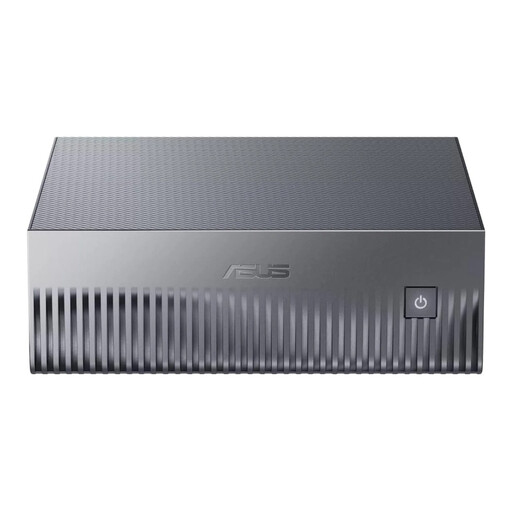 Aucune image disponible
ASUS Ascent GX10 GX10-GG0003BN, GB10, 128 Go de LPDDR5x, SSD de 1 To
Ce mini-PC peut être comparé si vous recherchez la configuration mémoire et SSD indiquée pour votre poste de montage.
Le titre du produit indique NVIDIA GB10, 128 Go de LPDDR5x et un SSD de 1 To. Vérifiez que le logiciel de montage et le flux de travail dont vous avez besoin sont compatibles avec la version choisie.
Voir sur Joybuy
 Aucune image disponible
SOYO M5 Mini PC, AMD Ryzen 4300U, 16 Go de LPDDR4, SSD de 512 Go
Une option à comparer si vous recherchez un mini-PC doté de la configuration indiquée ; adaptez votre choix à votre logiciel de montage et à vos rushes.
Le titre du produit indique Windows 11 Pro et la prise en charge de trois écrans jusqu’à 4K à 60 Hz.
Voir sur Joybuy
 Aucune image disponible
FIREBAT R3 Mini PC, AMD Ryzen 5 7430U, 16 Go de RAM, SSD de 512 Go
Comparez cette configuration aux exigences de votre logiciel de montage et de votre captation de théâtre.
Le titre du produit indique le Wi-Fi 6, le Bluetooth 5.2 et la prise en charge de trois écrans 4K.
Voir sur Joybuy
Foire aux questions
Pour gérer plusieurs versions de montage, ai-je surtout besoin d’un SSD plus grand ?
Pas nécessairement pour les seuls fichiers de projet : Adobe indique que Premiere enregistre automatiquement le travail par défaut et conserve les vingt dernières versions du projet. Prévoyez surtout de l’espace pour les rushes, le cache, les éventuels fichiers proxy et les sauvegardes distinctes. Ces fonctions concernent Premiere et ne s’appliquent pas automatiquement aux autres logiciels de montage.
Puis-je monter avec des fichiers proxy et exporter en conservant la qualité d’origine ?
Dans Premiere, vous pouvez utiliser des fichiers proxy plus légers pour le montage, puis revenir aux médias d’origine pour l’export final. Veillez donc à conserver et à relier correctement les fichiers d’origine.
Que dois-je vérifier si je monte depuis un disque externe ou un NAS ?
Vérifiez que la connexion et le débit de votre disque actuel conviennent à votre méthode de travail. Dans un flux de travail partagé sur Premiere, gardez le cache en local. Adobe recommande un débit réseau de 10 Gbit/s pour un flux de travail 4K partagé ; il ne s’agit pas d’une exigence générale pour le montage depuis un disque local.


