À qui s’adresse ce mini-PC ?

Étudiant utilisant plusieurs VM simultanément

Vous voulez savoir quelle quantité de mémoire et d’espace SSD l’hôte et les machines virtuelles exécutées simultanément nécessitent au total, et si vous pourrez faire évoluer la configuration par la suite. Proxmox Server Solutions détaille les besoins en mémoire de l’hôte et des machines invitées. Vérifiez les caractéristiques de la configuration exacte.

Utilisateur Windows souhaitant utiliser Hyper-V

Vous voulez gérer des VM sur votre ordinateur d’études. Vérifiez donc l’édition de Windows, les exigences du processeur et les paramètres de virtualisation de la configuration choisie. Microsoft Learn détaille les exigences applicables à un hôte Hyper-V.

Utilisateur souhaitant monter son PC dans un espace réduit

Vous voulez choisir vous-même la mémoire et le stockage de votre hôte de VM compact, et vous êtes prêt à installer les composants. Vérifiez, pour chaque numéro de modèle complet, les éléments inclus et ceux qu’il vous reste à acheter.

Quels critères prendre en compte ?

Critère Que vérifier ? À qui est-ce important ?
Mémoire et stockage des VM Pour chaque VM susceptible de fonctionner en même temps, notez la quantité de mémoire et d’espace disque prévue. Ajoutez les besoins de l’hôte et vérifiez la mémoire vive installée, le nombre d’emplacements mémoire disponibles et la capacité du SSD de la configuration exacte. Si vous voulez exécuter plusieurs VM en même temps, vérifiez que l’hôte et les machines invitées pourront tenir dans la mémoire et l’espace SSD disponibles. Environ 33 % des consommateurs citent la capacité à faire tourner des VM comme leur principale préoccupation d’achat.
Compatibilité avec l’hyperviseur Choisissez d’abord entre Hyper-V et un hôte Proxmox dédié. Vérifiez ensuite les exigences du processeur et du micrologiciel ainsi que, pour Hyper-V sous Windows 11, l’édition de Windows. Microsoft Learn indique que les éditions Professionnel et Entreprise conviennent. Si vous voulez utiliser Hyper-V sous Windows, vérifiez que l’édition et les paramètres du micrologiciel ne vous en empêcheront pas. Environ 27 % des consommateurs privilégient la compatibilité avec la solution de virtualisation envisagée.
Bruit, chaleur et emplacement Vérifiez les dimensions, l’espace libre autour des ouvertures de ventilation et le niveau sonore dans des conditions de charge similaires. Le format compact du boîtier ne permet pas, à lui seul, de savoir si le mini-PC sera bruyant lorsque vous utiliserez des VM. Si le mini-PC se trouve près de votre bureau ou de votre lit, tenez compte de son emplacement et du bruit en fonctionnement. Environ 20 % des consommateurs accordent la priorité au confort dans la pièce.
Configuration et évolutivité Comparez les composants réellement inclus à ceux dont vous avez encore besoin, comme la mémoire vive, le stockage et le système d’exploitation. Vérifiez également si vous pourrez faire évoluer la configuration par la suite. Si vous voulez assembler ou modifier vous-même votre PC, vérifiez à l’avance quels composants il vous reste à acheter. Environ 20 % des consommateurs privilégient le coût total de la configuration.

Les erreurs d’achat les plus fréquentes

  • Comparer un barebone comme si tous les composants étaient inclus

    Le contenu de la boîte d’un barebone peut différer de celui d’un PC complet. Le MSI Cubi NUC 1MG-237BEU est vendu en barebone ; pour le NUC 14 Pro, ASUS distingue les kits des configurations complètes.

    À partir du numéro de modèle complet, dressez la liste des composants nécessaires et vérifiez ce que contient la configuration choisie.

    Vous devrez peut-être encore acheter de la mémoire vive, du stockage et éventuellement un système d’exploitation.

  • Confondre la mémoire vive fournie et la capacité maximale prise en charge

    La capacité maximale annoncée pour une gamme ne vous indique pas la quantité de mémoire installée dans la configuration choisie.

    Vérifiez séparément la mémoire installée, le nombre d’emplacements et la capacité maximale prise en charge par la configuration exacte.

    Vous aurez peut-être besoin de mémoire supplémentaire pour mettre en place la configuration de VM prévue.

  • Penser que toutes les éditions de Windows 11 prennent en charge Hyper-V

    Microsoft indique que Hyper-V peut être activé sous Windows 11 Professionnel et Entreprise. Des exigences matérielles et de micrologiciel s’appliquent également.

    Avant de choisir un PC pour Hyper-V, vérifiez l’édition de Windows ainsi que les exigences relatives au processeur et au micrologiciel.

Les marques à comparer

ASUS

Selon ASUS Nederland, le NUC 14 Pro est proposé en mini-PC complet ou en kit à configurer soi-même.

  • Les différentes configurations vous permettent de choisir entre un PC complet et un kit.
  • Pour chaque numéro de modèle complet, vérifiez la mémoire vive, le SSD et le câble d’alimentation inclus. Les informations produit ne précisent pas le niveau sonore dans les conditions d’utilisation de vos VM.

Lenovo

Le ThinkCentre M75q Gen 5 Tiny est un modèle Windows professionnel compact à comparer.

  • Pour le modèle 12RQ004MEZ, Lenovo indique un Ryzen 5 PRO 8500GE, Windows 11 Pro, 16 Go de mémoire vive et un SSD de 512 Go.
  • Ces caractéristiques concernent cette configuration précise ; 16 Go ne suffisent pas forcément pour toutes les combinaisons de VM.

HP

L’EliteDesk 8 Mini G1i est un mini-PC complet sous Windows 11 Pro à comparer aux configurations assemblées par vos soins.

  • Pour le modèle 998U8ET#ABH, HP indique 16 Go de mémoire vive et un SSD de 512 Go.
  • HP annonce jusqu’à 64 Go pour la gamme ; cette capacité maximale ne correspond pas à la mémoire installée dans cette configuration.

Dell

Le Pro Micro QCM1250 est une configuration professionnelle compacte sous Windows 11 Pro à comparer.

  • La configuration néerlandaise décrite comprend un Core Ultra 5 235T, 16 Go de mémoire DDR5 et un SSD de 512 Go.
  • Dell propose plusieurs configurations ; vérifiez les caractéristiques du modèle qui vous intéresse.

MSI

La gamme Cubi NUC 1MG se compose de barebones compacts, conçus pour ceux qui souhaitent choisir les composants et s’occuper eux-mêmes de l’installation.

  • MSI indique que la gamme dispose de deux emplacements DDR5 SO-DIMM et prend en charge jusqu’à 64 Go.
  • Cette capacité maximale décrit les possibilités d’évolution de la gamme, et non la mémoire installée dans une configuration précise.

Des mini-PC pour utiliser des VM

Ces mini-PC sont des modèles à comparer pour utiliser des VM. Vérifiez, pour chaque configuration, que la mémoire, l’édition de Windows et les éléments fournis correspondent à votre projet.
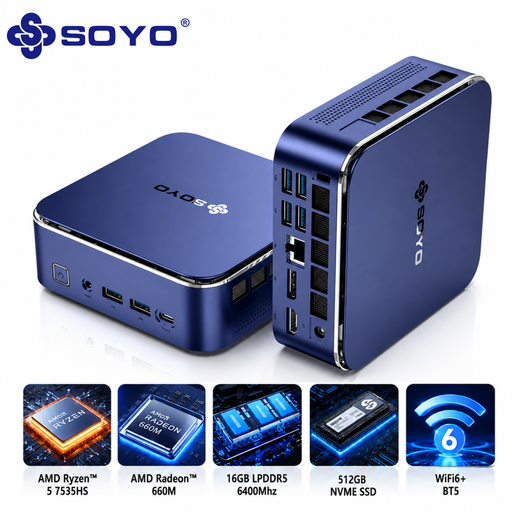
Mini-PC SOYO S5Air

Mini-PC SOYO S5Air

L’édition Windows 11 Pro indiquée fait de cette configuration un modèle à considérer si vous souhaitez utiliser Hyper-V sous Windows. Vérifiez également les exigences applicables à l’hôte.

AMD Ryzen 5 7535HS ; 16 Go de mémoire LPDDR5 ; SSD NVMe de 512 Go ; Radeon 660M ; Wi-Fi 6E.

Voir sur Joybuy

Mini-PC SOYO M5

Mini-PC SOYO M5

L’édition Windows 11 Pro indiquée fait de cette configuration un modèle à considérer pour un hôte Windows. Vérifiez que la mémoire convient au nombre de VM que vous souhaitez exécuter simultanément.

AMD Ryzen 3 4300U ; 16 Go de mémoire LPDDR4 ; SSD de 512 Go ; Windows 11 Pro.

Voir sur Joybuy

Mini-PC FIREBAT R3

Mini-PC FIREBAT R3

Les 16 Go de mémoire vive et le SSD de 512 Go indiqués vous donnent des caractéristiques concrètes à comparer aux besoins de vos VM en mémoire et en stockage.

AMD Ryzen 5 7430U ; 16 Go de mémoire vive ; SSD de 512 Go ; Wi-Fi 6.

Voir sur Joybuy

Mini-PC FIREBAT F1

Mini-PC FIREBAT F1

Les 24 Go de mémoire vive indiqués sont à prendre en compte si vous souhaitez exécuter plusieurs VM simultanément. Évaluez vous-même les besoins cumulés de l’hôte et des machines invitées.

AMD Ryzen 5 7640HS ; 24 Go de mémoire LPDDR5 ; SSD PCIe 4.0 de 512 Go.

Voir sur Joybuy
Mini-PC MSI CUBI NUC AI 1UMG-005EU

MSI CUBI NUC AI 1UMG-005EU

L’édition Windows 11 Pro indiquée fait de cette configuration un modèle à considérer si vous souhaitez utiliser Hyper-V sous Windows. Vérifiez que les 16 Go de mémoire vive correspondent à vos besoins en VM.

Intel Core Ultra 7 155H ; 16 Go de mémoire DDR5 ; SSD de 1 To ; Windows 11 Pro.

Voir sur Joybuy

Foire aux questions

16 Go de mémoire vive suffisent-ils pour mes VM ?

Tout dépend du nombre de VM exécutées simultanément et de la quantité de mémoire allouée à l’hôte et à chaque machine invitée. Proxmox Server Solutions recommande au moins 2 Go pour les services système de Proxmox VE, auxquels il faut ajouter la mémoire nécessaire aux machines invitées. Ce minimum ne signifie pas que 16 Go suffisent pour tous les laboratoires de VM.

Puis-je utiliser Hyper-V avec Windows 11 Famille ?

Microsoft Learn indique que Hyper-V peut être activé sous Windows 11 Professionnel et Entreprise, mais pas sous Windows 11 Famille. Vérifiez également la prise en charge de SLAT et le paramètre de virtualisation dans l’UEFI/BIOS. Il ne suffit pas de vérifier l’édition de Windows.

Que faut-il vérifier avant d’acheter un barebone ?

Vérifiez le contenu de la boîte correspondant au numéro de modèle complet et déterminez quels composants il vous reste à acheter. Pour le MSI Cubi NUC 1MG-237BEU, la mémoire vive installée et le système d’exploitation ne sont pas indiqués. Les caractéristiques MSI relatives aux emplacements et à la mémoire prise en charge décrivent les possibilités, et non les composants déjà présents dans une configuration.

Comment activer la virtualisation ?

Commencez par vérifier si la virtualisation est déjà activée. Microsoft Support explique comment accéder à l’UEFI depuis les paramètres de récupération de Windows. Consultez les instructions du fabricant pour trouver le bon paramètre et ne modifiez aucun autre réglage du micrologiciel sans raison.

Quelles règles de sécurité s’appliquent à un mini-PC aux Pays-Bas ?

Le mini-PC et les composants associés doivent respecter les règles européennes applicables à la configuration choisie. L’alimentation et les fonctionnalités sans fil peuvent également être concernées. Vérifiez, pour le numéro de modèle complet, les documents de conformité et le marquage requis. Selon Business.gov.nl, le marquage CE n’est pas un label de qualité.
