Commencez par choisir la quantité de mémoire nécessaire pour faire fonctionner plusieurs machines virtuelles simultanément et vérifiez la compatibilité avec votre logiciel de virtualisation. Comptez ensuite les prises nécessaires à toute votre installation, écran et équipement de sauvegarde compris. Un barebone vous permet de choisir vous-même la mémoire et le stockage, mais nécessite des composants supplémentaires et leur installation. La puissance indiquée sur un adaptateur ne mesure pas la consommation électrique en cours d’utilisation.
À qui s’adresse ce guide d’achat ?
Vous hébergez plusieurs VM chez vous
Vous souhaitez faire tourner plusieurs machines virtuelles en même temps. Vérifiez donc en priorité la mémoire vive disponible et évolutive, la compatibilité du processeur et l’espace SSD. Proxmox Server Solutions précise que l’hôte a besoin de mémoire en plus de celle allouée aux machines virtuelles.
Vous utilisez des VM et disposez de peu de prises
Vous souhaitez brancher un seul hôte compact sans créer un enchaînement dangereux de multiprises. Pensez également à l’écran, au réseau et au matériel de sauvegarde. Brandweer Nederland recommande de ne pas brancher les multiprises les unes sur les autres et de ne pas raccorder trop d’appareils à une même multiprise.
Vous assemblez votre configuration selon vos besoins de stockage ou de réseau
Vous êtes prêt à installer vous-même la mémoire vive et le SSD afin d’adapter le stockage, les sauvegardes ou les ports réseau à votre installation. Les caractéristiques d’ASUS et de MINISFORUM montrent pourquoi il est important de vérifier la référence exacte et les connectiques dont vous avez besoin.
Quels critères prendre en compte ?
| Critère |
Points à vérifier |
Pour qui est-ce particulièrement important ? |
| Mémoire vive |
Faites le total de la mémoire nécessaire à l’hôte et aux machines virtuelles. Vérifiez la quantité de mémoire vive fournie, le nombre d’emplacements et la capacité maximale de la référence exacte. Proxmox Server Solutions indique qu’il faut au moins 2 GB pour le système d’exploitation et les services, en plus de la mémoire destinée aux machines virtuelles. |
Si vous voulez faire tourner plusieurs VM simultanément, vérifiez à l’avance la mémoire qui restera disponible pour l’hôte et les machines virtuelles. Environ 25 % des consommateurs placent une mémoire vive suffisante et évolutive en tête de leurs priorités. |
| Prises électriques |
Faites le compte des prises nécessaires à toute votre installation et vérifiez que l’adaptateur et le câble d’alimentation sont fournis. Brandweer Nederland déconseille de brancher des multiprises ou des rallonges les unes sur les autres et met en garde contre le raccordement d’un trop grand nombre d’appareils à une même multiprise. |
Si vous disposez de peu de prises murales, vous devez pouvoir brancher en toute sécurité l’ensemble de votre installation pour les VM. Environ 25 % des consommateurs accordent la priorité aux prises disponibles et à la sécurité du branchement. |
| Processeur et virtualisation |
Vérifiez que le processeur exact et les paramètres du micrologiciel répondent aux exigences de votre hyperviseur. Pour x86-KVM, Proxmox Server Solutions indique qu’Intel VT ou AMD-V est nécessaire. Le passthrough PCI(e) requiert en plus VT-d ou AMD-Vi. |
Si vous avez déjà choisi votre hyperviseur ou les fonctions de VM dont vous avez besoin, vérifiez avant l’achat que la plateforme les prend en charge. Environ 20 % des consommateurs commencent par vérifier la compatibilité du processeur et de la virtualisation. |
| Stockage et restauration |
Vérifiez le SSD fourni, les emplacements de stockage libres et la destination des sauvegardes restaurables. Proxmox Server Solutions cite notamment Proxmox Backup Server et le stockage de fichiers comme destinations de sauvegarde. |
Si vous souhaitez augmenter l’espace disque des VM et prévoir leur restauration, ne vous limitez pas au SSD interne. Environ 15 % des consommateurs donnent la priorité au stockage et à la restauration. |
| Ports réseau |
Choisissez le nombre et le type de ports en fonction de votre équipement réseau. ASUS indique un port RJ45 pour le NUC 14 Pro ; MSI en mentionne deux pour le Cubi N ADL S ; MINISFORUM indique deux ports 10Gbps-SFP+ et deux ports 2,5Gbps-RJ45 pour le MS-01. |
Si vous avez une configuration réseau filaire particulière, vérifiez que les ports sont adaptés, sans considérer comme un avantage des connectiques dont vous ne vous servirez pas. Environ 15 % des consommateurs choisissent avant tout en fonction des ports réseau. |
Les erreurs d’achat les plus fréquentes
-
Confondre la puissance de l’adaptateur et la consommation réelle
La puissance d’un adaptateur, comme les modèles 90 W ou 120 W mentionnés par ASUS pour le NUC 14 Pro, indique la capacité de l’adaptateur. Elle ne mesure pas la consommation d’un hôte de VM au repos ou en charge.
Mesurez la puissance consommée à la prise dans vos conditions d’utilisation et comparez les modèles dans les mêmes conditions de durée et de tarif.
-
Penser qu’un mini-PC prêt à l’emploi convient d’emblée à plusieurs VM
MSI indique que le Cubi N ADL S-078EU est fourni avec 4 GB de mémoire vive et un SSD de 128 GB. L’hôte a lui aussi besoin de mémoire, ce qui peut limiter celle disponible pour les machines virtuelles.
Prévoyez la mémoire nécessaire à l’hôte et aux machines virtuelles, puis vérifiez la capacité maximale de la référence exacte avant de décider si une mise à niveau est nécessaire.
Une mise à niveau de la mémoire ou du stockage peut nécessiter des composants supplémentaires et du temps d’installation.
-
Comparer un barebone à un mini-PC complet
Le kit ASUS NUC 14 Pro est livré sans mémoire vive ni stockage installés : il ne s’agit pas de la même configuration de départ qu’un modèle entièrement assemblé.
Ne comparez les options qu’après avoir pris en compte les composants nécessaires, les fonctionnalités et les étapes d’installation propres à chaque solution.
Choisir et installer des composants séparés demande davantage de préparation.
-
Compter sur un stockage interne supplémentaire comme unique solution de sauvegarde
Un SSD local de plus grande capacité offre davantage d’espace de stockage, mais ne constitue pas automatiquement une destination distincte pour des sauvegardes restaurables.
Choisissez une destination de sauvegarde et testez la restauration avant de confier des données importantes à vos VM.
Une destination de sauvegarde distincte peut nécessiter un espace de stockage supplémentaire ou un service séparé.
Les marques à comparer
ASUS
Le NUC 14 Pro est disponible en mini-PC prêt à l’emploi ou en kit, pour composer vous-même votre configuration.
- ASUS indique que le kit comporte deux emplacements SO-DIMM et deux emplacements M.2.
- Le kit est livré sans mémoire vive ni stockage installés. Le processeur, la puissance de l’adaptateur et le câble d’alimentation varient selon la version : vérifiez la référence exacte.
MSI
Le Cubi N ADL S-078EU est un modèle prêt à l’emploi à envisager pour un petit environnement de test avec des VM.
- Pour ce modèle, MSI indique un processeur N100, 4 GB de mémoire vive et un SSD de 128 GB.
- MSI indique une capacité maximale de 16 GB de mémoire vive sur un seul emplacement. Vérifiez que cela suffit pour l’hôte et les VM prévues.
Lenovo
La gamme de mini-PC professionnels ThinkCentre M75q Gen 5 Tiny mérite d’être étudiée si vous recherchez une mémoire vive et un stockage évolutifs.
- Lenovo indique que cette gamme prend en charge jusqu’à 64 GB de mémoire vive et deux SSD M.2.
- Les possibilités varient selon le modèle et la région. La configuration néerlandaise consultée, 12RQCTO1WWNL1, indiquait 32 GB de mémoire vive, mais aucun disque dur. Vérifiez les détails de votre commande.
HP
Le Pro Mini 400 G9 est un mini-PC professionnel prêt à l’emploi à comparer à des configurations que vous assemblez vous-même.
- Pour la configuration 6D494EA#ABH, HP indique 16 GB de mémoire vive et un SSD de 512 GB.
- Ces caractéristiques concernent le modèle indiqué. Vérifiez que la version proposée correspond à vos besoins.
MINISFORUM
Le MS-01 est un mini-station de travail à étudier si vous recherchez de nombreux ports de stockage ou de réseau.
- MINISFORUM indique notamment deux ports 10Gbps-SFP+ et deux ports 2,5Gbps-RJ45 pour le MS-01.
- Vérifiez la version exacte du processeur, la configuration barebone ou préassemblée et l’alimentation fournie : les ports indiqués ne sont pas nécessairement présents sur toutes les versions.
Les produits Joybuy
Cette sélection comprend des mini-PC compacts dont la configuration de mémoire et de stockage est indiquée, à envisager comme hôtes pour des machines virtuelles. Le choix d’une version dépend des exigences de votre hyperviseur, du nombre de VM utilisées simultanément et de l’ensemble de votre installation.
 Aucune image disponible
NVIDIA DGX Spark Founders Edition, NVIDIA GB10, 128 GB de mémoire vive, SSD de 4 TB
La capacité de mémoire et de stockage indiquée peut être intéressante si vous recherchez un hôte de VM doté d’une grande capacité. Vérifiez également les exigences du logiciel de virtualisation choisi.
Le titre du produit indique un processeur NVIDIA GB10 à 20 cœurs, 128 GB de mémoire vive et un SSD de 4 TB.
Vérifiez que la version proposée et l’alimentation fournie portent le marquage CE applicable.
Joybuy
 Aucune image disponible
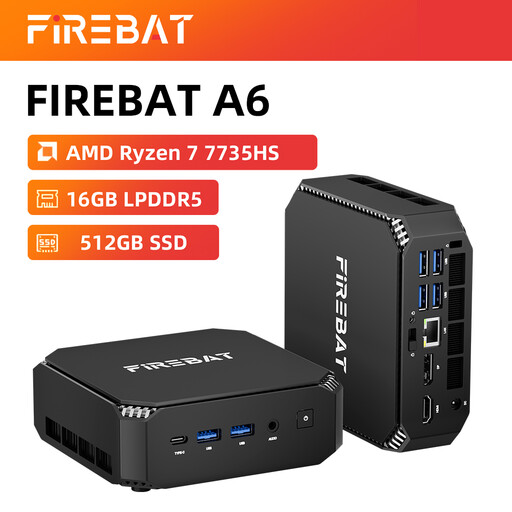
FIREBAT Mini PC A6, AMD Ryzen 7 7735HS, 16 GB de mémoire vive, SSD de 512 GB
Cette version peut convenir si vous recherchez un hôte de VM compact avec une capacité de mémoire et de stockage précisée. Vérifiez que la configuration correspond à votre hyperviseur et au nombre de VM prévu.
Le titre du produit indique 16 GB de mémoire vive, un SSD de 512 GB et deux emplacements M.2.
Vérifiez que la version proposée et l’alimentation fournie portent le marquage CE applicable.
Joybuy
 Aucune image disponible
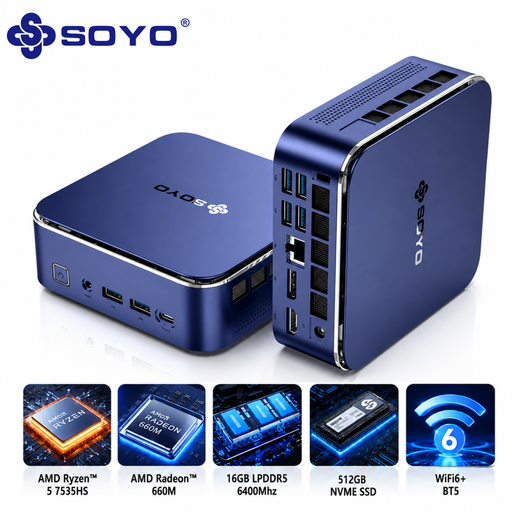
SOYO S5Air Mini PC, AMD Ryzen 5 7535HS, 16 GB LPDDR5, SSD NVMe de 512 GB
Envisagez cette configuration si vous recherchez un hôte compact avec une capacité de mémoire et un stockage NVMe précisés. Vérifiez que le processeur et la mémoire répondent aux besoins de votre projet de virtualisation.
Le titre du produit indique 16 GB de mémoire LPDDR5 et un SSD NVMe de 512 GB.
Vérifiez que la version proposée et l’alimentation fournie portent le marquage CE applicable.
Joybuy
 Aucune image disponible
FIREBAT F1 Mini PC, AMD Ryzen 5 7640HS, 24 GB de mémoire vive, SSD de 512 GB
La capacité de mémoire indiquée peut être intéressante si vous comparez des hôtes destinés à plusieurs VM. Vérifiez les exigences de l’hyperviseur et la mémoire nécessaire à l’hôte.
Le titre du produit indique 24 GB de mémoire vive LPDDR5, un SSD PCIe 4.0 de 512 GB et une connexion Ethernet 2.5G.
Vérifiez que la version proposée et l’alimentation fournie portent le marquage CE applicable.
Joybuy
 Aucune image disponible
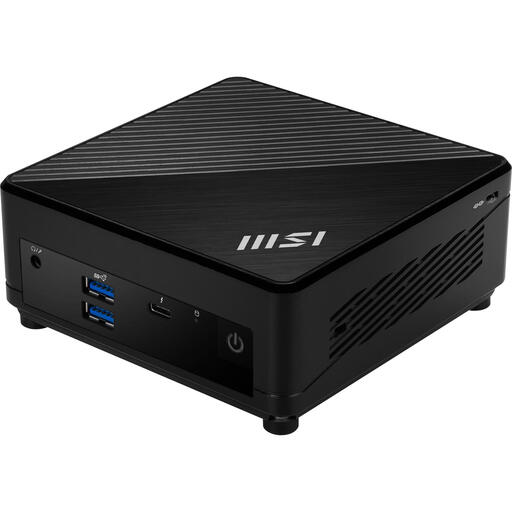
MSI Cubi 5 12M-405BEU, Intel Core i7-1255U
Cette version peut être intéressante si vous souhaitez adapter ultérieurement la mémoire et le stockage à votre configuration de VM. Vérifiez les composants installés dans la commande.
Les informations produit indiquent une prise en charge de jusqu’à 64 GB de mémoire vive via deux emplacements mémoire, ainsi que du stockage sur HDD et SSD.
Vérifiez que la version proposée et l’alimentation fournie portent le marquage CE applicable.
Joybuy
Foire aux questions
Comment vérifier si un mini-PC est compatible avec Proxmox VE ?
Vérifiez que le processeur exact et les paramètres du micrologiciel répondent aux exigences de Proxmox VE. Pour le matériel x86 recommandé, Proxmox Server Solutions indique qu’Intel VT ou AMD-V est nécessaire, ainsi qu’au moins 2 GB pour les services Proxmox, en plus de la mémoire destinée aux machines virtuelles. Le passthrough PCI(e) requiert VT-d ou AMD-Vi.
Une multiprise peut-elle résoudre le manque de prises ?
Commencez par compter les prises nécessaires à toute votre installation et évitez de brancher trop d’appareils sur une même multiprise. Brandweer Nederland recommande d’utiliser des multiprises en bon état et de ne pas brancher les multiprises ou les rallonges les unes sur les autres. Cette recommandation ne signifie pas qu’il est possible de surcharger une prise.
Que dois-je prévoir moi-même avec un barebone ?
Selon ASUS, le kit ASUS NUC 14 Pro est livré sans mémoire vive ni stockage préinstallés. Prévoyez les composants compatibles et le temps d’installation nécessaires, puis vérifiez si le câble d’alimentation requis est fourni avec la version exacte.
Comment mettre en place des sauvegardes pour mes machines virtuelles ?
Choisissez une destination de sauvegarde distincte du stockage interne des VM et vérifiez que la restauration fonctionne. Proxmox Server Solutions mentionne Proxmox Backup Server et le stockage de fichiers, notamment un serveur NFS, parmi les destinations possibles. Ajouter un SSD interne ne remplace pas à lui seul un plan de restauration distinct.
Quelles règles de conformité vérifier pour un mini-PC électrique ?
Vérifiez que la version proposée et son alimentation respectent les règles européennes applicables aux produits et portent le marquage CE requis. L’Union européenne et le gouvernement néerlandais décrivent les règles applicables aux équipements soumis aux exigences CE. La mention de ces règles dans ce guide d’achat ne confirme pas à elle seule la conformité de chaque configuration.


