À qui s’adresse ce choix ?

Utilisateurs de plusieurs machines virtuelles simultanément

Évaluez à l’avance la mémoire et le stockage nécessaires à l’hôte et aux machines virtuelles : ne vous fiez pas uniquement au nom du processeur. Microsoft Learn et Proxmox détaillent les besoins de l’hôte et des machines virtuelles, à prendre en compte lors de cette planification.

Responsables d’un espace de travail partagé

Choisissez un hôte compact doté des connectiques nécessaires et définissez qui peut accéder aux comptes et aux données des machines virtuelles. L’Autorité néerlandaise de protection des données rappelle que les personnes non autorisées ne doivent pas accéder aux données personnelles traitées par une organisation.

Créateurs d’un laboratoire de machines virtuelles évolutif

Si vous souhaitez choisir vous-même la mémoire et les disques, ou les faire évoluer par la suite, comparez les barebones aux systèmes complets en vérifiant les composants inclus. MSI et GMKtec décrivent, par exemple, les possibilités d’évolution de certaines gammes : la configuration choisie détermine les composants déjà fournis.

Quels critères prendre en compte avant l’achat ?

Hôte Windows avec Hyper-V

À privilégier si : vous travaillez aussi sous Windows sur le poste partagé et souhaitez utiliser Hyper-V. Microsoft Learn indique que Windows 11 Professionnel ou Entreprise est requis, ainsi que des fonctionnalités telles que SLAT et la virtualisation matérielle activée.

À prendre en compte : une installation de Windows incluse peut limiter les étapes d’installation, mais vérifiez l’édition et la mémoire de la configuration exacte.

Hôte Proxmox autonome

À privilégier si : le mini-PC est principalement destiné à servir d’hôte pour vos machines virtuelles et que vous souhaitez adapter la mémoire et le stockage à celles-ci. Proxmox indique que la virtualisation complète x86 avec KVM nécessite Intel VT ou AMD-V.

À prendre en compte : avec un barebone, vérifiez vous-même les composants et l’installation qui restent à prévoir. Les exigences minimales indiquées par Proxmox pour une évaluation ne constituent pas une recommandation pour un environnement de production.

Critère À vérifier avant l’achat Pour quels utilisateurs
Mémoire pour les machines virtuelles utilisées simultanément Ajoutez la mémoire prévue pour les machines virtuelles utilisées simultanément à celle dont l’hôte a besoin. Vérifiez la mémoire vive installée, le nombre d’emplacements et la capacité maximale prise en charge par la configuration exacte. Si vous souhaitez faire tourner plusieurs machines virtuelles à la fois, assurez-vous que l’hôte et celles-ci peuvent tenir dans la mémoire disponible. Environ 31 % des consommateurs donnent la priorité à cette capacité mémoire.
Compatibilité avec l’hyperviseur Choisissez d’abord Hyper-V ou Proxmox, puis vérifiez les exigences correspondant au PC, à l’édition de Windows et au micrologiciel. Pour éviter que le logiciel d’hébergement choisi ne fonctionne pas sur le mini-PC, privilégiez la compatibilité. C’est le cas d’environ 25 % des consommateurs.
Accès aux données Définissez qui peut utiliser l’hôte et accéder aux données des machines virtuelles, puis configurez les comptes et les droits d’accès appropriés. L’Autorité néerlandaise de protection des données rappelle aux organisations qu’elles doivent protéger les données personnelles contre tout accès non autorisé. Dans un espace de travail partagé, veillez à protéger comme il se doit vos activités et les données des machines virtuelles. Environ 19 % des consommateurs donnent la priorité à la gestion des accès.
Installation et connectiques Comparez les sorties vidéo et les connectiques réseau de la configuration exacte à votre équipement actuel. Vérifiez également que l’emplacement prévu, par exemple avec une fixation VESA, est possible. Si vous utilisez les écrans et connexions réseau déjà présents dans un espace partagé, vérifiez que le PC est compatible. Environ 13 % des consommateurs commencent par évaluer l’aménagement pratique de leur espace de travail.
Stockage des machines virtuelles et composants Évaluez l’espace nécessaire aux disques des machines virtuelles et prévoyez une stratégie de sauvegarde distincte. Pour les barebones, vérifiez précisément si la mémoire vive, le SSD et le système d’exploitation sont inclus. Si vous souhaitez évaluer le stockage nécessaire à de futures machines virtuelles et la configuration complète, vérifiez quels composants restent à acheter. Environ 12 % des consommateurs donnent la priorité au stockage et à la configuration globale.

Les erreurs fréquentes

  • Se fier au nom du processeur pour déterminer le nombre de machines virtuelles prises en charge

    Un hyperviseur mobilise également des ressources pour l’hôte, et la configuration du mini-PC détermine la quantité de mémoire déjà installée.

    Commencez par noter les machines virtuelles que vous souhaitez utiliser simultanément, puis comparez la mémoire prévue à la mémoire vive installée et aux possibilités d’évolution de la configuration exacte.

  • Confondre Windows 11 Famille avec une édition adaptée à Hyper-V

    Microsoft Learn indique que Windows 11 Professionnel ou Entreprise est nécessaire pour Hyper-V. Les autres exigences, notamment SLAT et l’activation de la virtualisation matérielle, restent également importantes.

    Avant l’achat, vérifiez l’édition de Windows préinstallée et les autres exigences d’Hyper-V, ou optez délibérément pour une autre solution d’hébergement.

  • Comparer un barebone à un PC complet comme s’ils contenaient les mêmes composants

    Un kit ou un barebone peut ne pas inclure certains composants fournis avec un système complet, comme la mémoire vive, le stockage ou le système d’exploitation.

    Comparez la configuration complète dont vous avez besoin et vérifiez, pour chaque version, les composants et l’installation qu’il vous reste à prendre en charge.

  • Prendre la garantie constructeur pour la garantie légale complète

    L’ACM ConsuWijzer précise que les droits légaux applicables à un produit de consommation défectueux ne se limitent pas à la durée indiquée par le fabricant.

    Conservez vos justificatifs d’achat et, en cas de problème couvert, contactez le vendeur.

Quelques marques à connaître

MSI

La gamme Cubi 5 12M comprend des configurations complètes et des barebones, ce qui vous permet de choisir le niveau de personnalisation souhaité.

  • Pour cette gamme, MSI indique deux emplacements SO-DIMM prenant en charge jusqu’à 64 Go, un emplacement M.2, un emplacement supplémentaire de 2,5 pouces et une compatibilité VESA.
  • Il s’agit des caractéristiques de la gamme, et non de performances mesurées avec des machines virtuelles. Les composants fournis dépendent de la configuration exacte.

ASUS

La gamme NUC 14 Pro propose des mini-PC complets et des kits pour ceux qui souhaitent définir eux-mêmes la configuration de leur hôte.

  • ASUS indique proposer plusieurs configurations, dont des kits.
  • ASUS précise que le kit NUC14RVH-B est fourni sans système d’exploitation, mémoire vive ni stockage préinstallés. Vérifiez le processeur et les composants inclus pour chaque version.

Lenovo

La gamme ThinkCentre M75q Gen 5 Tiny comprend des PC professionnels compacts, pour lesquels les connectiques et le choix de configuration peuvent être déterminants.

  • Lenovo indique plusieurs processeurs et systèmes d’exploitation possibles pour cette gamme, notamment Windows 11 Famille et Professionnel.
  • Il s’agit de configurations possibles au sein de la gamme. Vérifiez la version exacte avant de présumer de l’édition de Windows ou de la mémoire fournie.

GMKtec

La NucBox K8 Plus est proposée en version barebone et dans des configurations avec mémoire et stockage.

  • GMKtec indique que la K8 Plus est équipée d’un Ryzen 7 8845HS, de deux emplacements SO-DIMM et de deux emplacements M.2.
  • Selon GMKtec, la version barebone est fournie sans mémoire vive, SSD ni système d’exploitation. Vérifiez les composants inclus dans la version choisie.

HP

La gamme Pro Mini 400 G9 comprend des PC professionnels compacts proposés avec différentes configurations Windows.

  • HP indique que Windows 11 Famille et Professionnel peuvent être préinstallés.
  • HP précise que les composants varient selon la configuration. Pour choisir un hôte Hyper-V, vérifiez donc la version exacte et ne vous fiez pas uniquement à la gamme.

Les produits Joybuy

Ces mini-PC Joybuy s’adressent à ceux qui souhaitent adapter la mémoire, le stockage ou l’installation à une configuration de machines virtuelles sur un poste partagé. Vérifiez pour chaque version s’il s’agit d’un PC complet ou d’un barebone, ainsi que les composants inclus.
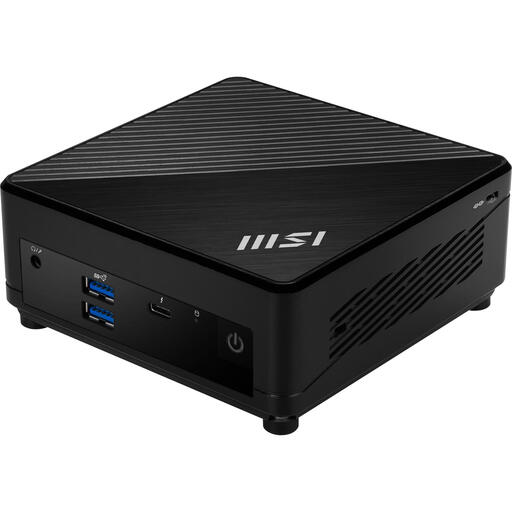
Mini-PC MSI Cubi 5 12M-405BEU, version barebone

MSI Cubi 5 12M-405BEU, barebone, i7-1255U

Une option barebone si vous souhaitez adapter vous-même la mémoire et le stockage à vos besoins en machines virtuelles.

Les caractéristiques du produit indiquent deux emplacements mémoire, jusqu’à 64 Go de mémoire et la prise en charge des disques durs et des SSD. Le boîtier offre un volume de 0,66 L et la compatibilité avec une fixation VESA est mentionnée. À vous de choisir la mémoire, le stockage et le système d’exploitation.

Joybuy
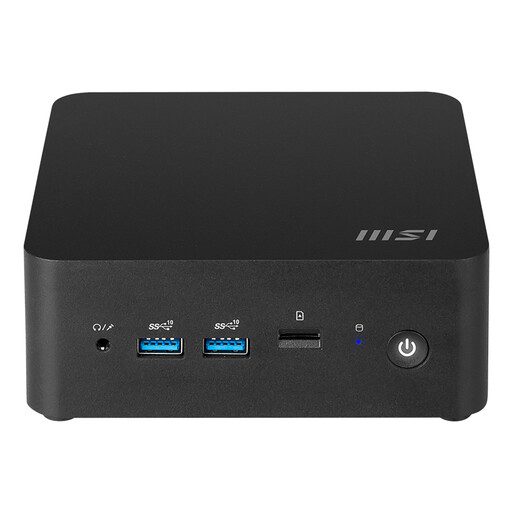
Mini-PC barebone MSI CUBI NUC AI 1UMG-018BEU

MSI CUBI NUC AI 1UMG-018BEU, barebone, 155H

Un barebone qui vous permet de configurer vous-même la mémoire et le stockage de votre laboratoire de machines virtuelles.

Les caractéristiques du produit indiquent la prise en charge de jusqu’à 64 Go de mémoire, de deux emplacements M.2 et d’une fixation VESA. Vous devrez installer vous-même un système d’exploitation sur ce barebone.

Joybuy
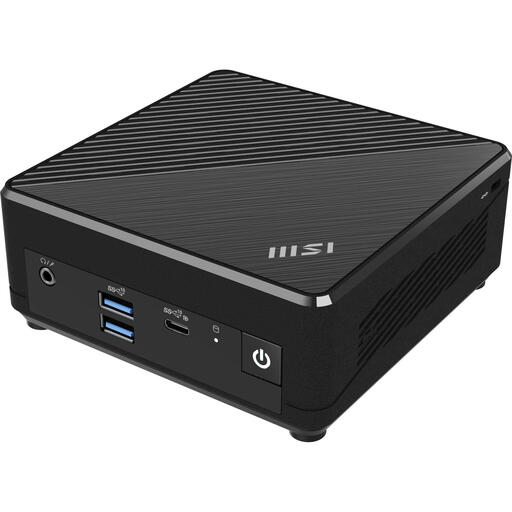
Mini-PC MSI Cubi N ADL S-078EU avec Intel N100, 4 Go de mémoire et SSD de 128 Go

MSI Cubi N ADL S-078EU, Intel N100, 4 Go, SSD de 128 Go

Une configuration complète avec Windows 11 Pro à envisager si vous souhaitez installer un mini-PC sur un poste partagé.

Le nom du produit indique un Intel N100, 4 Go de mémoire, un SSD de 128 Go et Windows 11 Pro. Microsoft cite l’édition Professionnel parmi les éditions de Windows compatibles avec Hyper-V. Vérifiez également les autres exigences et l’adéquation de cette configuration à vos besoins en machines virtuelles.

Joybuy
MSI CUBI NUC AI 1UMG-005EU avec 16 Go de mémoire et un SSD de 1 To

MSI CUBI NUC AI 1UMG-005EU, Core Ultra 7 155H, 16 Go, SSD de 1 To

Une configuration complète avec Windows 11 Pro à prendre en compte pour choisir un hôte de machines virtuelles.

Le nom du produit indique un Intel Core Ultra 7 155H, 16 Go de mémoire, un SSD de 1 To et Windows 11 Pro. Les caractéristiques du produit indiquent deux emplacements M.2. Microsoft cite l’édition Professionnel parmi les éditions de Windows compatibles avec Hyper-V. Vérifiez également les autres exigences et la capacité nécessaire pour vos machines virtuelles.

Joybuy
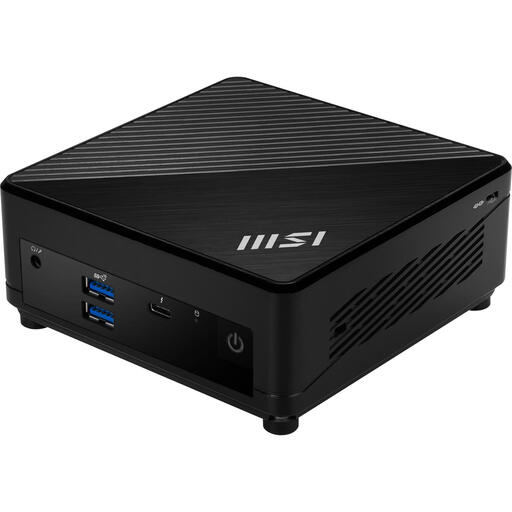
MSI Cubi 5 12M-002EU avec Intel Core i5-1235U, 8 Go de mémoire et SSD de 512 Go

MSI Cubi 5 12M-002EU, Core i5-1235U, 8 Go, SSD de 512 Go

Une configuration complète avec Windows 11 Pro pour ceux qui envisagent d’installer un mini-PC compact sur un poste partagé.

Le nom du produit indique 8 Go de mémoire et un SSD de 512 Go. MSI annonce une capacité mémoire maximale de 64 Go et la compatibilité avec une fixation VESA pour ce produit. Microsoft cite l’édition Professionnel parmi les éditions de Windows compatibles avec Hyper-V. Vérifiez que la mémoire installée et les autres caractéristiques répondent à vos besoins en machines virtuelles.

Joybuy

Questions fréquentes

Puis-je utiliser Hyper-V sur un mini-PC équipé de Windows 11 Famille ?

Selon les éditions de Windows indiquées par Microsoft Learn, Windows 11 Famille n’est pas une édition prise en charge pour utiliser Hyper-V comme hôte : Microsoft cite les éditions Professionnel ou Entreprise. Vérifiez également les autres exigences, notamment SLAT et l’activation de la virtualisation matérielle dans le micrologiciel.

Quelle quantité de mémoire vive dois-je réserver à Proxmox ?

Pour le matériel recommandé, Proxmox indique un minimum de 2 Go pour le système d’exploitation et les services Proxmox VE, auxquels s’ajoute la mémoire attribuée aux machines virtuelles. Certains choix de stockage peuvent nécessiter davantage de mémoire : ce minimum ne constitue pas une recommandation fixe pour le nombre de machines virtuelles que vous utiliserez.

Que faut-il prévoir pour installer un mini-PC sur un poste partagé ?

Vérifiez que les connectiques de la configuration exacte sont adaptées à votre écran, à votre réseau et à l’emplacement prévu. Si une organisation traite des données personnelles sur l’hôte, déterminez, en fonction des risques, qui doit y accéder et quelles mesures de protection sont nécessaires.

La mémoire vive, le SSD et Windows sont-ils inclus avec un barebone ?

Pas nécessairement : vérifiez la configuration exacte. GMKtec indique que le barebone NucBox K8 Plus est fourni sans mémoire vive, SSD ni système d’exploitation. ASUS précise que le kit NUC14RVH-B ne comprend ni mémoire vive, ni stockage, ni système d’exploitation préinstallé.

Quels sont mes droits aux Pays-Bas si un mini-PC tombe en panne prématurément dans des conditions normales d’utilisation ?

Selon l’ACM ConsuWijzer, vous bénéficiez de la garantie légale si un produit de consommation est défectueux. Sous réserve des conditions applicables, le vendeur doit vous proposer gratuitement une solution, telle qu’une réparation, un remplacement ou un remboursement. La durée de garantie constructeur annoncée ne remplace pas ce droit.
