Commencez par déterminer combien de machines virtuelles vous souhaitez utiliser simultanément. Additionnez la mémoire et l’espace de stockage prévus pour chacune, en gardant aussi de la capacité pour le système hôte. Un mini-PC professionnel prêt à l’emploi limite les contraintes d’encombrement et d’installation. Un barebone vous laisse davantage de choix pour les composants, tandis qu’un ordinateur de bureau plus grand peut offrir plus de possibilités d’extension, si vous avez la place nécessaire. Avant l’achat, vérifiez la configuration exacte et les exigences de l’hyperviseur choisi.
À qui s’adresse cette comparaison ?
Pour les utilisateurs de plusieurs machines virtuelles simultanées
Vous souhaitez vérifier à l’avance que la mémoire prévue conviendra au système hôte et aux machines virtuelles utilisées en même temps. Proxmox Server Solutions et Microsoft Learn détaillent les exigences propres à leurs solutions de virtualisation.
Pour les télétravailleurs au bureau déjà encombré
Vous souhaitez tester des machines virtuelles sans installer un grand boîtier sur votre plan de travail. Vous comparerez donc les dimensions du boîtier, les options de fixation et l’espace nécessaire aux câbles. ASUS Nederland et Lenovo Nederland présentent des systèmes compacts et différentes possibilités d’installation.
Pour les laboratoires maison évolutifs
Vous pourriez avoir besoin d’ajouter de la mémoire, des disques pour vos machines virtuelles ou un espace de stockage pour les sauvegardes. Vous comparerez donc un barebone ou un ordinateur de bureau plus grand à un boîtier aussi compact que possible. ASUS Nederland, MINISFORUM et Lenovo PSREF détaillent les possibilités d’extension de certains produits ou séries.
Quels critères prendre en compte à l’achat ?
Mini-PC prêt à l’emploi
Choisissez cette option : si vous manquez de place et recherchez un système avec mémoire, stockage et système d’exploitation déjà installés.
À prendre en compte : la capacité incluse peut ne pas suffire pour vos machines virtuelles. Vérifiez la configuration exacte.
Mini-PC barebone
Choisissez cette option : si vous souhaitez sélectionner vous-même la mémoire, le stockage et le système d’exploitation hôte adaptés à vos besoins.
À prendre en compte : vous devrez acheter séparément les composants, procéder à l’installation et vérifier que l’alimentation est adaptée à votre région.
Ordinateur de bureau compact
Choisissez cette option : si vous prévoyez d’avoir besoin de plus de possibilités d’extension et pouvez installer l’ordinateur à côté ou sous votre bureau.
À prendre en compte : un boîtier plus grand occupe davantage de place. Les possibilités offertes par une série ne s’appliquent pas nécessairement à toutes ses configurations.
| Point à vérifier |
À contrôler lors de l’achat |
Qui est particulièrement concerné ? |
| Mémoire pour plusieurs machines virtuelles simultanées |
Faites le total de la mémoire prévue pour les machines virtuelles actives, gardez de la capacité pour le système hôte et vérifiez la mémoire vive installée ainsi que les possibilités d’extension de la configuration exacte. Proxmox Server Solutions recommande au moins 2 Go pour le système et les services, en plus de la mémoire nécessaire aux machines virtuelles. |
Si je souhaite utiliser plusieurs machines virtuelles en même temps, je veux savoir si le système hôte et ces machines pourront fonctionner avec la mémoire disponible. Environ 36 % des consommateurs accordent la priorité à la mémoire nécessaire à l’utilisation simultanée de machines virtuelles. |
| Installation sur un petit bureau |
Mesurez l’espace disponible en tenant compte des câbles et des connecteurs. Vérifiez également si la configuration choisie peut être fixée derrière un écran et si le support nécessaire est inclus. |
Si mon plan de travail est encombré, je veux pouvoir installer l’ordinateur sans négliger les câbles ni l’espace nécessaire à la ventilation. Pour environ 29 % des consommateurs, le manque de place sur le bureau est la principale préoccupation. |
| Compatibilité avec les logiciels de virtualisation |
Choisissez d’abord votre hyperviseur, puis vérifiez les exigences concernant le système hôte et les machines virtuelles prévues. Pour Hyper-V, Microsoft Learn cite notamment Windows 11 Professionnel ou Entreprise, SLAT et la virtualisation matérielle activée. |
Si je sais déjà quel logiciel hôte je souhaite utiliser, je veux vérifier à l’avance que l’ordinateur et la version du système d’exploitation fournie sont compatibles. Environ 21 % des consommateurs privilégient la compatibilité avec les logiciels de virtualisation. |
| Stockage des machines virtuelles et évolutions futures |
Vérifiez le SSD inclus, les emplacements de stockage disponibles et les possibilités d’extension de la configuration exacte. Prévoyez des sauvegardes distinctes : Microsoft Learn précise qu’un point de contrôle standard ne constitue pas une sauvegarde complète. |
Si mes disques virtuels prennent de l’ampleur, je veux pouvoir ajouter de l’espace et conserver mes données importantes séparément. Environ 14 % des consommateurs font de l’évolution des besoins de stockage leur première priorité à l’achat. |
Les pièges les plus fréquents
-
Confondre un nombre élevé de cœurs de processeur avec une capacité suffisante pour les machines virtuelles
Le système hôte et les machines virtuelles actives utilisent eux aussi de la mémoire. Le nom du processeur ne permet donc pas, à lui seul, de savoir si la mémoire vive disponible suffira pour les machines virtuelles prévues.
Avant l’achat, dressez la liste des machines virtuelles qui fonctionneront simultanément et de la mémoire que vous prévoyez de leur allouer. Vérifiez ensuite la mémoire vive réellement installée et les possibilités d’extension.
Une configuration avec davantage de mémoire peut être nécessaire si la mémoire vive incluse ne suffit pas à vos besoins.
-
Comparer un barebone à un PC complet
Selon ASUS, le kit ASUS NUC 14 Pro est livré sans système d’exploitation préinstallé, sans mémoire et sans stockage. Pensez à prévoir ces composants séparément, ainsi que leur installation.
Vérifiez le contenu exact de la configuration et assurez-vous que le câble d’alimentation fourni pour votre région convient à votre installation.
Vous devrez acheter et installer vous-même la mémoire, un SSD et, si nécessaire, un système d’exploitation.
-
Penser que les instantanés remplacent les sauvegardes de vos machines virtuelles
Microsoft Learn précise qu’un point de contrôle standard ne constitue pas une sauvegarde complète. En vous fiant uniquement à celui-ci, vous risquez donc de ne pas disposer d’une copie distincte des données importantes de vos machines virtuelles.
Prévoyez des sauvegardes distinctes pour les machines virtuelles dont vous souhaitez conserver les données.
Une sauvegarde nécessite un espace de stockage ou une solution de sauvegarde distincte.
Les marques à comparer
Lenovo
ThinkCentre Tiny pour un petit espace de travail ; ThinkCentre M90s Gen 5 pour davantage de possibilités d’extension.
- Pour la configuration ThinkCentre M70q Gen 5 12TD0017MH commercialisée aux Pays-Bas, Lenovo Nederland indique Windows 11 Pro, 16 Go de mémoire vive et un SSD de 512 Go. Lenovo décrit également une possibilité de fixation derrière un écran.
- Pour la série M90s Gen 5, Lenovo PSREF indique jusqu’à quatre emplacements DIMM et la prise en charge de plusieurs disques. Ces caractéristiques de la série ne s’appliquent pas nécessairement à toutes les configurations.
ASUS
NUC 14 Pro, un petit barebone à configurer vous-même.
- ASUS Nederland indique que le kit NUC 14 Pro dispose de deux emplacements SO-DIMM et de deux emplacements M.2.
- Selon ASUS, la mémoire, le stockage et le système d’exploitation préinstallé ne sont pas inclus. Vérifiez également que le câble d’alimentation est adapté à votre région.
HP
Elite Mini 800 G9, un mini-ordinateur de bureau professionnel ; les caractéristiques indiquées concernent une configuration spécifique commercialisée aux Pays-Bas.
- Pour la configuration 622W3ET#ABH, HP Nederland indique Windows 11 Pro, 16 Go de mémoire vive et un SSD de 512 Go.
- Ces caractéristiques ne s’appliquent pas nécessairement aux autres configurations Elite Mini. Vérifiez la référence et la composition exactes du produit.
MINISFORUM
UM790 Pro, disponible en barebone ou avec différentes configurations de mémoire et de stockage.
- MINISFORUM indique que l’UM790 Pro dispose de deux emplacements SO-DIMM et de deux emplacements pour SSD M.2 2280.
- Une configuration présentée en boutique mentionne un adaptateur américain. N’en déduisez pas quel bloc d’alimentation ou quelle prise est fourni avec une configuration destinée aux Pays-Bas.
Les PC compacts chez Joybuy
Ces produits Joybuy sont des mini-PC compacts adaptés aux espaces de travail exigus. Comparez en particulier la mémoire vive, le stockage et la version du système d’exploitation incluse avec les besoins de vos machines virtuelles.
 Aucune image disponible
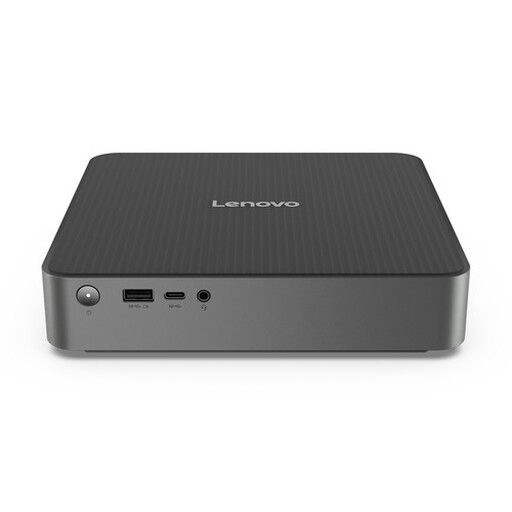
Lenovo Yoga Mini 01IPH11 Copilot+ PC
Une option compacte si vous manquez de place. Vérifiez que la mémoire et le stockage conviennent aux machines virtuelles que vous souhaitez utiliser simultanément.
Intel Core Ultra 5 325, 16 Go de mémoire LPDDR5X, SSD de 512 Go et Windows 11 Home. Pour Hyper-V, Microsoft Learn indique que Windows 11 Professionnel ou Entreprise est nécessaire.
Joybuy
 Aucune image disponible
Lenovo IdeaCentre Mini
Un ordinateur de bureau compact à comparer si l’espace disponible sur votre bureau est limité. Vérifiez que la mémoire annoncée convient à vos machines virtuelles.
Intel Core 5 210H, 16 Go de mémoire DDR5 et SSD PCIe 4.0 NVMe de 512 Go.
Joybuy
 Aucune image disponible
SOYO M5 Mini PC
Un mini-PC compact à comparer si vous recherchez une installation peu encombrante. Vérifiez que la capacité installée convient au système hôte et aux machines virtuelles prévues.
AMD Ryzen 4300U, 16 Go de mémoire LPDDR4, SSD de 512 Go et Windows 11 Pro.
Joybuy
 Aucune image disponible
FIREBAT F1 Mini PC
Comparez cette configuration à vos besoins en machines virtuelles. Vérifiez que la mémoire et le stockage indiqués conviennent au nombre de machines virtuelles utilisées simultanément.
AMD Ryzen 5 7640HS, 24 Go de mémoire LPDDR5 et SSD PCIe 4.0 de 512 Go.
Joybuy
 Aucune image disponible
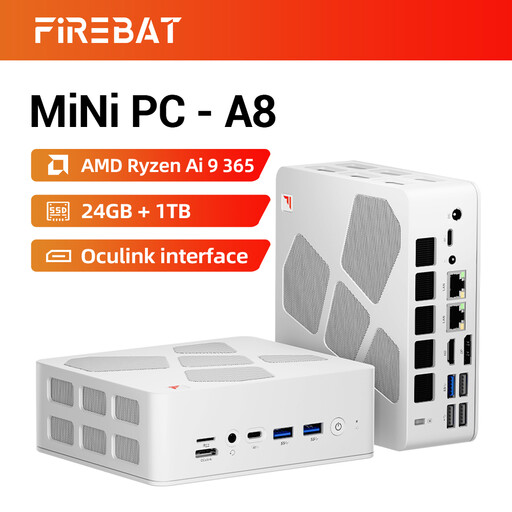
FIREBAT A8 Mini PC
Une configuration compacte à envisager si vous prévoyez le stockage de vos machines virtuelles. Vérifiez également que la mémoire convient au système hôte et aux machines utilisées simultanément.
AMD Ryzen AI 9 365, 24 Go de mémoire DDR5 et SSD PCIe 4.0 de 1 To.
Joybuy
Questions fréquentes
Puis-je utiliser Hyper-V sur un mini-PC équipé de Windows 11 Home ?
Microsoft Learn indique que Hyper-V peut être activé sur les éditions Windows 11 Professionnel ou Entreprise. Vérifiez également la prise en charge de SLAT et l’activation de la virtualisation matérielle dans l’UEFI ou le BIOS. La simple mention de Windows 11 ne précise pas quelle édition est fournie.
Que dois-je installer moi-même avec un barebone ?
Vérifiez le contenu exact de la configuration. ASUS indique que le kit NUC 14 Pro est fourni sans système d’exploitation préinstallé, sans mémoire et sans stockage. Vous devrez donc vous procurer ces éléments et les installer séparément. Vérifiez également que le câble d’alimentation est adapté à votre région.
Comment sauvegarder mes machines virtuelles ?
Prévoyez une sauvegarde distincte pour les machines virtuelles dont vous souhaitez conserver les données. Microsoft Learn précise qu’un point de contrôle standard ne constitue pas une sauvegarde complète.
Quelle garantie légale et quel délai de rétractation s’appliquent à un achat en ligne aux Pays-Bas ?
Selon ACM ConsuWijzer, le vendeur reste responsable de la garantie légale si un produit ne répond pas à ce que vous pouviez en attendre dans le cadre d’une utilisation normale ; cette garantie n’est pas automatiquement limitée à deux ans. Pour un achat en ligne, le délai de rétractation est généralement de 14 jours à compter de la livraison, sous réserve des exceptions prévues par la loi. Vérifiez également les conditions d’une éventuelle garantie commerciale distincte, proposée par le fabricant ou le vendeur.


