Quels critères prendre en compte à l’achat ?
Commencez par évaluer la charge de travail prévue pour vos machines virtuelles. Comparez ensuite les ports nécessaires à vos deux écrans et vérifiez enfin le contenu exact de la boîte.
Mini-PC professionnel complet
À choisir si : vous souhaitez une configuration de base avec Windows 11 Pro préinstallé.
À vérifier : 16 Go de RAM ne suffisent pas forcément pour toutes les charges de travail impliquant plusieurs machines virtuelles simultanées. Vérifiez également les ports du modèle exact.
Kit configurable ou barebone
À choisir si : vous souhaitez sélectionner vous-même la mémoire et le stockage.
À vérifier : la RAM, le SSD ou le système d’exploitation peuvent être absents. Vérifiez également que l’adaptateur convient à la livraison prévue aux Pays-Bas.
PC de bureau Windows ou hôte dédié à la virtualisation
À choisir si : vous souhaitez décider si vous travaillez directement sur le PC de bureau ou si vous gérez principalement vos machines virtuelles à distance.
À vérifier : Microsoft avertit que d’autres applications de virtualisation peuvent rencontrer des problèmes lorsque l’hyperviseur Hyper-V est actif.
| Point à prendre en compte |
Que vérifier ? |
Pour qui est-ce le plus important ? |
| Mémoire et puissance de calcul |
Prévoyez la mémoire nécessaire à l’hôte et aux machines virtuelles : la documentation de Proxmox traite ces besoins séparément. Comparez la RAM installée et la capacité d’extension de la configuration exacte. |
Si je veux exécuter plusieurs machines virtuelles simultanément, je veux savoir à l’avance quelle capacité reste disponible pour l’hôte et les machines virtuelles. Selon les estimations, environ 36 % des consommateurs accordent la priorité à la capacité de virtualisation. |
| Connexion de deux écrans |
Comparez les entrées, les câbles et l’affichage souhaité aux sorties physiques du modèle exact. La documentation PSREF de Lenovo indique que la famille dispose de HDMI et de DisplayPort ; les ports en option varient selon la configuration. |
Si j’ai déjà deux écrans, je veux m’assurer qu’ils sont compatibles avec la configuration choisie. Environ 29 % des consommateurs donnent la priorité à la connexion de deux écrans. |
| Hyperviseur et stockage des machines virtuelles |
Vérifiez les exigences de l’hyperviseur choisi, les paramètres du BIOS/UEFI et la capacité du SSD disponible. Pour x86-KVM sous Proxmox VE, un processeur et une carte mère compatibles avec Intel VT ou AMD-V sont nécessaires ; vérifiez séparément la prise en charge d’IOMMU pour le passthrough. |
Si j’ai besoin d’un hyperviseur spécifique ou d’un stockage local pour mes machines virtuelles, je veux vérifier à l’avance la compatibilité et les possibilités d’extension. Selon les estimations, environ 21 % des consommateurs en font leur premier critère. |
| Configuration complète et service après-vente |
Vérifiez si la RAM, le SSD, le système d’exploitation et l’adaptateur sont inclus, ainsi que l’identité du vendeur. ASUS et MINISFORUM décrivent des configurations dont le contenu varie. |
Si je cherche un poste prêt à l’emploi et des conditions de service claires, je veux savoir quels composants et quelle assistance sont inclus. Environ 14 % des consommateurs font de la configuration complète et du service après-vente leur priorité absolue. |
Quelques marques à connaître
Ces exemples illustrent les différences entre les configurations ; la mention d’une marque ne garantit pas sa disponibilité sur Joybuy.
Lenovo
Le ThinkCentre M75q Gen 5 peut convenir si vous recherchez un mini-PC professionnel complet avec un système d’exploitation préinstallé.
- Pour les configurations mentionnées, Lenovo Pays-Bas indique Windows 11 Pro, 16 Go de RAM et un SSD de 512 Go.
- La documentation de la gamme mentionne HDMI et DisplayPort, mais les ports en option varient selon le modèle. Évaluez la mémoire par rapport à la charge de travail de vos machines virtuelles et vérifiez la configuration exacte.
ASUS
La gamme NUC 14 Pro comprend des mini-PC complets et des kits destinés à ceux qui souhaitent choisir eux-mêmes leurs composants.
- Les différentes configurations vous permettent de choisir entre un PC complet et un kit.
- Selon ASUS, le système d’exploitation, la mémoire et le stockage varient d’une configuration à l’autre. Vérifiez le code complet du modèle et les ports de la configuration choisie.
MINISFORUM
Le UM790 Pro peut convenir si vous souhaitez choisir vous-même la mémoire et le stockage.
- MINISFORUM indique que le UM790 Pro dispose de deux emplacements M.2 2280. Le fabricant annonce jusqu’à 64 Go de RAM et deux sorties HDMI.
- Un barebone peut être livré sans RAM, SSD ni système d’exploitation. Avant de commander, vérifiez l’adaptateur et la version prévue pour la livraison aux Pays-Bas.
HP
La gamme Elite Mini 800 G9 est une gamme professionnelle proposée avec différentes capacités de mémoire.
- HP indique 16 Go de RAM pour le modèle 622W3ET#ABH et 32 Go de RAM pour le modèle 623G2ET#ABH.
- HP précise que les caractéristiques varient selon la configuration. Vérifiez les sorties vidéo du numéro de produit exact.
Les produits Joybuy
Les mini-PC Joybuy présentés ci-dessous sont des modèles compacts dont les titres mentionnent la prise en charge de plusieurs écrans. Pour chaque configuration exacte, vérifiez que les ports sont adaptés à vos deux écrans et que la configuration répond aux besoins de vos machines virtuelles.
 Aucune image disponible
Mini-PC FIREBAT R3, Ryzen 5 7430U, 16 Go de RAM, SSD de 512 Go
Peut convenir à un poste compact pour machines virtuelles avec plusieurs écrans. Les 16 Go de RAM annoncés ne suffisent pas à déterminer à eux seuls combien de machines virtuelles peuvent fonctionner simultanément.
Le titre du produit indique un Ryzen 5 7430U, 16 Go de RAM, un SSD de 512 Go et la prise en charge de trois écrans 4K maximum. Vérifiez les sorties réellement disponibles pour vos écrans.
Voir sur Joybuy
 Aucune image disponible
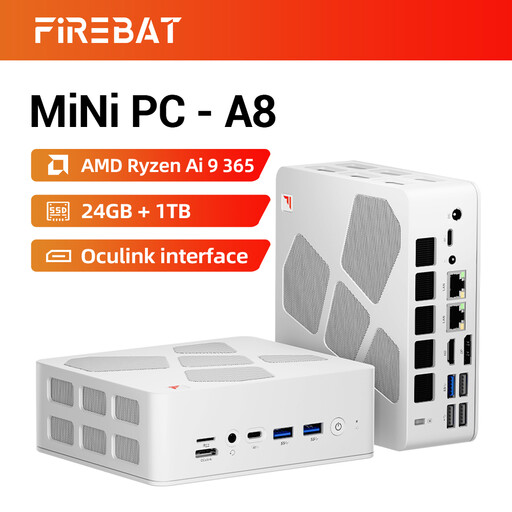
Mini-PC FIREBAT A8, Ryzen AI 9 365, 24 Go de DDR5, SSD de 1 To
Peut convenir si vous souhaitez combiner l’utilisation de machines virtuelles et un stockage local dans un mini-PC compact. Vérifiez que la configuration correspond à la charge de travail prévue.
Le titre du produit indique 24 Go de DDR5, un SSD de 1 To, HDMI 2.1 et la prise en charge de quatre écrans 4K maximum. Vérifiez le nombre de sorties disponibles et leur compatibilité avec vos écrans.
Voir sur Joybuy
 Aucune image disponible
Mini-PC SOYO Y5Pro, Intel Core i5 8250U/8350U, 8 Go de RAM, SSD de 256 Go
Peut convenir si vous souhaitez connecter deux écrans. Tenez toutefois compte du partage de la mémoire entre l’hôte et les machines virtuelles.
Le titre du produit indique Windows 11, 8 Go de DDR4 et un SSD SATA de 256 Go. La description du produit mentionne deux sorties HDMI et une sortie vidéo Type-C. Vérifiez que la configuration exacte et ses connexions sont adaptées à vos écrans.
Voir sur Joybuy
Foire aux questions
Comment déterminer la quantité de RAM nécessaire pour les machines virtuelles ?
Prévoyez séparément la mémoire de l’hôte et celle des machines virtuelles exécutées simultanément. La documentation de Proxmox fait cette distinction. La mention de 16 Go ne permet pas, à elle seule, de savoir combien de machines virtuelles vous pourrez utiliser.
La connexion de deux écrans signifie-t-elle que chaque machine virtuelle aura son propre écran physique ?
Non, le nombre de sorties vidéo physiques ne détermine pas à lui seul la façon dont une machine virtuelle s’affiche. Vérifiez les possibilités de votre hyperviseur. Pour transmettre directement du matériel à une machine virtuelle, Proxmox indique des exigences supplémentaires liées à IOMMU.
Que vérifier lors de l’achat d’un barebone ?
Vérifiez si la RAM, le SSD, le système d’exploitation et un adaptateur compatible sont inclus. MINISFORUM décrit le barebone UM790 Pro comme une configuration sans RAM, SSD ni système d’exploitation. Vérifiez également l’adaptateur et la version prévue pour la livraison.
Un processeur compatible suffit-il pour utiliser toutes les fonctions de virtualisation ?
Non, vérifiez également les exigences de l’hyperviseur, de la carte mère et des paramètres du BIOS/UEFI. Pour x86-KVM sous Proxmox VE, un processeur et une carte mère compatibles avec Intel VT ou AMD-V sont nécessaires. Le passthrough peut nécessiter une prise en charge supplémentaire d’IOMMU.
Quelle exigence de sécurité des produits s’applique aux mini-PC vendus sur le marché néerlandais ?
Le gouvernement néerlandais indique que les appareils électroniques vendus dans l’UE doivent porter le marquage CE. Vérifiez ce point pour la configuration exacte : cette exigence générale ne garantit pas, à elle seule, qu’un modèle particulier y est conforme.


