Commencez par vérifier les sorties vidéo de la configuration précise du mini-PC et assurez-vous qu’elles sont compatibles avec vos deux écrans. Vérifiez ensuite quelle distribution Linux est prise en charge par le matériel concerné. Un PC complet demande généralement moins de préparation qu’un barebone, mais aucun des deux ne garantit que vos deux écrans et tous les composants fonctionneront avec votre installation Linux.
À qui s’adresse ce guide d’achat ?
Débutant sous Linux avec deux écrans
Vous souhaitez installer Linux et vous familiariser avec le système sans avoir à deviner à l’avance si vos deux écrans pourront être branchés. Vérifiez les sorties vidéo de la configuration précise et la prise en charge de la distribution choisie. Lenovo et Canonical documentent des connectiques spécifiques et une configuration certifiée précise.
Assembleur souhaitant aussi découvrir le matériel
Vous voulez choisir vous-même la mémoire et le stockage, et installer les composants avant de mettre Linux en place ne vous dérange pas. ASUS indique que le NUC 14 Pro Kit est livré sans mémoire ni stockage.
Utilisateur à domicile soucieux de gagner de la place
Vous recherchez un ordinateur compact pour vous exercer et comparez les sorties vidéo, l’emplacement et le niveau de préparation nécessaire. Les caractéristiques des modèles Lenovo et MSI indiquent différentes possibilités de connexion. Vérifiez celles qui sont compatibles avec vos écrans.
Que faut-il vérifier avant l’achat ?
Configuration documentée pour Linux
À privilégier si : vous souhaitez passer moins de temps à vérifier la compatibilité du matériel et que la distribution documentée correspond à votre projet.
À noter : la prise en charge ou la certification d’une configuration ne s’applique pas automatiquement aux autres versions, distributions ou configurations avec deux écrans connectés.
Barebone ou PC sans système d’exploitation
À privilégier si : vous souhaitez aussi apprendre à choisir et à installer la mémoire, le stockage et les logiciels.
À noter : un kit sans mémoire ni stockage n’est pas prêt à être installé. Vérifiez également si le câble d’alimentation est fourni.
PC compact avec HDMI et DisplayPort
À privilégier si : vos écrans disposent de connectiques compatibles et que vous recherchez un ordinateur compact pour vous exercer.
À noter : la présence de connectiques ne garantit pas qu’une configuration précise fonctionnera avec votre distribution Linux. Vérifiez la compatibilité à partir du numéro de modèle complet.
| Point à vérifier |
À vérifier avant l’achat |
Pour qui est-ce important ? |
| Connecter deux écrans |
Comparez les sorties HDMI, DisplayPort ou USB-C vidéo de la configuration précise avec les connectiques de vos deux écrans et les câbles nécessaires. |
Je veux connecter mes deux écrans séparément, sans découvrir après l’achat qu’un port ne permet que le transfert de données. Environ 36 % des consommateurs accordent la priorité aux connexions adaptées à deux écrans. |
| Linux sur le matériel précis |
Vérifiez la distribution et sa version, le processeur, le matériel graphique et le module réseau de la configuration proposée. |
Je veux surtout m’exercer sous Linux et savoir à l’avance quelle documentation correspond à mon matériel. Environ 29 % des consommateurs privilégient la prise en charge de la configuration Linux choisie. |
| Prêt à l’emploi ou à assembler |
Vérifiez si la mémoire, le stockage, le câble d’alimentation et le système d’exploitation sont inclus pour le numéro de modèle complet. |
Je veux choisir moi-même les composants dans le cadre de mon projet d’apprentissage, ou commencer rapidement l’installation. Environ 21 % des consommateurs citent l’assemblage personnalisé ou la mise en route immédiate comme première priorité. |
| Achat complet et assistance en cas de problème |
Comparez les configurations complètes et vérifiez les composants fournis. Consultez également les conditions de retour applicables et vos droits légaux. |
Je veux savoir à l’avance si la configuration est complète et qui contacter en cas de problème. Environ 14 % des consommateurs privilégient un achat complet et un service après-vente. |
Les erreurs fréquentes à l’achat
-
Penser que tous les ports USB-C permettent de connecter un écran
Un port USB-C peut servir uniquement au transfert de données. Lenovo indique que le port USB-C avant du ThinkCentre M75q Gen 5 est un port de données : il ne permet donc pas forcément la sortie vidéo.
Pour chaque port, recherchez une prise en charge vidéo explicite dans les caractéristiques du modèle complet, puis comparez-la avec les connectiques de vos deux écrans.
Une connectique incompatible peut vous obliger à acheter un autre câble ou une autre configuration.
-
Considérer un barebone comme un PC complet
ASUS indique que la NUC 14 Pro Kit est livrée sans mémoire ni stockage. Pour certaines SKU, le câble d’alimentation peut également être absent.
Vérifiez le contenu de la boîte de la configuration précise et procurez-vous les composants nécessaires avant de commencer l’installation.
Vous devrez vous procurer séparément la mémoire, le stockage et, éventuellement, un câble d’alimentation manquants.
-
Confondre la prise en charge d’une gamme avec la certification de chaque configuration
Canonical répertorie une configuration certifiée du ThinkCentre M75q Gen 5 avec un Ryzen 5 PRO 8500GE et un matériel Wi-Fi précis. Lenovo propose également d’autres configurations au sein de cette gamme.
Comparez le numéro de modèle complet et les composants concernés avec la documentation de votre distribution Linux.
Quelques marques à découvrir
Lenovo
Le ThinkCentre M75q Gen 5 Tiny est un PC compact à comparer si vous souhaitez vérifier les connectiques et la compatibilité d’une configuration précise certifiée Ubuntu.
- Lenovo indique des sorties HDMI et DisplayPort 1.4a. Canonical répertorie une configuration certifiée avec un Ryzen 5 PRO 8500GE et un matériel Wi-Fi précis.
- Cette certification ne s’applique pas automatiquement aux autres configurations de la gamme.
ASUS
Le NUC 14 Pro est à comparer si vous souhaitez choisir entre une configuration avec composants et un kit à assembler vous-même.
- ASUS indique la prise en charge d’Ubuntu 24.04 LTS pour la gamme ainsi que deux sorties HDMI.
- Le kit est indiqué sans mémoire ni stockage. Vérifiez la configuration précise et le contenu de la boîte : les informations sur la gamme ne garantissent pas que toutes les configurations sont identiques.
MSI
La gamme Cubi N ADL est une option à comparer pour ses sorties vidéo et son format compact.
- MSI indique des sorties HDMI et DisplayPort, ainsi qu’un port USB-C avec DisplayPort Alt Mode.
- Les caractéristiques de la gamme mentionnent des configurations Windows. Vérifiez la prise en charge de Linux pour le numéro de modèle complet.
Dell
Le Pro Micro QCM1250 est un PC compact à comparer aux configurations accompagnées d’une documentation axée sur Linux.
- Dell présente ce modèle sur sa page produit néerlandaise.
- Pour la configuration choisie, vérifiez la prise en charge de Linux et les connectiques nécessaires à vos deux écrans.
Les mini-PC chez Joybuy
Ces mini-PC peuvent être comparés pour vous exercer sous Linux avec deux écrans. Pour chaque modèle, vérifiez les sorties vidéo et assurez-vous que le matériel précis est compatible avec la distribution Linux que vous souhaitez utiliser.
 Aucune image disponible
Mini-PC SOYO Y5Pro, Intel Core i5 8250U/8350U, 8GB DDR4, SSD SATA de 256GB
La fiche produit mentionne des sorties vidéo HDMI et Type-C à comparer si vous souhaitez connecter deux écrans. Vérifiez la sortie prise en charge par le port Type-C pour votre écran.
Le titre indique Windows 11, 8GB DDR4 et un SSD SATA de 256GB.
Voir sur Joybuy
 Aucune image disponible
NVIDIA DGX Spark Founders Edition, NVIDIA GB10, 128GB RAM, SSD de 4TB, NVIDIA DGX OS
La fiche produit mentionne des sorties HDMI et USB-C pour les configurations multi-écrans. Vérifiez la sortie vidéo du port USB-C concerné et assurez-vous que le système d’exploitation correspond à votre objectif d’apprentissage de Linux.
Le titre indique 128GB RAM, un SSD de 4TB et NVIDIA DGX OS.
Voir sur Joybuy
 Aucune image disponible
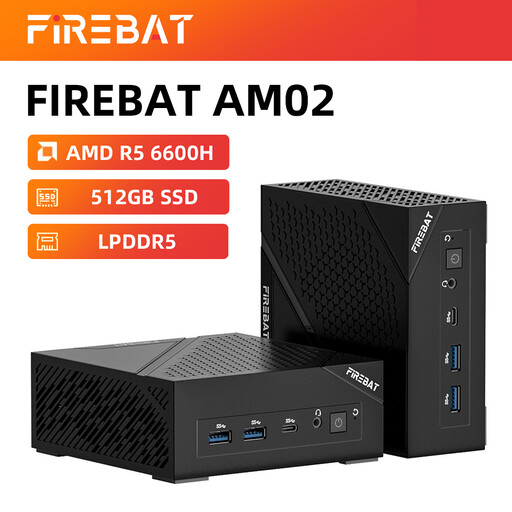
Mini-PC FIREBAT AM02L, AMD 6600H, 16GB LPDDR5, SSD M.2 NVMe de 512GB
Le titre mentionne HDMI 2.1 et DisplayPort 1.4 : vous pouvez comparer ces connectiques avec celles de vos deux écrans.
Le titre indique Windows 11 Home, 16GB LPDDR5 et un SSD M.2 NVMe de 512GB. Vérifiez la prise en charge de Linux pour cette configuration.
Voir sur Joybuy
 Aucune image disponible
Mini-PC FIREBAT R3, AMD Ryzen 5 7430U, 16 GB RAM, SSD de 512 GB
Le titre indique la prise en charge de 4K Triple Display. Comparez les sorties disponibles avec les connectiques de vos deux écrans.
Le titre mentionne 16 GB RAM, un SSD de 512 GB et le Wi-Fi 6. Vérifiez également que la configuration est compatible avec la distribution Linux que vous souhaitez utiliser.
Voir sur Joybuy
 Aucune image disponible
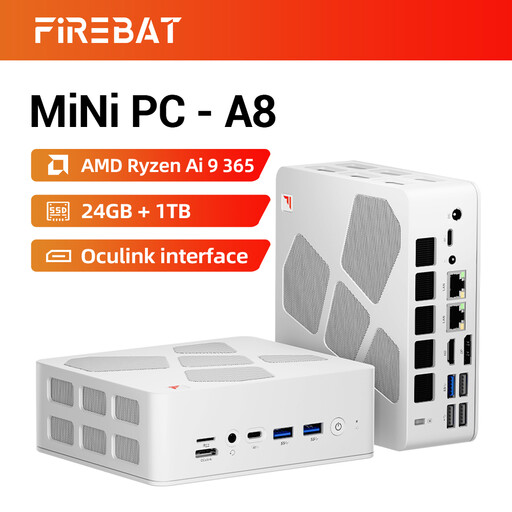
Mini-PC FIREBAT A8, AMD Ryzen AI 9 365, 24 GB DDR5, SSD PCIe 4.0 de 1 TB
Le titre indique la prise en charge de quatre écrans et HDMI 2.1. Vérifiez quelles sorties peuvent être utilisées avec vos deux écrans.
Le titre mentionne 24 GB DDR5, un SSD PCIe 4.0 de 1 TB, USB4 et Oculink. Vérifiez la prise en charge de Linux pour la configuration précise.
Voir sur Joybuy
Foire aux questions
Deux ports USB-C suffisent-ils pour deux écrans ?
Pas sans vérifier que les deux ports prennent en charge la sortie vidéo. ASUS indique la prise en charge de DisplayPort via les ports Thunderbolt 4 du NUC 14 Pro. Lenovo précise que le port USB-C avant du M75q Gen 5 est réservé au transfert de données. Comparez les ports de la configuration précise avec ceux de vos écrans.
Puis-je essayer Linux avant de remplacer mon installation actuelle ?
Oui. Selon le guide d’installation de Linux Mint, vous pouvez démarrer une session live depuis une clé USB. Les modifications ne sont alors pas enregistrées de façon permanente sur votre installation existante. Vous pouvez tester vos écrans et d’autres fonctions sur votre matériel. Le guide précise toutefois qu’une session live est plus lente qu’une installation sur le stockage interne.
À qui signaler un défaut et comment effectuer un retour en ligne ?
Selon le gouvernement néerlandais, si un produit est défectueux, le vendeur doit proposer une solution. La garantie du fabricant s’ajoute à la garantie légale. L’ACM ConsuWijzer indique que, pour un achat en ligne classique effectué par un consommateur, le délai légal de rétractation est en principe de 14 jours à compter de la livraison. Des conditions et exceptions peuvent s’appliquer.
Un mini-PC vendu aux Pays-Bas doit-il porter le marquage CE ?
Pour les appareils électriques et électroniques soumis aux règles européennes applicables aux produits, les autorités néerlandaises présentent le marquage CE comme une exigence. Ce marquage ne constitue ni une certification Linux ni une certification pour deux écrans. Vérifiez les informations concernant la configuration précise que vous souhaitez acheter.


