Commencez par choisir le planificateur d’itinéraires et vérifiez quel système d’exploitation est compatible. Décidez ensuite si vous préférez un PC Windows prêt à l’emploi, un Mac mini ou un barebone à assembler. Avant l’achat, vérifiez la configuration exacte, la compatibilité avec votre écran et les périphériques inclus. Le support Microsoft explique comment plusieurs personnes peuvent utiliser des comptes distincts sur un même ordinateur Windows.
À qui s’adresse ce guide ?
Pour planifier des itinéraires sur un poste partagé
Vous souhaitez préparer des itinéraires à vélo sur un même bureau, sans mélanger fichiers personnels et comptes. Le support Microsoft indique que Windows prend en charge plusieurs comptes d’utilisateurs, chacun avec ses propres paramètres et documents.
Pour les personnes qui disposent déjà d’un écran
Vous avez déjà un écran et des périphériques et souhaitez vérifier s’ils sont compatibles avec le mini-PC choisi. Les sorties vidéo et les éléments inclus peuvent varier selon la configuration.
Pour créer soi-même un poste compact dédié aux itinéraires
Vous souhaitez choisir vous-même les composants d’un barebone et êtes prêt à vérifier leur compatibilité ainsi que l’installation. Pour le Cubi NUC AI 1UMG, MSI distingue la version barebone des configurations où un système d’exploitation est indiqué.
Quels critères prendre en compte ?
Commencez par choisir le planificateur d’itinéraires que vous souhaitez utiliser et vérifier quel système d’exploitation il nécessite. Examinez ensuite la gestion des comptes partagés, la connexion à votre écran et le contenu de la boîte.
| Critère |
Que vérifier ? |
Pour qui est-ce particulièrement important ? |
| Planificateur d’itinéraires et système d’exploitation |
Vérifiez la configuration requise par le planificateur d’itinéraires et la façon de transférer éventuellement les itinéraires vers votre appareil de navigation. |
Si vous souhaitez utiliser un planificateur précis, vérifiez d’abord qu’il est compatible avec le système. Environ 28 % des consommateurs placent la compatibilité logicielle en tête de leurs priorités. |
| Comptes utilisateurs distincts |
Déterminez qui administre l’ordinateur et configurez les comptes utilisateurs adaptés. Si des données personnelles sont traitées, évaluez séparément la gestion des accès. |
Lorsque plusieurs personnes utilisent le même bureau, vous pouvez garder vos paramètres et vos documents séparés. Environ 22 % des consommateurs en font leur première priorité. |
| Connexion à l’écran |
Comparez les entrées de votre écran aux sorties de la configuration exacte du PC et vérifiez quel câble est nécessaire. |
Si vous souhaitez continuer à utiliser votre écran actuel, une connexion adaptée est essentielle. Environ 22 % des consommateurs donnent la priorité à la connexion à l’écran. |
| Espace et emplacement |
Vérifiez les dimensions, l’emplacement prévu et les consignes d’installation du modèle choisi. |
Sur un bureau partagé, vous souhaitez conserver suffisamment d’espace tout en installant le PC à portée de main. Environ 17 % des consommateurs citent l’espace disponible comme leur première priorité. |
| Prêt à l’emploi et éléments nécessaires |
Vérifiez si la mémoire, le stockage et le système d’exploitation sont inclus, et si vous disposez déjà d’un écran et de périphériques de saisie. |
Si vous souhaitez choisir vous-même les composants, vérifiez ce qu’il faut ajouter au barebone avant de pouvoir l’utiliser. Environ 11 % des consommateurs placent le contenu de la boîte et le montage par leurs soins en tête de leurs priorités. |
Points à vérifier avant l’achat
-
Comparer un barebone à un PC complet comme s’ils avaient le même contenu
Un barebone n’est pas forcément prêt à l’emploi pour planifier des itinéraires. Les composants nécessaires et la présence d’un système d’exploitation varient selon la version.
Vérifiez l’offre exacte et comparez les éléments qu’il vous reste à acheter avant de passer commande.
Un barebone peut nécessiter l’achat de composants supplémentaires et des étapes d’installation.
-
Penser qu’un mini-PC comprend tout le nécessaire pour le poste de travail
Dans la configuration Lenovo examinée, l’écran, le clavier et la souris sont proposés en option et vendus séparément.
Vérifiez le contenu de la boîte et comparez les connexions avec votre écran et vos périphériques actuels.
Si vous ne disposez pas encore d’un écran, de périphériques de saisie ou d’un câble adaptés, vous devrez peut-être les acheter séparément.
-
Considérer une gamme de modèles comme une configuration unique
Le nom du produit ne suffit pas à confirmer les ports, le stockage ou le système d’exploitation de la version choisie.
Vérifiez la référence complète du modèle ou de l’article ainsi que les caractéristiques de la version exacte.
Marques à comparer
Lenovo
La gamme ThinkCentre neo 50q Gen 5 propose des PC Windows compacts adaptés à un poste partagé.
- Pour la référence 13B9009EEZ, Lenovo Pays-Bas indique Windows 11 Pro, 16 GB de RAM et un SSD de 512 GB.
- Pour la version examinée, le clavier, l’écran et la souris sont en option. Vérifiez le contenu de la boîte.
HP
HP destine le Pro Mini 400 G9 aux espaces de travail professionnels compacts.
- HP mentionne des ports configurables pour différentes installations.
- Vérifiez les ports et la configuration de la version concernée. Les informations du fabricant ne constituent pas une évaluation indépendante des performances.
Dell
Le Pro Micro QCM1250 est un PC de bureau Windows compact destiné aux professionnels.
- Pour la configuration néerlandaise examinée, Dell indique Windows 11 Pro, 16 GB de DDR5 et un SSD de 512 GB.
- Dell précise que les images peuvent différer de la configuration choisie. Vérifiez donc les composants et les ports de la version concernée.
Apple
Le Mac mini est une solution compacte sous macOS pour utiliser des planificateurs d’itinéraires compatibles avec ce système.
- Apple Pays-Bas indique la prise en charge d’écrans pour les configurations de Mac mini présentées.
- Vérifiez que le planificateur d’itinéraires et les périphériques choisis sont compatibles avec la configuration macOS souhaitée. Les caractéristiques Apple ne garantissent pas le fonctionnement de tous les planificateurs d’itinéraires.
MSI
Le Cubi NUC AI 1UMG existe en version barebone pour celles et ceux qui souhaitent assembler eux-mêmes leur système.
- MSI distingue le modèle 1UMG-018BEU des versions indiquant un système d’exploitation Windows.
- Pour chaque version, vérifiez les composants et logiciels inclus ainsi que les éventuelles étapes d’installation.
Les mini-PC chez Joybuy
Cette sélection s’adresse aux personnes qui recherchent un mini-PC compact pour un bureau partagé. Pour chaque modèle, vérifiez la configuration requise par votre planificateur d’itinéraires, la connexion à l’écran et les composants nécessaires.
 Image indisponible
Lenovo Yoga Mini 01IPH11 Copilot+ PC
Un mini-ordinateur de bureau compact à envisager pour un poste partagé. Vérifiez que votre planificateur d’itinéraires est compatible avec la version de Windows indiquée.
Intel Core Ultra 5 325 ; 16 GB LPDDR5X ; SSD PCIe 4.0 de 512 GB ; Windows 11 Home.
Voir sur Joybuy
 Image indisponible
SOYO M5 Mini PC AMD Ryzen 4300U
Une option à comparer si vous recherchez un mini-PC avec Windows 11 Pro. Vérifiez que les connexions sont compatibles avec votre écran.
16 GB LPDDR4 ; SSD de 512 GB ; sorties vidéo HDMI 2.0, Type-C et DisplayPort 1.4.
Voir sur Joybuy
 Image indisponible
FIREBAT R3 Mini PC AMD Ryzen 5 7430U
Un mini-PC compact à comparer pour équiper un bureau. Vérifiez la configuration et les logiciels inclus pour utiliser votre planificateur d’itinéraires.
16 GB de RAM ; SSD de 512 GB ; prise en charge de trois écrans 4K selon le nom du produit.
Voir sur Joybuy
 Image indisponible
FIREBAT F1 Mini PC AMD Ryzen 5 7640HS
Un ordinateur de bureau compact à envisager pour un espace de travail partagé. Vérifiez la connexion à votre écran et les exigences logicielles.
24 GB de RAM LPDDR5 ; SSD PCIe 4.0 de 512 GB ; HDMI 2.1 et USB 4.0 ; sortie pour trois écrans selon le nom du produit.
Voir sur Joybuy
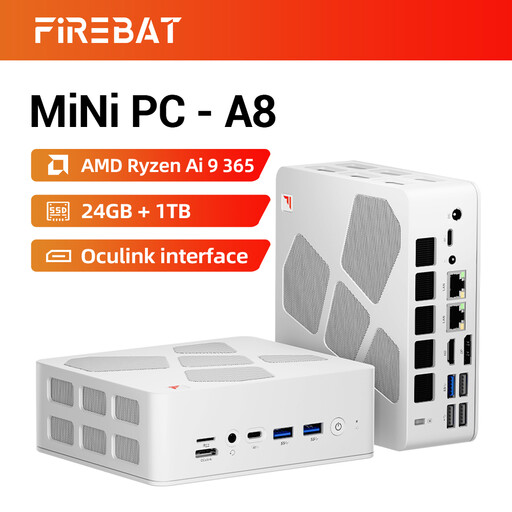 Image indisponible
FIREBAT A8 Mini PC AMD Ryzen AI 9 365
Une option à comparer si vous souhaitez connecter plusieurs écrans. Vérifiez que les connexions sont adaptées à votre installation actuelle.
24 GB de RAM DDR5 ; SSD PCIe 4.0 de 1 TB ; HDMI 2.1, USB4 et prise en charge de quatre écrans selon le nom du produit.
Voir sur Joybuy
Foire aux questions
Ai-je besoin d’un ordinateur doté d’une carte graphique puissante pour planifier des itinéraires à vélo ?
Commencez par consulter la configuration requise par le planificateur d’itinéraires que vous souhaitez utiliser. Komoot explique comment modifier un itinéraire à l’aide de points de passage, tandis que Garmin présente la planification d’itinéraires sur ordinateur avec BaseCamp. Avant l’achat, vérifiez que le logiciel choisi fonctionne sur la configuration envisagée.
Comment séparer les activités de plusieurs utilisateurs ?
Selon le support Microsoft, Windows prend en charge des comptes utilisateurs distincts avec leurs propres paramètres et documents. Configurez les comptes avant de partager le poste de travail. Si des données personnelles sont traitées, vérifiez également qui doit pouvoir y accéder.
Que vérifier avant de connecter le mini-PC à mon écran ?
Comparez les entrées de votre écran aux sorties de la version exacte du PC et vérifiez quel câble est nécessaire. Vérifiez également si le clavier et la souris sont inclus, puis respectez les consignes d’installation et de ventilation du produit.
Que faut-il vérifier pour un barebone ?
Vérifiez si la mémoire, le stockage et le système d’exploitation sont inclus dans la version exacte. Un barebone ne constitue pas forcément un poste prêt à l’emploi pour planifier des itinéraires. Pensez aussi aux étapes d’installation nécessaires et vérifiez que vous disposez des périphériques dont vous avez besoin.


