Quelle configuration PC vous convient ?

Créateur ou créatrice avec un bureau encombré

Vous souhaitez garder de la place pour votre écran, votre manette et votre caméra. Comparez donc l’emplacement du PC à l’espace nécessaire pour vos mains et votre caméra. ASUS ROG et HP publient des informations sur certaines configurations qui peuvent vous aider à faire ce choix.

Joueur PC qui enregistre en même temps

Vous souhaitez filmer vos gestes sur la manette tout en capturant le gameplay sur le même PC. L’encodeur choisi, les paramètres d’enregistrement et la source vidéo de la caméra ont leur importance. OBS Project indique que la charge varie selon l’encodeur, la résolution, la fréquence d’images et la complexité des scènes.

Joueur sur console avec une installation PC

Vous souhaitez associer le gameplay d’une console externe à une vidéo de vos gestes sur la manette. Commencez par déterminer la solution de capture que vous allez utiliser, puis vérifiez le port nécessaire sur le PC. OBS Project présente différentes façons d’intégrer l’image d’une console dans OBS.

Quels critères prendre en compte ?

Mini-PC gaming

Choisissez ce format si : le PC doit tenir sur un petit bureau et si les ports de la configuration exacte sont adaptés à votre caméra et à vos périphériques.

À prendre en compte : un format compact ne garantit pas à lui seul une bonne évolutivité ; vérifiez la configuration et les ports.

Ordinateur de bureau gaming compact

Choisissez ce format si : vous pouvez placer la tour à côté ou sous le bureau et souhaitez la comparer au mini-PC.

À prendre en compte : la mention « compact » ne garantit pas que le boîtier conviendra à votre bureau. Mesurez l’espace disponible.

Grande tour

Choisissez ce format si : vous pouvez installer la tour en dehors du bureau et disposez de suffisamment d’espace.

À prendre en compte : prévoyez le passage des câbles et veillez à ce que les ports restent accessibles.

Critère Que vérifier ? Pour qui est-ce particulièrement important ?
Espace pour le PC, la manette et la caméra Mesurez l’espace disponible et comparez-le aux dimensions extérieures de la configuration complète. Pour le ROG NUC (2025) RNUC15JNK7X569A2, ASUS ROG indique des dimensions de 282,4 × 187,7 × 56,5 mm ; sa hauteur est de 146 mm lorsqu’il est posé sur sa base. Si j’ai besoin de place pour mes mains, ma manette et le cadrage de la caméra, en plus du PC, je veux pouvoir planifier toute mon installation. Environ 33 % des consommateurs privilégient avant tout un espace de travail dégagé.
Enregistrer le gameplay sur PC en même temps Vérifiez les options d’encodeur et faites un essai avec le jeu, la caméra et les paramètres OBS que vous comptez utiliser. Selon OBS Project, un encodeur matériel peut décharger le processeur, mais la charge d’enregistrement dépend également des paramètres et des scènes. Si je joue et souhaite filmer mes commandes en même temps, je veux m’assurer à l’avance que les paramètres choisis conviennent à mon jeu et à ma caméra. Environ 27 % des consommateurs donnent la priorité au jeu et à l’enregistrement simultanés.
Connecter une console externe Déterminez si vous allez utiliser un boîtier de capture ou une solution de lecture à distance adaptée. Vérifiez ensuite les ports requis pour la solution de capture et le PC concernés. OBS Project explique comment enregistrer une console avec un boîtier de capture ou un logiciel adapté. Si mon tutoriel inclut le gameplay d’une console externe, je veux pouvoir vérifier à l’avance les connexions nécessaires. Environ 20 % des consommateurs privilégient avant tout l’enregistrement sur console et les connexions.
Conserver et retoucher les enregistrements plus tard Comparez la capacité du SSD fourni et vérifiez les possibilités d’extension du modèle exact. OBS Project explique que les paramètres et la durée d’enregistrement ont une incidence sur l’espace nécessaire. Si je veux conserver mes enregistrements et éventuellement modifier mon installation plus tard, je veux connaître les options de stockage et d’extension proposées par la configuration. Environ 20 % des consommateurs privilégient avant tout le stockage et les possibilités d’évolution.

Les pièges à éviter à l’achat

  • Confondre « compact » et adapté à votre bureau

    Un petit boîtier ne libère pas automatiquement de la place pour votre manette, vos mains et votre caméra. L’accessibilité des ports et le passage des câbles font également partie de l’installation.

    Mesurez l’espace disponible et repérez l’emplacement du PC, de l’écran, de la caméra et de vos mains avant de comparer les configurations.

    Vous devrez peut-être revoir l’emplacement ou utiliser des câbles plus longs si l’installation prévue ne convient pas.

  • Supposer que le port HDMI du PC permet de capturer l’image d’une console

    Un PC ne capture pas automatiquement l’image d’une console externe via un port HDMI. OBS Project présente le boîtier de capture et une solution de lecture à distance adaptée comme deux options distinctes.

    Déterminez d’abord comment vous souhaitez récupérer le gameplay, puis vérifiez les ports requis pour la solution de capture et le PC.

    Selon la solution choisie, vous pourriez avoir besoin d’un boîtier de capture et d’un câble HDMI supplémentaire.

  • Prendre les exigences de base pour une garantie de compatibilité avec vos paramètres d’enregistrement

    Selon OBS Project, la charge varie notamment en fonction de l’encodeur, de la résolution, de la fréquence d’images et de la complexité des scènes. De plus, les caractéristiques d’une gamme de produits ne précisent pas nécessairement les composants présents dans chaque configuration.

    Vérifiez la référence complète du modèle et faites un essai d’enregistrement avec le jeu, la caméra et les paramètres que vous comptez utiliser.

  • Confondre la garantie du fabricant et la garantie légale

    ACM ConsuWijzer explique qu’aux Pays-Bas, la garantie légale ne prend pas fin après une durée fixe de deux ans. Ce que vous pouvez attendre d’un produit dépend des circonstances.

    Conservez vos justificatifs d’achat et contactez le vendeur en cas de problème. Les droits prévus par la garantie légale et une éventuelle garantie du fabricant sont différents.

Les marques à comparer

ASUS ROG

Le ROG NUC (2025) est un mini-PC gaming à comparer si vous souhaitez installer votre ordinateur sur le bureau.

  • Pour la configuration RNUC15JNK7X569A2, ASUS indique un Core Ultra 7 255HX, un RTX 5060 Laptop GPU, 16 Go de mémoire et un SSD de 1 To.
  • Le GPU indiqué est un Laptop GPU. Ne le comparez donc pas automatiquement à un GPU de bureau portant le même numéro.

HP OMEN

L’OMEN 16L TG03-0630nd est un ordinateur de bureau compact à comparer si vous pouvez placer le boîtier à côté ou sous le bureau.

  • Pour cette configuration, HP indique un Core i5-14400F, un RTX 5060, 16 Go de RAM et un SSD de 1 To.
  • La mention « compact » ne permet pas de savoir si le boîtier conviendra à votre espace de travail. Vérifiez ses dimensions extérieures et son emplacement.

Lenovo Legion

La configuration 90YJ002AMH du Legion Tower 5 Gen 10 est une tour à comparer si vous pouvez installer le PC en dehors du bureau.

  • Pour cette configuration, Lenovo indique un Ryzen 7 7700X, un RTX 5070, 16 Go de RAM et un SSD de 1 To.
  • Une tour nécessite un emplacement en dehors du bureau. Prévoyez aussi le passage des câbles et veillez à ce que les ports restent accessibles.

MSI

La gamme MPG Trident AS 14th est un format à étudier si vous envisagez un ordinateur de bureau étroit.

  • MSI publie les dimensions et les ports de cette gamme, notamment les ports USB situés à l’avant et à l’arrière.
  • Les caractéristiques couvrent plusieurs options de processeur et de carte graphique. Vérifiez la référence complète du modèle pour savoir quelle configuration vous comparez.

Les produits Joybuy

Ces produits Joybuy sont des ordinateurs de bureau gaming et des mini-PC adaptés à une installation compacte pour l’enregistrement. Comparez, pour chaque configuration, l’espace disponible, les ports et la source à enregistrer.
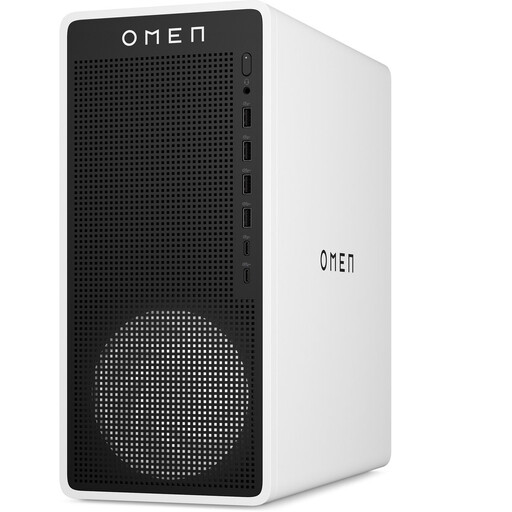
Ordinateur de bureau gaming OMEN 16L TG03-0057nd

OMEN 16L Gaming Desktop TG03-0057nd

Un ordinateur de bureau à comparer si vous souhaitez installer un boîtier compact à côté ou sous votre bureau. Mesurez l’espace disponible et prévoyez une ventilation suffisante.

Core Ultra 7 265F, RTX 5050, 16 Go DDR5 et SSD de 1 To.

Dimensions : 15,50 × 33,70 × 15,50 cm. Laissez au moins 10 cm d’espace libre de chaque côté et ne placez pas le PC dans un meuble fermé.

Ports mentionnés dans la description du produit : HDMI 2.1, DisplayPort 2.1 et ports USB.

Joybuy
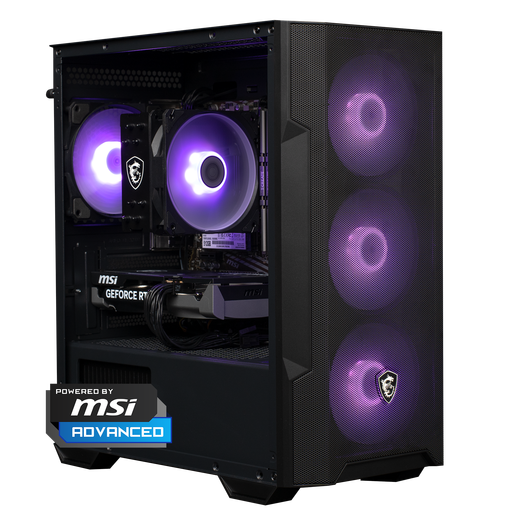
PC gaming SHARK Max Bite R500

SHARK Max Bite R500 Gaming PC

Un ordinateur de bureau à envisager si vous souhaitez prévoir à l’avance son emplacement à côté ou sous le bureau. Comparez ses dimensions à celles de toute votre installation d’enregistrement.

Ryzen 5 5500, GeForce RTX 5060 8G, 16 Go DDR4 et SSD NVMe de 500 Go.

Dimensions : 388 × 200 × 423 mm.

Joybuy
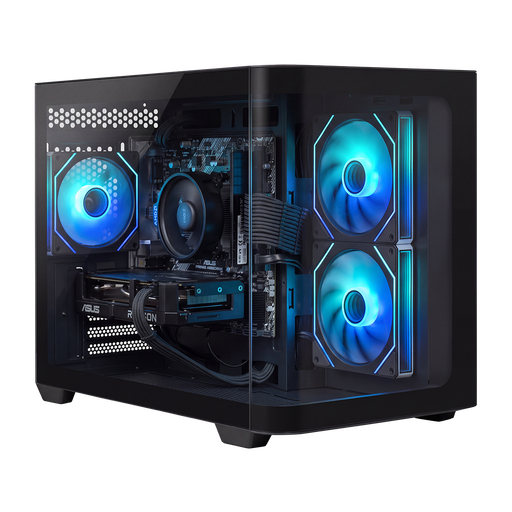
PC gaming SHARK Max Bite R502

SHARK Max Bite R502 Gaming PC

Le boîtier est présenté comme compact. Vérifiez les dimensions extérieures de la configuration exacte avant de choisir son emplacement sur ou près de votre bureau.

Ryzen 5 5500, Radeon RX 9060 avec 8 Go, 16 Go DDR4 et SSD NVMe de 500 Go.

Boîtier : SHARK WAVE MINI.

Joybuy
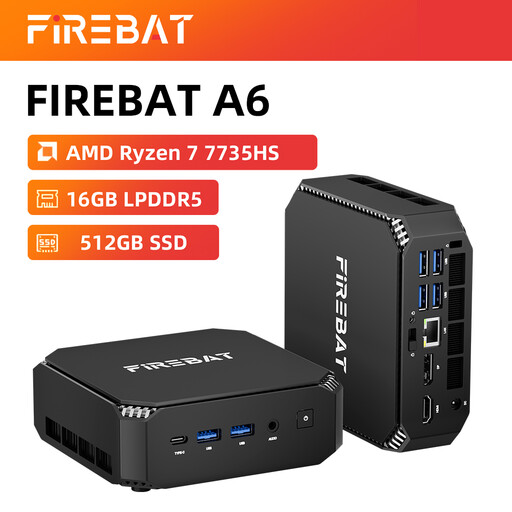
Mini-PC FIREBAT A6

FIREBAT Mini PC A6

Un mini-PC à comparer si vous souhaitez limiter l’espace occupé par l’ordinateur sur le bureau. Vérifiez que ses ports conviennent à votre caméra et à votre matériel d’enregistrement.

Ryzen 7 7735HS, Radeon 680M, 16 Go de RAM et SSD de 512 Go.

Le titre mentionne deux emplacements M.2 et la prise en charge de trois écrans.

Joybuy

Mini-PC FIREBAT F1

FIREBAT F1 Mini PC

Un mini-PC à comparer si votre espace de travail est limité. Vérifiez que ses ports conviennent aux appareils que vous comptez réellement utiliser.

Ryzen 5 7640HS, Radeon 760M, 24 Go de mémoire LPDDR5 et SSD PCIe 4.0 de 512 Go.

Le titre mentionne USB 4.0, HDMI 2.1, Ethernet 2,5G et la sortie vidéo sur trois écrans 4K.

Joybuy

Questions fréquentes

Ai-je toujours besoin d’une carte de capture pour filmer un tutoriel de manette avec une console externe ?

Non. OBS Project décrit également l’enregistrement au moyen d’une application de lecture à distance adaptée. Vérifiez quelle solution convient à votre console et à votre réseau, ainsi que les ports nécessaires.

Comment afficher mes mains et ma manette en même temps que le gameplay dans OBS ?

Pour une webcam ou une carte de capture compatible, ajoutez une source « Video Capture Device » dans OBS. Associez-la à la source adaptée au gameplay sur PC ou à l’image de la console, puis faites un essai d’enregistrement avec les appareils que vous comptez utiliser.

Quel format de fichier utiliser pour retoucher mes enregistrements plus tard ?

Pour de nombreux enregistrements, OBS Project recommande le format MKV et explique qu’il est ensuite possible de convertir un enregistrement en MP4 par remultiplexage. Vérifiez également les formats et codecs pris en charge par votre logiciel de montage.

Aux Pays-Bas, la garantie légale d’un PC gaming est-elle toujours limitée à deux ans ?

Non. ACM ConsuWijzer explique que la garantie légale n’a pas de durée fixe de deux ans. Ce que vous pouvez attendre d’un produit dans le cadre d’une utilisation normale dépend notamment du type de produit. Pour faire valoir la garantie légale, adressez-vous au vendeur.

Puis-je retourner un PC acheté en ligne s’il ne convient pas à mon installation ?

Selon ACM ConsuWijzer, un achat en ligne par un consommateur ouvre généralement un délai légal de rétractation pouvant aller jusqu’à 14 jours après la livraison. Vérifiez les exceptions applicables et manipulez le PC avec soin lorsque vous l’essayez.

Puis-je filmer et publier dans mon tutoriel d’autres personnes que l’on peut reconnaître ?

Vérifiez les règles avant de publier. L’Autorité néerlandaise de protection des données explique que les personnes reconnaissables à l’image sont des données à caractère personnel et que la législation sur la protection de la vie privée s’applique. Vérifiez donc les règles applicables à votre enregistrement et à sa publication.
