À qui s’adresse ce guide ?

Vous utilisez déjà deux écrans

Vous souhaitez examiner les réponses sur un écran et garder un fichier de données ou une consigne de travail sur l’autre. Vérifiez d’abord que les branchements des deux écrans sont compatibles avec la référence exacte du mini-PC. Le support Microsoft explique comment utiliser plusieurs écrans sous Windows.

Vous travaillez avec des fichiers de données volumineux

Vous effectuez régulièrement des tris, des fusions ou des transformations et souhaitez adapter la mémoire et les logiciels à vos fichiers. Le support Microsoft indique que les limites de Power Query dépendent notamment de la mémoire virtuelle disponible et de l’architecture logicielle.

Vous suivez un processus logiciel établi

Vous disposez de requêtes Excel ou d’autres outils d’analyse et souhaitez vérifier, avant de changer de système, que les fonctions, versions et sources de données requises sont compatibles avec le système d’exploitation choisi. Le support Microsoft précise les versions requises pour Power Query dans Excel pour Mac et fournit des informations sur les sources de données prises en charge.

Quels critères prendre en compte ?

Mini-PC Windows préconfiguré

À choisir si : vous utilisez des logiciels Windows et souhaitez un PC doté d’un système d’exploitation déjà installé. Lenovo indique que la référence ThinkCentre M70q Gen 6 13A4007KEZ est équipée de Windows 11 Pro, de 16 GB de RAM et d’un SSD de 512 GB.

À vérifier : les branchements de la référence exacte. La fiche technique de la gamme Lenovo mentionne HDMI et DisplayPort, mais certains ports sont proposés en option et ne sont donc pas présents sur toutes les références.

Mini-PC configurable

À choisir si : vous souhaitez sélectionner vous-même la mémoire, le stockage et le système d’exploitation. ASUS indique que l’ExpertCenter PN64 dispose de deux sorties HDMI 2.1.

À vérifier : ASUS propose également des références sans système d’exploitation préinstallé. Vérifiez donc les éléments inclus dans la configuration exacte.

Mac mini avec macOS

À choisir si : vos logiciels de nettoyage et vos sources de données fonctionnent sous macOS. Apple indique que le Mac mini équipé de la puce M6 prend en charge plusieurs écrans externes.

À vérifier : Microsoft précise les versions requises pour Power Query dans Excel pour Mac. Ne partez pas du principe que les fonctions et les connexions sont identiques sous Windows et macOS.

Critère Que vérifier ? À qui cela s’adresse-t-il ?
Deux écrans Pour chaque écran, comparez le branchement et la résolution souhaitée avec les sorties de la référence exacte du PC. Vérifiez également les câbles et sélectionnez le mode d’affichage étendu si vous souhaitez afficher des contenus différents sur les deux écrans. Si je veux consulter les réponses et les données nettoyées en même temps, les deux écrans doivent fonctionner séparément. C’est pourquoi environ 36 % des consommateurs donnent la priorité à une configuration à deux écrans.
Mémoire et traitement des données Tenez compte de la taille de vos fichiers, de votre version d’Excel et des opérations que vous effectuez. Comparez ensuite la mémoire et le SSD de la configuration exacte. Pour traiter des fichiers volumineux et effectuer régulièrement des transformations, je veux adapter la configuration à ma façon de travailler, et pas seulement au démarrage du PC. Environ 29 % des consommateurs privilégient le traitement des données.
Logiciels et sources de données Vérifiez que vos programmes, requêtes existantes, versions et connexions sont compatibles avec le système d’exploitation envisagé. Si je veux continuer à utiliser mes requêtes et mes sources de données existantes, les fonctions nécessaires doivent être disponibles avec le système et la version logicielle que j’ai choisis. Environ 21 % des consommateurs fondent principalement leur choix sur la compatibilité logicielle.
Achat et configuration Comparez les références exactes, notamment le système d’exploitation, la mémoire, le SSD et les câbles nécessaires pour les écrans. Si j’envisage un PC configurable, je veux savoir à l’avance ce que je devrai installer ou acheter moi-même. Environ 14 % des consommateurs accordent la priorité au contenu de la configuration et aux réglages nécessaires.

Les pièges à éviter lors de l’achat

  • Penser que deux ports garantissent automatiquement deux écrans utilisables

    Les sorties de la référence exacte du PC doivent être compatibles avec les entrées et les résolutions souhaitées pour vos deux écrans. Les caractéristiques générales d’une gamme ne garantissent pas que chaque port optionnel soit présent sur toutes les références.

    Vérifiez séparément chaque écran et la référence du PC, notamment le branchement, le câble et la résolution souhaitée.

    Vous pourriez avoir besoin d’autres câbles ou adaptateurs.

  • Comparer un PC configurable comme si tout était inclus

    Certains modèles peuvent être proposés sans système d’exploitation préinstallé. Vérifiez donc le contenu de la configuration avant de comparer les modèles.

    Pour chaque référence, vérifiez le système d’exploitation, la mémoire, le stockage et les accessoires inclus.

    L’absence de système d’exploitation ou d’autres éléments nécessaires peut entraîner des frais supplémentaires et nécessiter une installation.

  • Supposer que les logiciels fonctionnent de la même façon sous Windows et macOS

    Pour Power Query sur Mac, Microsoft précise les versions requises et les sources de données prises en charge. Cela ne signifie pas que toutes les requêtes ou connexions existantes fonctionnent de la même façon sur les deux systèmes.

    Avant d’acheter, vérifiez vos principaux fichiers, requêtes et connexions avec la version du logiciel que vous souhaitez utiliser.

    L’adaptation de requêtes ou de connexions peut prendre du temps.

  • Prendre une promesse de sécurité pour une protection complète des données d’enquête

    Si vous traitez des données permettant d’identifier des personnes, le niveau de sécurité approprié dépend, selon l’Autorité néerlandaise de protection des données, du traitement effectué et des risques associés.

    Évaluez si les données permettent d’identifier des personnes et, si nécessaire, mettez en place des mesures adaptées, comme la gestion des accès, les mises à jour et les solutions de récupération.

Les marques à envisager

Lenovo

Le ThinkCentre M70q Gen 6 est une gamme de mini-PC Windows destinée aux professionnels. Vérifiez les ports de la référence choisie pour vos deux écrans.

  • Pour la référence 13A4007KEZ, Lenovo indique Windows 11 Pro, 16 GB de RAM et un SSD de 512 GB. La documentation PSREF de Lenovo mentionne HDMI et DisplayPort pour la gamme.
  • La présence de ports vidéo optionnels varie selon les références. Vérifiez la configuration exacte et la compatibilité avec vos écrans.

ASUS

L’ExpertCenter PN64 est une option configurable à envisager si vos écrans utilisent HDMI et que vous souhaitez choisir vous-même la configuration.

  • ASUS indique que le PN64 dispose de deux sorties HDMI 2.1 et d’une mémoire DDR5 évolutive.
  • ASUS propose également une référence sans système d’exploitation préinstallé. Vérifiez le système d’exploitation, la mémoire et le stockage de chaque référence.

Apple

Le Mac mini avec puce M6 est une solution macOS compacte, à condition que les logiciels de nettoyage et les sources de données dont vous avez besoin fonctionnent sous macOS.

  • Apple indique que l’appareil prend en charge plusieurs écrans externes. Microsoft documente Power Query pour Excel sur Mac.
  • Vérifiez la version d’Excel, les sources de données et les opérations déjà en place : les processus sous Windows et macOS ne sont pas nécessairement identiques.

HP

La gamme Pro Mini 400 G9 est constituée de mini-PC Windows destinés aux professionnels. Examinez la configuration exacte avant de la choisir pour deux écrans.

  • Pour la référence 9H6Z2ET#ABH, HP indique Windows 11 Pro, 16 GB de RAM et un SSD de 512 GB.
  • Vérifiez les sorties vidéo de la référence choisie et leur compatibilité avec vos écrans.

Les mini-PC sur Joybuy

Ces mini-PC vendus sur Joybuy peuvent être comparés pour effectuer des opérations de traitement de données en local. Pour chaque modèle, vérifiez les sorties vidéo et la compatibilité avec les logiciels de votre propre configuration.

Mini-PC SOYO Y5Pro

Mini-PC SOYO Y5Pro

Avant de choisir cette configuration, vérifiez sa compatibilité avec vos logiciels et les branchements de vos deux écrans.

Le nom du produit indique un processeur Intel Core i5 8250U/8350U, 8 GB de DDR4 et un SSD SATA de 256 GB.

Voir sur Joybuy

Apple Mac mini avec puce M6, 16 GB et SSD de 256 GB

Apple Mac mini M6, 16 GB, SSD de 256 GB

Vérifiez que vos logiciels de nettoyage, vos requêtes et vos sources de données sont compatibles avec votre version de macOS et de vos logiciels.

CPU 12 cœurs, GPU 12 cœurs, 16 GB de mémoire et SSD de 256 GB.

Voir sur Joybuy
Apple Mac mini avec puce M6, 16 GB et SSD de 512 GB

Apple Mac mini M6, 16 GB, SSD de 512 GB

Vérifiez que vos logiciels de nettoyage, vos requêtes et vos sources de données sont compatibles avec votre version de macOS et de vos logiciels.

CPU 12 cœurs, GPU 12 cœurs, 16 GB de mémoire et SSD de 512 GB.

Voir sur Joybuy
Apple Mac mini avec puce M6, 24 GB et SSD de 512 GB

Apple Mac mini M6, 24 GB, SSD de 512 GB

Vérifiez que vos logiciels de nettoyage, vos requêtes et vos sources de données sont compatibles avec votre version de macOS et de vos logiciels.

CPU 12 cœurs, GPU 12 cœurs, 24 GB de mémoire et SSD de 512 GB.

Voir sur Joybuy
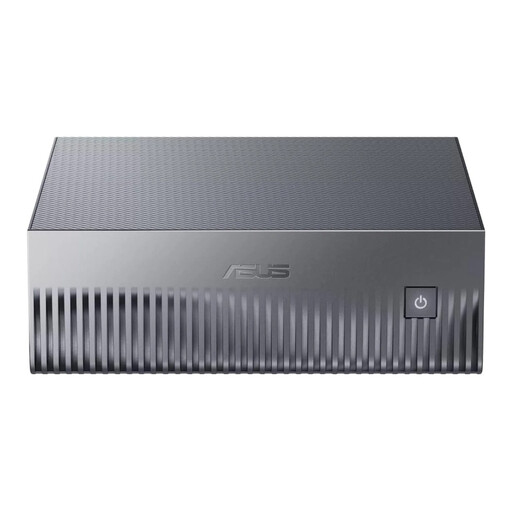
Mini-PC ASUS Ascent GX10 GB10 avec 128 GB de LPDDR5x et un SSD de 1 TB

ASUS Ascent GX10 GB10, 128 GB LPDDR5x, SSD de 1 TB

Vérifiez la compatibilité des branchements vidéo et des logiciels avec la configuration que vous envisagez.

Le nom du produit indique 128 GB de mémoire LPDDR5x et un SSD de 1 TB.

Voir sur Joybuy

Foire aux questions

Comment configurer deux écrans sans dupliquer l’image ?

Branchez les deux écrans à l’aide de connexions compatibles, puis sélectionnez le mode d’affichage étendu dans Windows, sous Paramètres, Système et Affichage. Vous pouvez également identifier et organiser les écrans depuis ce menu. Vérifiez au préalable que le PC choisi prend en charge deux écrans indépendants.

16 GB de RAM suffisent-ils toujours pour mes fichiers d’enquête ?

Non, 16 GB ne constituent pas une valeur universelle pour cette tâche. Le support Microsoft indique que la quantité de données que Power Query peut traiter dépend notamment de la mémoire virtuelle disponible, de l’architecture logicielle et de l’opération effectuée. Testez vos propres fichiers et logiciels avant de choisir une configuration.

Puis-je utiliser mes requêtes Power Query existantes sur un Mac mini ?

Excel pour Mac intègre Power Query, mais le support Microsoft précise les versions requises et les sources de données prises en charge. Avant d’acheter, vérifiez la version, les connecteurs et les requêtes utilisées dans votre processus actuel.

Un mini-PC suffit-il à lui seul pour traiter des données d’enquête conformément au RGPD ?

Non. Le RGPD s’applique aux données permettant d’identifier des personnes directement ou indirectement lorsqu’une organisation les traite. Selon l’Autorité néerlandaise de protection des données, le niveau de sécurité approprié dépend du traitement concerné et des risques associés. Le choix d’un PC ou la présence d’une fonction intégrée ne suffit pas à démontrer la conformité.

Que faut-il vérifier lors de l’installation et de la maintenance ?

Vérifiez d’abord les câbles et assurez-vous que les deux écrans sont détectés. En cas de problème d’affichage, le support Microsoft conseille également de vérifier les mises à jour de Windows. Si votre organisation traite des données à caractère personnel, l’Autorité néerlandaise de protection des données cite notamment les logiciels à jour, les sauvegardes et le chiffrement parmi les mesures de sécurité possibles. Le choix des mesures adaptées dépend du traitement et des risques.
