Quels critères prendre en compte lors de l’achat ?
Vérifiez d’abord que les ports sont adaptés à votre espace de travail. Évaluez ensuite les besoins de vos logiciels de rédaction et de test, puis déterminez si la gestion de comptes partagés ou des périphériques supplémentaires sont nécessaires.
| Point à prendre en compte |
Que vérifier ? |
Pour qui est-ce important ? |
| Compatibilité avec l’espace de travail existant |
Comparez les sorties vidéo de la configuration exacte du PC aux entrées du moniteur et aux câbles disponibles. Vérifiez également le nombre et le type de ports USB et, si nécessaire, la présence d’un port réseau filaire. |
Si je souhaite continuer à utiliser le moniteur et les périphériques existants, je vérifie d’abord leur compatibilité. Les consommateurs qui accordent la priorité aux ports représentent environ 36 %. |
| Rédaction avec des outils de test locaux |
Vérifiez la compatibilité de la configuration exacte avec les exigences de votre éditeur de texte, de votre système d’exploitation et, le cas échéant, de vos logiciels de test locaux. Comparez la mémoire et l’espace de stockage disponibles aux besoins de ces programmes. |
Si je souhaite utiliser simultanément de la documentation, un navigateur et des outils de test locaux, le PC doit être compatible avec mes logiciels. Les consommateurs qui privilégient cette combinaison de rédaction et de tests représentent environ 29 %. |
| Comptes sur un PC réellement partagé |
Déterminez si les utilisateurs partagent uniquement le bureau ou également le même ordinateur. Si le PC est partagé, discutez avec l’administrateur de l’édition de Windows nécessaire, des paramètres de connexion et de l’accès aux fichiers locaux. |
Si plusieurs personnes utilisent le même PC, je veux savoir à l’avance comment les comptes et les données locales seront gérés. Les consommateurs qui souhaitent régler ces questions de gestion en premier représentent environ 21 %. |
| Éléments nécessaires en plus du PC |
Vérifiez, pour chaque configuration, les éléments inclus : alimentation, moniteur, clavier, souris, câbles et éventuel dispositif de montage. Tenez compte du matériel déjà présent sur le poste de travail. |
Si mon espace de travail n’est pas encore complet, je veux savoir à l’avance quels éléments je dois acheter séparément. Les consommateurs qui privilégient l’équipement complet du poste représentent environ 14 %. |
Les produits Joybuy pour un espace de travail déjà équipé
Ces produits Joybuy sont des mini-PC destinés à un espace de travail déjà équipé. Pour chaque configuration, comparez les ports, le système d’exploitation et les éléments fournis aux besoins de vos activités de documentation et, le cas échéant, de vos tests locaux.
 Aucune image disponible
SOYO Y5Pro Mini PC, Intel Core i5 8250U/8350U
Consultez cette configuration si les ports indiqués sont adaptés à votre écran et à vos périphériques actuels.
Le titre mentionne Windows 11, 8 Go de mémoire DDR4, un SSD SATA de 256 Go, le Bluetooth 5.2 et le Wi-Fi 5. La description du produit indique deux sorties HDMI, une sortie vidéo Type-C, quatre ports USB et un port RJ45.
Joybuy
 Aucune image disponible
Lenovo Yoga Mini 01IPH11 Copilot+ PC
Si vous souhaitez utiliser ce PC avec plusieurs écrans existants, vérifiez les ports indiqués et la prise en charge des écrans.
Le titre du produit mentionne un Intel Core Ultra 5 325, 16 Go de mémoire LPDDR5X, un SSD PCIe 4.0 de 512 Go, Windows 11 Home, le Wi-Fi 7 et Intel Graphics. La description du produit indique la prise en charge de quatre écrans indépendants au maximum.
Joybuy
 Aucune image disponible
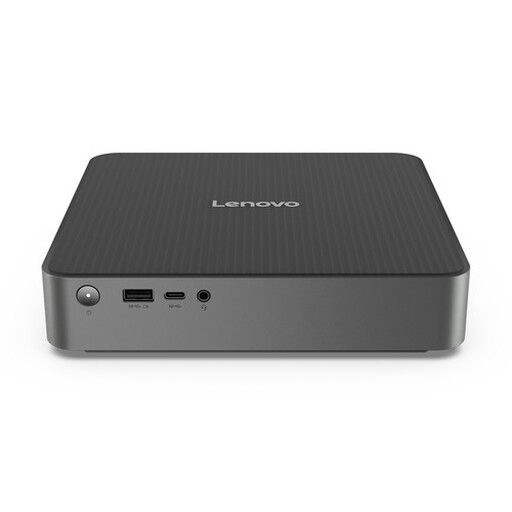
Lenovo IdeaCentre Mini
La description du produit mentionne des ports pour les écrans et un réseau filaire. Vérifiez qu’ils sont compatibles avec votre espace de travail actuel.
La description du produit indique 16 Go de mémoire, un SSD de 512 Go, HDMI 2.1, DisplayPort, USB-C, USB-A et Gigabit Ethernet. La prise en charge de trois écrans indépendants au maximum est également mentionnée.
Joybuy
 Aucune image disponible
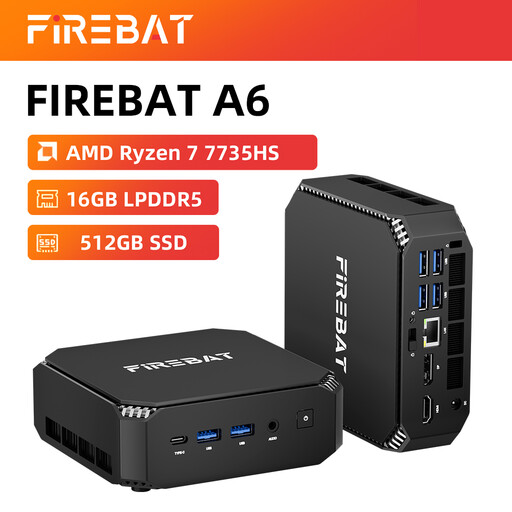
FIREBAT A6 Mini PC, AMD Ryzen 7 7735HS
Comparez la sortie annoncée pour trois écrans aux entrées et aux câbles de vos moniteurs actuels.
Le titre du produit mentionne Radeon 680M, 16 Go de mémoire vive, un SSD de 512 Go, deux emplacements M.2, le Wi-Fi 6 et une sortie pour trois écrans.
Joybuy
 Aucune image disponible
SOYO M5 Mini PC, AMD Ryzen 4300U
Les ports annoncés pour les écrans et le réseau peuvent être utiles si votre espace de travail comprend plusieurs moniteurs et une connexion filaire. Vérifiez qu’ils sont adaptés à votre matériel.
Le titre du produit mentionne Windows 11 Pro, 16 Go de mémoire LPDDR4, un SSD de 512 Go et une sortie pour trois écrans. La description du produit indique HDMI 2.0, DisplayPort 1.4, Type-C, six ports USB 3.0 et RJ45.
Joybuy
Foire aux questions
Ai-je besoin d’un PC professionnel parce que le bureau est partagé ?
Non, pas simplement parce que plusieurs personnes utilisent le même bureau. Si elles partagent aussi le même PC sous Windows, discutez avec l’administrateur des connexions individuelles et de la gestion des comptes et du stockage local. Microsoft Learn décrit les paramètres des appareils Windows partagés.
Puis-je utiliser Docker Desktop pour effectuer des tests d’API locaux sur n’importe quel mini-PC ?
Pas sans vérifier les exigences système. Comparez les exigences actuelles de Docker Desktop pour Windows à la configuration exacte du PC, à l’édition de Windows et au type d’installation souhaité. Docker n’est pas nécessaire si vous rédigez uniquement de la documentation.
Comment installer un PC sur un bureau partagé ?
Branchez le moniteur et les périphériques d’entrée sur des ports adaptés. Si plusieurs personnes utilisent également le PC, demandez à l’administrateur quels comptes sont nécessaires, qui peut accéder aux fichiers locaux et comment les données des utilisateurs sont gérées.
Que signifie la garantie du fabricant pour mes droits aux Pays-Bas ?
La garantie du fabricant est distincte de vos droits légaux en tant que consommateur. L’ACM ConsuWijzer explique que le vendeur est responsable d’un produit qui, dans le cadre d’une utilisation normale, ne répond pas à ce que vous étiez en droit d’en attendre. La solution appropriée dépend de la situation. Aux Pays-Bas, la garantie légale n’est pas automatiquement de deux ans pour tous les produits.
Un mini-PC commercialisé aux Pays-Bas doit-il porter le marquage CE ?
Les appareils électriques et électroniques mis sur le marché sont soumis aux règles applicables à leur catégorie. Les autorités néerlandaises expliquent le marquage CE et la déclaration UE de conformité, qui intervient après l’évaluation du respect de ces exigences. Les règles applicables dépendent de l’appareil concerné, par exemple de son alimentation ou de ses fonctions radio. Une simple annonce en boutique ne prouve pas qu’un exemplaire donné respecte toutes les exigences applicables.


