À qui s’adresse ce choix ?

Voyageur avec deux écrans déjà disponibles

Vous souhaitez afficher un planificateur de voyage sur un écran et les horaires de départ ou des itinéraires alternatifs sur l’autre. Les entrées de vos deux écrans déterminent les sorties vidéo les plus adaptées. Microsoft Support explique comment configurer séparément les écrans dans Windows.

Utilisateur d’un espace de travail fixe et compact

Vous recherchez un petit PC pour utiliser plusieurs fenêtres de navigateur et souhaitez savoir à l’avance si la mémoire vive, le stockage et un système d’exploitation pris en charge sont inclus. Lenovo précise que l’écran et le clavier sont vendus séparément pour le ThinkCentre neo 50q Gen 4.

Amateur de montage avec deux écrans

Vous souhaitez choisir vous-même les composants et les logiciels, et envisagez donc un barebone, à condition de savoir à l’avance ce qu’il vous faudra ajouter. ASUS et GMKtec distinguent les configurations complètes des kits ou barebones vendus sans certains composants.

Quels critères prendre en compte à l’achat ?

Deux sorties HDMI

À privilégier si : vos deux écrans disposent d’une entrée HDMI et que vous souhaitez utiliser le même type de connexion pour chacun.

À vérifier : contrôlez les ports de la configuration exacte. Une même gamme de produits peut comprendre plusieurs configurations.

HDMI et DisplayPort

À privilégier si : vos écrans disposent d’entrées différentes ou si vous pouvez utiliser un câble HDMI et un câble DisplayPort.

À vérifier : les ports varient selon les modèles. Lenovo indique des ports HDMI et DisplayPort pour la configuration spécifique ThinkCentre neo 50q Gen 4 12LM006LEZ, que Lenovo PSREF signale comme retirée du marché et destinée à la Belgique.

NUC complet ou en kit

À privilégier si : vous souhaitez plusieurs connexions vidéo ou préférez choisir vous-même la mémoire, le stockage et les logiciels. ASUS indique que le NUC 14 Pro dispose de deux ports HDMI et de deux ports Thunderbolt 4 avec DisplayPort.

À vérifier : le kit est présenté sans système d’exploitation préinstallé, mémoire ni stockage. Vérifiez donc précisément la configuration que vous envisagez.

Point à prendre en compte À vérifier à l’achat À qui est-ce important ?
Afficher deux horaires sur deux écrans distincts Vérifiez que la configuration exacte prend en charge deux écrans simultanément et que les entrées de vos deux moniteurs ainsi que les câbles nécessaires sont compatibles. Si mes deux écrans utilisent le HDMI, je veux pouvoir les connecter sans me tromper de port. Environ 36 % des consommateurs privilégient la compatibilité avec deux écrans.
Système pris en charge Vérifiez quel système d’exploitation est inclus et comment sont fournies les mises à jour de cette installation. Je veux consulter régulièrement les horaires en ligne avec un système pris en charge et adapté. Environ 29 % des consommateurs accordent la priorité à la prise en charge du système.
Configuration complète Vérifiez pour chaque configuration si la mémoire vive, le SSD et le système d’exploitation sont inclus. Pensez aussi aux périphériques et aux câbles dont vous aurez besoin. Si je veux installer mon PC dès sa réception, je souhaite savoir à l’avance quels composants il me manque. Environ 21 % des consommateurs privilégient un achat complet.
Espace de travail compact Vérifiez où se trouvent les ports vidéo et USB et si le PC reste accessible à l’endroit où vous souhaitez l’installer. Je veux garder un espace de travail compact sans que les ports soient difficiles d’accès. Environ 14 % des consommateurs privilégient l’aménagement de leur espace de travail.

Les erreurs d’achat les plus fréquentes

  • Prendre un barebone pour un PC prêt à l’emploi

    Un barebone peut être livré sans mémoire vive, SSD ou système d’exploitation. Vous pourriez donc devoir ajouter des composants et effectuer des opérations d’installation avant de pouvoir utiliser le PC.

    Vérifiez le contenu de la configuration exacte et comparez les éléments qu’il vous faudra ajouter, notamment la mémoire, le stockage, les logiciels et les câbles.

    Vous devrez peut-être choisir certains composants séparément et installer le système vous-même.

  • Supposer que les caractéristiques d’affichage d’une gamme s’appliquent à toutes ses configurations

    Les fabricants distinguent leurs modèles et leurs configurations. La description des ports d’une gamme ne garantit pas que chaque configuration puisse gérer deux écrans simultanément, comme vous le souhaitez.

    Vérifiez la référence complète du modèle, la prise en charge de deux écrans simultanément et les entrées de vos moniteurs. Pensez également aux câbles nécessaires.

    Une autre configuration ou un câble adapté peut être nécessaire si les ports ne correspondent pas.

  • Choisir une configuration indiquant Windows 10 sans vérifier sa prise en charge

    Microsoft Support indique que le support standard de Windows 10 a pris fin le 14 octobre 2025. Le PC ne cesse pas automatiquement de fonctionner pour autant, mais le support disponible pour l’installation exacte reste à vérifier.

    Vérifiez quel système est fourni et quel support est disponible pour le PC choisi.

    Le passage à un système pris en charge peut nécessiter des opérations d’installation supplémentaires.

Quelques marques à découvrir

GMKtec

GMKtec indique que le NucBox G3 Plus dispose de deux sorties vidéo HDMI. La page produit européenne distingue les configurations barebone des configurations équipées.

  • Deux sorties HDMI peuvent être utiles si vos deux écrans utilisent le HDMI.
  • Le barebone est indiqué sans mémoire vive, SSD ni système d’exploitation. Vérifiez également le contenu de la configuration choisie.

MSI

Pour la gamme Cubi N ADL, MSI décrit des ports HDMI, DisplayPort et USB-C permettant de connecter plusieurs écrans.

  • La combinaison de ports indiquée offre plusieurs possibilités de connexion pour vos écrans.
  • La configuration S-078EU est spécifiée séparément avec Windows 11 Pro et 4 GB de mémoire vive. Vérifiez les ports et la configuration de chaque modèle exact.

ASUS

ASUS propose le NUC 14 Pro en mini-PC complet ou en kit, avec plusieurs sorties vidéo.

  • Les caractéristiques indiquent deux ports HDMI et deux ports Thunderbolt 4 avec DisplayPort.
  • Le kit est présenté sans système d’exploitation préinstallé, mémoire ni stockage. Les opérations d’installation nécessaires dépendent de la configuration choisie.

Lenovo

Lenovo PSREF indique des ports HDMI et DisplayPort pour la configuration ThinkCentre neo 50q Gen 4 12LM006LEZ.

  • Cette combinaison peut convenir aux écrans dotés d’entrées différentes.
  • Lenovo PSREF signale que ce modèle précis est retiré du marché et destiné à la Belgique. Vérifiez la configuration exacte et sa disponibilité dans votre région.

Les mini-PC chez Joybuy

Ces mini-PC peuvent convenir à un espace de travail compact avec deux écrans. Pour chaque configuration, vérifiez la prise en charge simultanée de deux moniteurs, les composants inclus et la présence du marquage CE requis.

FIREBAT R3 Mini PC AMD Ryzen 5 7430U, 16 GB de mémoire vive, SSD de 512 GB

FIREBAT R3 Mini PC AMD Ryzen 5 7430U, 16 GB de mémoire vive, SSD de 512 GB

Ce modèle peut convenir à un espace de travail compact avec plusieurs fenêtres de navigateur. La description du produit indique qu’il peut afficher du contenu sur trois écrans simultanément.

Le nom du produit indique 16 GB de mémoire vive et un SSD de 512 GB. Vérifiez que les ports de la configuration choisie sont adaptés à vos écrans.

Voir sur Joybuy

FIREBAT F1 Mini PC AMD Ryzen 5 7640HS, 24 GB de mémoire vive LPDDR5, SSD de 512 GB

FIREBAT F1 Mini PC AMD Ryzen 5 7640HS, 24 GB de mémoire vive LPDDR5, SSD de 512 GB

Ce modèle peut convenir à l’aménagement d’un espace de travail fixe avec deux écrans. La description du produit indique la prise en charge de trois écrans simultanément.

Le nom du produit indique 24 GB de mémoire vive LPDDR5, un SSD de 512 GB et un port HDMI 2.1. Vérifiez quelles sorties utiliser pour connecter vos deux écrans.

Voir sur Joybuy
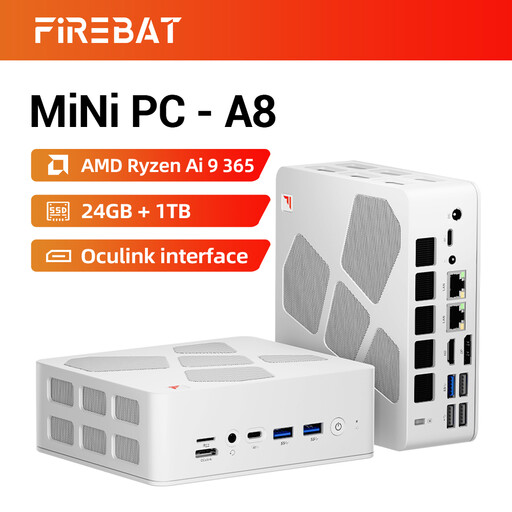
FIREBAT A8 Mini PC AMD Ryzen AI 9 365, 24 GB de mémoire vive DDR5, SSD de 1 TB

FIREBAT A8 Mini PC AMD Ryzen AI 9 365, 24 GB de mémoire vive DDR5, SSD de 1 TB

Ce modèle peut convenir à un espace de travail avec plusieurs écrans. La description du produit indique qu’il peut afficher du contenu sur quatre écrans au maximum simultanément.

Le nom du produit indique 24 GB de mémoire vive DDR5 et un SSD de 1 TB. Vérifiez que les ports de la configuration exacte sont adaptés à vos écrans.

Voir sur Joybuy
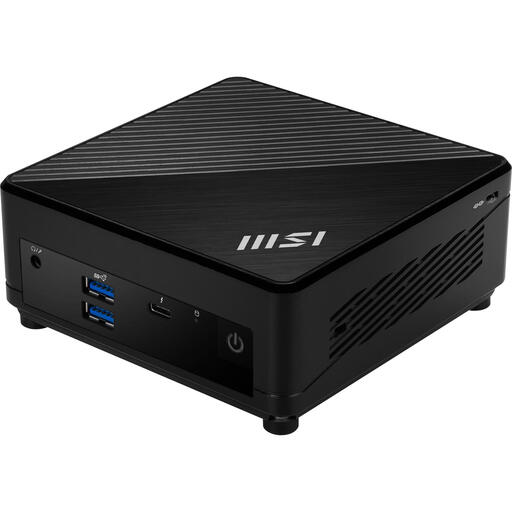
MSI Cubi 5 12M-405BEU, Intel Core i7-1255U, barebone

MSI Cubi 5 12M-405BEU, Intel Core i7-1255U

Ce modèle peut convenir à un espace de travail compact si vous souhaitez choisir vous-même les composants et les logiciels. Cette configuration est présentée comme un barebone.

Le nom du produit indique un boîtier de 0,66 litre. La mémoire et le stockage ne sont pas inclus, et le système d’exploitation reste à configurer.

Voir sur Joybuy
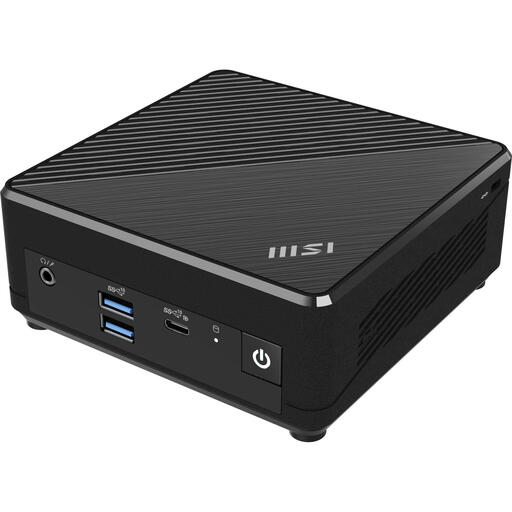
MSI Cubi N ADL S-078EU Intel N100, 4 GB de mémoire vive, SSD de 128 GB, Windows 11 Pro

MSI Cubi N ADL S-078EU, Intel N100, 4 GB de mémoire vive, SSD de 128 GB, Windows 11 Pro

Ce modèle peut convenir si vous recherchez un mini-PC compact livré avec un système d’exploitation spécifié. Pour utiliser deux écrans, vérifiez les sorties de cette configuration exacte.

Le nom du produit indique 4 GB de mémoire vive, un SSD de 128 GB et Windows 11 Pro. MSI spécifie cette configuration séparément de la description générale de la gamme Cubi N ADL.

Voir sur Joybuy

Questions fréquentes

Comment afficher un planificateur de voyage différent sur chaque écran ?

Connectez les deux écrans et vérifiez que Windows les détecte. Organisez-les ensuite dans les paramètres d’affichage et choisissez le mode Bureau étendu pour afficher des fenêtres différentes sur chaque écran, comme l’explique Microsoft Support.

Puis-je me fier uniquement à la présence de deux ports vidéo ?

Non. Vérifiez également que la configuration exacte prend en charge deux écrans simultanément et que les types de ports correspondent à ceux de vos moniteurs. Les ports peuvent varier d’une gamme de produits à une configuration précise.

Que dois-je prévoir en plus pour un barebone ?

Tout dépend des éléments inclus dans la configuration choisie. GMKtec indique que le barebone NucBox G3 Plus est fourni sans mémoire vive, SSD ni système d’exploitation. De même, ASUS indique que son kit NUC 14 Pro est livré sans mémoire, stockage ni système d’exploitation préinstallé. Vérifiez la configuration exacte et les éléments que vous devrez installer vous-même.

Un mini-PC vendu aux Pays-Bas doit-il porter le marquage CE ?

Pour les appareils électriques et électroniques soumis aux règles européennes applicables aux produits, le marquage CE requis doit figurer sur le produit lorsqu’il est mis sur le marché. L’Inspection néerlandaise des infrastructures numériques et Ondernemersplein, le portail des entreprises du gouvernement néerlandais, décrivent cette exigence. Vérifiez la présence du marquage requis sur la configuration proposée.

Windows 10 est-il encore pris en charge normalement ?

Selon Microsoft Support, le support standard de Windows 10 a pris fin le 14 octobre 2025. Cela ne signifie pas qu’un PC sous Windows 10 a cessé de fonctionner à cette date. Vérifiez toutefois les modalités de support applicables à l’installation exacte.
