À qui s’adresse ce guide d’achat ?

Programmeur avec deux écrans déjà installés

Vous souhaitez afficher votre éditeur sur un écran et, par exemple, la documentation ou les résultats sur l’autre. Vérifiez donc que la version choisie prend en charge les deux écrans simultanément et dispose des bonnes sorties vidéo.

Développeur utilisant plusieurs outils en local

Si vous utilisez, en plus de votre éditeur, des bases de données, des conteneurs ou des projets volumineux, choisissez un processeur, une mémoire et un espace de stockage adaptés à ces différentes tâches.

Acheteur souhaitant configurer son ordinateur lui-même

Si vous envisagez un barebone, vérifiez quels composants et logiciels vous devrez choisir et installer vous-même.

Quels critères prendre en compte avant l’achat ?

Critère Points à vérifier Pour qui est-ce important ?
Deux écrans Vérifiez que la version exacte prend en charge deux écrans simultanément et que ses sorties vidéo correspondent aux connectiques de vos deux moniteurs. Ne partez pas du principe qu’un port USB-C transmet forcément un signal vidéo sans avoir vérifié les caractéristiques du produit. Si vous souhaitez utiliser votre éditeur et la documentation côte à côte, commencez par vérifier que les connexions et le mode d’affichage sont adaptés. Environ 36 % des consommateurs accordent la priorité à une configuration à deux écrans.
Charge de travail liée au développement Faites le point sur les outils que vous utilisez et vérifiez que les capacités et les possibilités d’évolution de la version choisie répondent à vos besoins. Si vous utilisez plusieurs outils de développement ou projets locaux en même temps, adaptez la configuration à cette charge de travail. Environ 29 % des consommateurs privilégient ce critère.
Composants et évolutivité Vérifiez les éléments inclus dans la version choisie et si la mémoire et le stockage pourront être remplacés ou mis à niveau par la suite. Si vous souhaitez maîtriser la configuration complète et pouvoir la modifier ultérieurement, ne comparez pas un barebone sans tenir compte des composants qu’il vous faudra acheter. Environ 21 % des consommateurs privilégient le coût d’achat et l’évolutivité.
Logiciels et installation Vérifiez quel système d’exploitation est inclus et quelles sont les exigences système des outils de développement que vous utilisez. Si vous souhaitez limiter au maximum la configuration logicielle après l’achat, vérifiez d’abord le système d’exploitation fourni. Environ 14 % des consommateurs accordent la priorité aux logiciels et à la configuration.

Les erreurs d’achat fréquentes

  • Penser que tous les ports USB-C transmettent un signal vidéo

    La forme du connecteur ne suffit pas à confirmer qu’un port prend en charge un signal vidéo.

    Vérifiez les sorties vidéo de la version exacte et comparez-les aux connectiques de vos deux moniteurs.

    Vous pourriez avoir besoin d’un autre câble, d’un adaptateur ou d’une station d’accueil.

  • Comparer un barebone à un PC complet

    Un barebone peut être vendu sans certains éléments indispensables à l’utilisation de l’ordinateur, comme la mémoire, le stockage ou le système d’exploitation.

    Vérifiez le contenu de la version choisie et tenez compte des composants et logiciels manquants dans votre comparaison.

    Vous devrez vous procurer et installer vous-même les composants manquants et, éventuellement, les logiciels.

  • Penser que la mémoire pourra être remplacée ultérieurement

    FIREBAT indique que la mémoire du R3 n’est pas remplaçable. Il est donc important de vérifier à l’avance la capacité mémoire de cette version.

    Vérifiez les possibilités d’évolution du modèle exact avant de faire votre choix, surtout si votre charge de travail est susceptible d’évoluer.

Quelques marques à découvrir

Lenovo

La gamme ThinkCentre neo 50q Gen 5 regroupe des PC professionnels compacts. La version néerlandaise 13B9007CEZ fait l’objet de caractéristiques distinctes.

  • Pour le modèle 13B9007CEZ, Lenovo indique Windows 11 Pro, 16 GB DDR5, un SSD de 512 GB et un an de service sur site.
  • Les caractéristiques peuvent varier selon les versions. Vérifiez les ports du modèle exact et sa compatibilité avec deux écrans simultanément.

ASUS

La gamme NUC 13 Pro s’adresse aux personnes qui recherchent plusieurs sorties vidéo directes.

  • Pour cette gamme, ASUS mentionne deux ports HDMI, deux ports Thunderbolt 4 et la prise en charge de quatre écrans étendus au maximum.
  • ASUS précise que les caractéristiques et les fonctionnalités varient selon les modèles. Vérifiez la configuration exacte, la mémoire, le stockage et les possibilités d’affichage de la version choisie.

MINISFORUM

La gamme UM890 Pro comprend des mini-PC configurables, ainsi qu’une version barebone.

  • MINISFORUM mentionne un port HDMI, un port DisplayPort et deux ports USB4.
  • Un barebone n’est pas un PC prêt à l’emploi. Vérifiez quels composants et logiciels vous devrez vous procurer vous-même.

FIREBAT

La gamme R3 regroupe des mini-PC compacts. Le fabricant mentionne des sorties vidéo indépendantes via HDMI, DisplayPort et USB-C.

  • FIREBAT mentionne deux emplacements SSD M.2. Une configuration du R3 avec 16 GB RAM et un SSD de 512 GB est également indiquée séparément.
  • FIREBAT indique que la mémoire LPDDR4 du R3 n’est pas remplaçable. Vérifiez donc la capacité de la version choisie.

HP

La gamme ProDesk 4 Mini G1i comprend des mini-PC professionnels disponibles avec différentes configurations Windows.

  • Pour le modèle BY7A0ET#ABH, HP indique Windows 11 Pro, 16 GB RAM et un SSD de 512 GB.
  • Pour cette version, consultez les informations produit afin de vérifier qu’elle prend en charge deux écrans simultanément et de connaître les sorties disponibles.

Les mini-PC chez Joybuy

Cette sélection met en avant des mini-PC compacts pour aménager un espace de travail dédié au codage. Pour chaque version, vérifiez que les sorties vidéo permettent d’utiliser deux écrans simultanément et correspondent à vos moniteurs.

Mini-PC SOYO Y5Pro

Mini-PC SOYO Y5Pro, Intel Core i5 8250U/8350U, 8GB DDR4, SSD SATA de 256GB

Avant d’utiliser cette version avec deux écrans, vérifiez ses sorties vidéo.

Le nom du produit indique 8 GB DDR4 et un SSD SATA de 256 GB.

Le nom du produit indique deux versions possibles du processeur : Intel Core i5 8250U/8350U. Vérifiez celle que vous choisissez.

Voir sur Joybuy
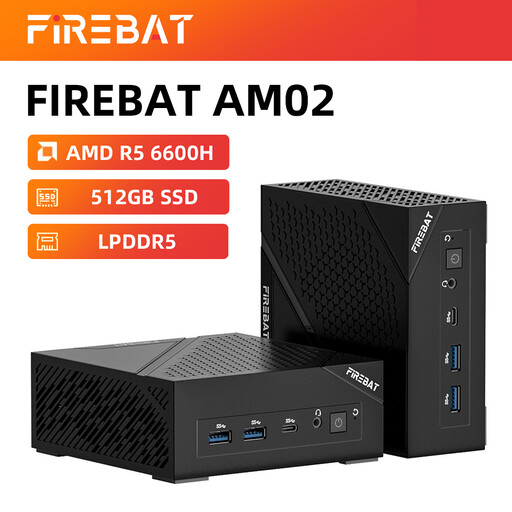
Mini-PC FIREBAT AM02L avec HDMI 2.1 et DP 1.4

Mini-PC FIREBAT AM02L, AMD 6600H, 16GB LPDDR5, 512GB M.2 NVMe

Les sorties HDMI 2.1 et DP 1.4 indiquées peuvent convenir aux moniteurs équipés de ces connectiques. Vérifiez que cette version prend en charge le mode d’affichage à deux écrans que vous souhaitez utiliser.

Le nom du produit indique 16 GB LPDDR5, un SSD M.2 NVMe de 512 GB et Windows 11 Home.

Voir sur Joybuy
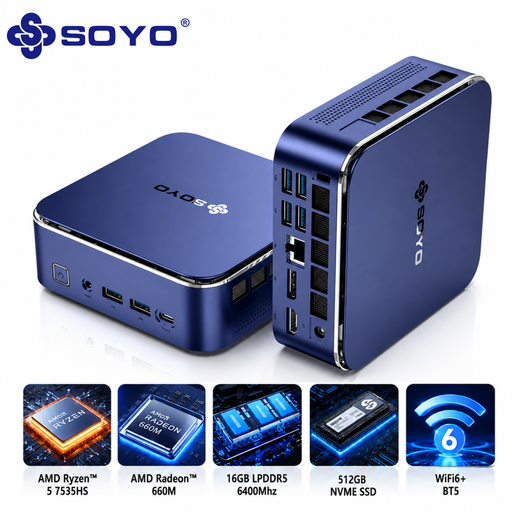
Mini-PC SOYO S5Air

Mini-PC SOYO S5Air, AMD Ryzen 5 7535HS, 16GB LPDDR5, SSD NVMe de 512GB

La description du produit indique des sorties vidéo HDMI 2.0 et DP 1.4. Vérifiez que cette version prend en charge vos deux écrans simultanément.

Le nom du produit indique 16 GB LPDDR5, un SSD NVMe de 512 GB et Windows 11 Pro.

Voir sur Joybuy

Mini-PC SOYO M5 avec HDMI 2.0, Type-C et DP 1.4

Mini-PC SOYO M5, AMD Ryzen 4300U, 16GB LPDDR4, SSD de 512GB

Le nom du produit indique la prise en charge de trois écrans via HDMI 2.0, Type-C et DP 1.4. Vérifiez que la version exacte peut piloter les écrans de votre choix simultanément.

Le nom du produit indique 16 GB LPDDR4 et un SSD de 512 GB.

Voir sur Joybuy

Mini-PC FIREBAT R3 avec 16 GB RAM et un SSD de 512 GB

Mini-PC FIREBAT R3, AMD Ryzen 5 7430U, 16 GB RAM, SSD de 512 GB

Pour le R3, FIREBAT indique des sorties vidéo indépendantes via HDMI, DisplayPort et USB-C. Vérifiez que les ports correspondent à vos moniteurs et au mode d’affichage souhaité.

Le nom du produit indique 16 GB RAM et un SSD de 512 GB. FIREBAT précise que la mémoire LPDDR4 du R3 n’est pas remplaçable.

Voir sur Joybuy

Questions fréquentes

Comment configurer séparément deux écrans connectés sous Windows ?

Laissez Windows identifier ou détecter les écrans, puis disposez-les dans les paramètres d’affichage. Microsoft décrit ces étapes pour configurer plusieurs moniteurs ; elles ne confirment pas qu’un mini-PC donné prend en charge deux écrans.

Un barebone est-il prêt à l’emploi pour coder ?

Non, un barebone n’est pas automatiquement un PC complet. Vérifiez quels éléments de mémoire, de stockage et de logiciels manquent dans la version choisie, puis configurez l’environnement de développement que vous souhaitez utiliser.

À qui m’adresser aux Pays-Bas si le mini-PC acheté présente un défaut ?

Lors d’un achat par un consommateur, le vendeur doit trouver une solution si le produit n’est pas conforme. Selon le gouvernement néerlandais, les Pays-Bas ne prévoient pas de durée légale de garantie fixe ; la garantie du fabricant s’ajoute au droit de recevoir un produit conforme.

Puis-je changer d’avis après un achat en ligne aux Pays-Bas ?

Selon le gouvernement néerlandais, un achat à distance auprès d’une entreprise ouvre généralement un délai de rétractation de 14 jours. Vérifiez les conditions applicables à votre achat ; un achat auprès d’un particulier n’est pas soumis aux mêmes règles de vente à distance.
