
Créateur de présentations avec un poste de travail partagé fixe
Vous recherchez un petit ordinateur compatible avec l’écran, le clavier et le matériel de présentation déjà disponibles, sans installation inutilement complexe.


Commencez par vérifier les écrans et le matériel de présentation que vous souhaitez connecter au bureau partagé. Assurez-vous ensuite que la configuration exacte du mini-PC dispose du système d’exploitation et des logiciels nécessaires. Une version professionnelle avec système d’exploitation préinstallé peut vous éviter une partie de l’installation. Un modèle doté des ports adaptés peut mieux convenir à votre installation, mais nécessitera peut-être encore des logiciels, des accessoires ou une installation. Si vos présentations contiennent des données personnelles, configurez des droits d’accès distincts.
Vous recherchez un petit ordinateur compatible avec l’écran, le clavier et le matériel de présentation déjà disponibles, sans installation inutilement complexe.
Vous collaborez sur des présentations et devez organiser le stockage et les droits de modification en plus de l’ordinateur. Microsoft Support explique comment modifier une présentation à plusieurs lorsqu’elle est enregistrée dans OneDrive ou SharePoint avec Microsoft 365.
Vous partagez un poste de travail sur lequel les présentations peuvent contenir des données personnelles et devez limiter l’accès en fonction des utilisateurs. L’Autorité néerlandaise de protection des données rappelle que les personnes non autorisées ne doivent pas pouvoir accéder aux données personnelles traitées par une organisation.
| Critère | Que faut-il vérifier ? | À qui est-ce important ? |
|---|---|---|
| Compatibilité avec le bureau | Comptez les écrans et vérifiez que leurs entrées HDMI, DisplayPort ou USB-C correspondent aux ports de la configuration exacte. Vérifiez également les câbles et le support fournis. | Si vous souhaitez continuer à utiliser vos écrans et votre matériel de présentation existants, les connexions doivent être adaptées à votre installation. Environ 33 % des consommateurs placent ce critère en tête de leurs priorités. |
| Modifier des diapositives à plusieurs | Vérifiez quelle application de présentation vous avez besoin et si votre équipe utilise OneDrive ou SharePoint avec Microsoft 365 pour le fichier partagé. Microsoft Support explique comment modifier une présentation à plusieurs lorsqu’elle y est enregistrée. | Si vos collègues travaillent en même temps sur les mêmes diapositives, pensez aussi au stockage partagé et aux droits de modification. Environ 25 % des consommateurs privilégient le travail collaboratif. |
| Accès aux fichiers | Déterminez qui peut utiliser l’ordinateur et ouvrir les fichiers, et comment les utilisateurs se connectent. Définissez les droits d’accès en fonction des données réellement traitées. | Si vos présentations contiennent des données personnelles, vous voudrez limiter l’accès aux personnes qui ont besoin des fichiers. Environ 25 % des consommateurs donnent la priorité à la protection des diapositives confidentielles. |
| Installation et composants | Pour chaque configuration, vérifiez le système d’exploitation, les logiciels de présentation nécessaires et les écrans, supports, claviers et souris disponibles. | Si vous avez besoin d’un poste de travail immédiatement opérationnel, vérifiez à l’avance les logiciels et les composants qu’il vous restera à prévoir. Environ 17 % des consommateurs privilégient un poste de travail complet. |
Une configuration peut être livrée sans système d’exploitation préinstallé, et le support peut être proposé en option. D’autres configurations peuvent inclure le système d’exploitation et certains accessoires.
Pour la configuration exacte, dressez la liste des logiciels, écrans et composants dont vous avez besoin sur le bureau partagé.
Les ports, le système d’exploitation et les composants fournis peuvent varier selon la configuration. Le nom d’une gamme ne permet donc pas, à lui seul, de savoir si le modèle convient à votre installation de présentation.
Comparez toutes les caractéristiques du modèle et de la configuration que vous envisagez.
Pour des présentations contenant des données personnelles, une session générique peut donner accès aux fichiers à des personnes qui n’en ont pas besoin. L’Autorité néerlandaise de protection des données rappelle aux organisations l’importance d’empêcher tout accès non autorisé.
Configurez les comptes utilisateurs et les droits d’accès aux fichiers en fonction des personnes qui doivent pouvoir utiliser les présentations.
L’ExpertCenter PN64 est une gamme compacte à considérer si les connexions et la configuration sont des critères importants pour vous.
Le Pro Mini 400 G9 est un mini-ordinateur de bureau professionnel. La configuration néerlandaise étudiée est équipée de Windows 11 Pro.
Le Dell Pro Micro est un micro-ordinateur de bureau professionnel configurable, conçu pour un poste de travail fixe.
Le ThinkCentre M70q Gen 5 Tiny est une gamme professionnelle compacte proposée dans différentes configurations aux Pays-Bas.
Cette sélection de produits Joybuy s’adresse aux espaces de présentation partagés. Comparez les sorties vidéo, le système d’exploitation et la configuration indiqués avec le matériel disponible et les logiciels utilisés par votre équipe.
 Aucune image disponible
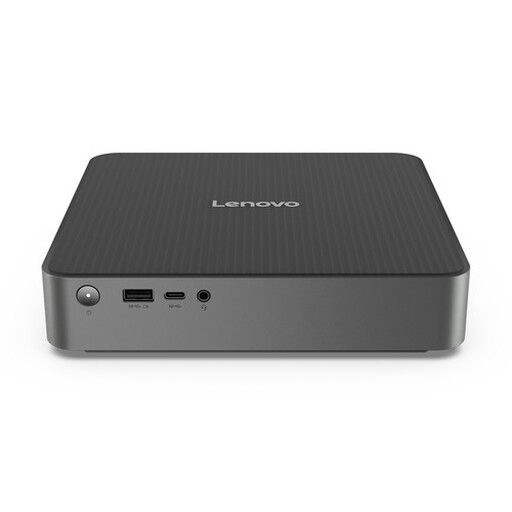
Une option à comparer si vous recherchez un mini-PC sous Windows 11 doté de plusieurs sorties vidéo.
La fiche produit indique 8 Go de mémoire, un SSD de 256 Go, deux sorties HDMI et une sortie vidéo Type-C. Elle mentionne également le Wi-Fi 5 et un port Ethernet Gigabit.
 Aucune image disponible
Un mini-ordinateur de bureau à comparer si vous souhaitez équiper un poste compact de plusieurs écrans.
Le nom du produit indique un Intel Core Ultra 5 325, 16 Go de LPDDR5X, un SSD de 512 Go et Windows 11 Home. La fiche produit mentionne la prise en charge de quatre écrans au maximum.
 Aucune image disponible
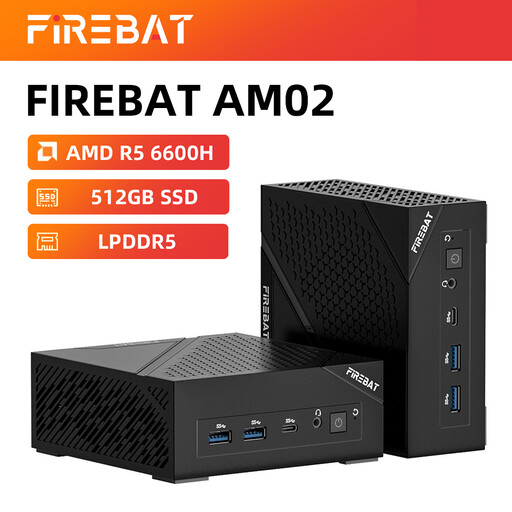
Une option à comparer si votre poste de travail nécessite plusieurs sorties vidéo.
La fiche produit indique Windows 11 Home, 16 Go de mémoire et un SSD de 512 Go. Elle mentionne également la prise en charge de trois écrans indépendants au maximum.
 Aucune image disponible
Un modèle à comparer si vous avez besoin de Windows 11 Home et de sorties HDMI et DisplayPort.
Le nom du produit indique 16 Go de LPDDR5, un SSD M.2 NVMe de 512 Go, HDMI 2.1 et DisplayPort 1.4. Il mentionne également le Wi-Fi 6 et l’Ethernet 2,5G.
 Aucune image disponible
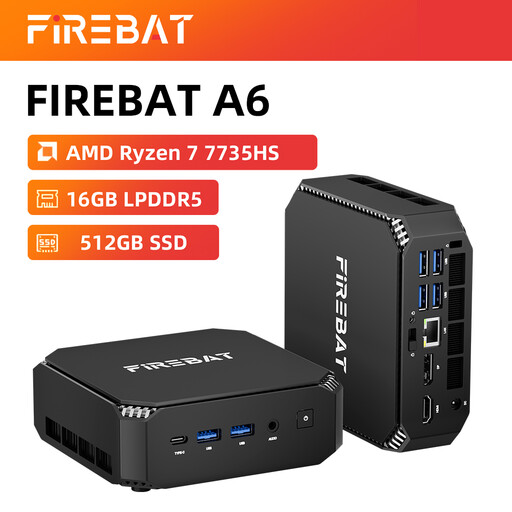
Une option à comparer pour un poste de travail partagé utilisé avec plusieurs écrans.
Le nom du produit indique 16 Go de RAM, un SSD de 512 Go et la prise en charge de trois écrans. La fiche produit mentionne également deux emplacements M.2 et le Wi-Fi 6.
Non, le mini-PC à lui seul ne permet pas de le faire. Microsoft Support explique comment modifier une présentation à plusieurs lorsqu’elle est enregistrée dans OneDrive ou SharePoint avec Microsoft 365. Vérifiez également l’application nécessaire, les comptes utilisateurs et les droits de modification.
Cela dépend du modèle exact de mini-PC et de l’écran. Pour la configuration PN64 étudiée, ASUS propose le support VESA en option. Vérifiez qu’il est inclus avec la configuration choisie et qu’il est compatible avec votre écran.
Non. Selon le gouvernement néerlandais, il n’existe pas de durée légale fixe de garantie aux Pays-Bas. Vous avez droit à un produit conforme et, en cas de problème, le vendeur doit vous proposer une solution. Une garantie commerciale peut éventuellement s’y ajouter.
Pour un achat à distance auprès d’une entreprise, le gouvernement néerlandais indique que vous disposez souvent d’un délai de rétractation de 14 jours. Toutes les transactions en ligne ne sont pas concernées : vérifiez les conditions applicables à votre achat.
Oui, lorsque les règles harmonisées de l’UE applicables imposent le marquage CE pour ce produit. Vérifiez les informations de conformité du modèle concerné : le nom d’une marque ou une fiche technique générale ne suffit pas à le confirmer.