Commencez par évaluer la charge de votre base de données et vérifiez que la configuration exacte du mini-PC dispose de deux sorties vidéo adaptées. Comparez ensuite la mémoire vive, le stockage et le système d’exploitation réellement fournis. Un PC complet nécessite moins d’installation de votre part, tandis qu’un modèle évolutif offre davantage de possibilités de configuration, mais peut aussi nécessiter des composants ou du travail d’installation.
À qui s’adresse ce guide d’achat ?
Développeurs de bases de données locales
Vous utilisez une base de données avec des outils de développement et souhaitez adapter la mémoire et le stockage installés à votre charge de travail. La documentation PostgreSQL décrit, par exemple, l’utilisation de la mémoire par la base de données, mais ne définit pas de minimum universel pour tous les PC.
Utilisateurs de deux écrans existants
Vous souhaitez afficher en même temps votre base de données et d’autres fenêtres. Comparez donc les sorties de la configuration exacte du PC avec les entrées de vos deux écrans et les câbles que vous comptez utiliser.
Acheteurs qui veulent se lancer immédiatement
Vous préférez ne pas installer vous-même la mémoire, le stockage ou les logiciels. Vérifiez donc ce que comprend réellement la configuration choisie. Par exemple, Lenovo indique que la configuration 12RQ004MEZ comprend 16 Go de mémoire vive, un SSD de 512 Go et Windows 11 Pro.
Quels critères prendre en compte avant l’achat ?
Commencez par déterminer les besoins de votre base de données et des autres programmes utilisés simultanément. Vérifiez ensuite les connexions de vos deux écrans, puis comparez la configuration complète aux composants que vous devrez installer vous-même.
| Critère |
Que vérifier ? |
À qui cela s’adresse-t-il ? |
| Mémoire et puissance de calcul |
Comparez la mémoire vive installée et les possibilités d’extension de la configuration exacte. Adaptez la capacité souhaitée à votre base de données et à vos autres programmes. |
Si j’utilise une base de données avec des outils de développement, je veux savoir ce qui est réellement installé et si je pourrai ajouter de la mémoire plus tard. Environ 29 % des consommateurs placent la mémoire et la puissance de calcul en tête de leurs priorités. |
| Connexion de deux écrans |
Comparez les entrées et le mode d’affichage souhaité de vos deux écrans avec deux sorties utilisables simultanément sur la configuration choisie. |
Si je veux utiliser mes deux écrans en même temps, les connexions et les câbles doivent être compatibles. Environ 29 % des consommateurs accordent la priorité à la compatibilité avec les écrans. |
| Stockage et récupération des données |
Vérifiez le SSD installé, les possibilités d’extension et la façon dont vous sauvegarderez et restaurerez les données en dehors de la base de données active. |
Si mes données locales sont importantes, je veux disposer de suffisamment d’espace et d’un plan de récupération distinct. Environ 24 % des consommateurs privilégient le stockage et la récupération des données. |
| Configuration complète |
Vérifiez ce qui est fourni avec la configuration, notamment la mémoire vive, le SSD et le système d’exploitation, ainsi que les composants ou les installations encore nécessaires. |
Si je veux commencer sans assembler moi-même mon PC, je veux savoir à l’avance ce qui est prêt et ce que je dois encore prévoir. Environ 18 % des consommateurs privilégient la facilité de mise en service. |
Les erreurs fréquentes
-
Confondre la capacité d’extension maximale avec les composants fournis
Les caractéristiques d’une gamme peuvent indiquer les possibilités d’extension ou la capacité maximale. Cela ne précise pas nécessairement la quantité de mémoire vive ou de stockage comprise dans la configuration choisie.
Comparez la référence complète du modèle avec les composants inclus dans la configuration.
Choisir ou installer vous-même des composants peut demander du temps supplémentaire. Vérifiez également s’il faut ajouter de la mémoire vive ou un SSD.
-
Supposer que deux écrans se connectent automatiquement
La compatibilité avec plusieurs écrans ne garantit pas que les sorties de votre configuration correspondent aux entrées de vos deux écrans. ASUS indique que la gamme ExpertCenter PN64 dispose de deux sorties HDMI, tandis que MSI indique que la gamme Cubi 5 12M dispose de sorties HDMI et DisplayPort.
Vérifiez les connexions de la configuration exacte et comparez-les aux écrans et aux câbles que vous comptez utiliser.
Une connexion peut nécessiter un câble ou un adaptateur adapté. Vérifiez-le avant d’installer votre matériel.
-
Prendre un deuxième disque interne pour une sauvegarde
Un espace de stockage supplémentaire ne remplace pas une méthode distincte de sauvegarde et de récupération. La documentation PostgreSQL présente les sauvegardes comme un élément essentiel de la protection et de la restauration des bases de données.
Déterminez comment conserver vos sauvegardes séparément et les restaurer, puis vérifiez que votre plan de récupération fonctionne.
Prévoir une destination de sauvegarde distincte et la gérer demande une attention supplémentaire.
-
Confondre la garantie du fabricant avec l’ensemble de vos droits légaux
ACM ConsuWijzer explique que la garantie légale s’applique en plus de la garantie du vendeur. La durée de garantie du fabricant indiquée ne suffit donc pas à déterminer vos droits en cas de défaut.
Conservez vos justificatifs d’achat et contactez le vendeur si votre produit présente un défaut.
Quelques marques à découvrir
ASUS
La gamme ExpertCenter PN64 peut vous convenir si vous recherchez deux connexions HDMI directes.
- ASUS indique que la gamme dispose de deux sorties HDMI 2.1, est compatible avec la mémoire DDR5 SO-DIMM et prend en charge le stockage M.2 NVMe.
- La gamme comprend plusieurs processeurs et configurations. Vérifiez les composants fournis avec la configuration choisie et les connexions dont elle dispose.
Lenovo
La configuration ThinkCentre M75q Gen 5 Tiny 12RQ004MEZ est un modèle complet à comparer si vous préférez ne pas assembler votre PC vous-même.
- Lenovo indique que cette configuration comprend 16 Go de mémoire vive, un SSD de 512 Go et Windows 11 Pro. Pour la gamme, Lenovo indique une prise en charge de trois écrans maximum.
- Vérifiez que les connexions de la configuration exacte correspondent aux entrées de vos écrans.
MSI
La gamme Cubi 5 12M peut vous convenir si vous souhaitez associer HDMI et DisplayPort et que les possibilités d’extension sont importantes pour vous.
- MSI indique que le modèle dispose de deux emplacements SO-DIMM, d’un emplacement M.2, d’un emplacement pour disque de 2,5 pouces, ainsi que de connexions HDMI et DisplayPort.
- La gamme comprend plusieurs configurations. Une capacité maximale annoncée ne signifie pas que les composants correspondants sont fournis.
HP
La configuration Pro Mini 400 G9 6D494EA#ABH est un PC professionnel complet à prendre comme référence.
- HP indique que cette configuration comprend Windows 11 Pro, un Core i5-12500T, 16 Go de mémoire vive et un SSD de 512 Go.
- Avant de choisir, vérifiez les deux sorties vidéo de cette configuration et leur compatibilité avec vos écrans.
Les produits Joybuy pour une base de données et deux écrans
Cette sélection Joybuy comprend des mini-PC complets dont la configuration et les connexions vidéo sont indiquées. Pour chaque modèle, vérifiez que les composants et les sorties conviennent à votre utilisation de la base de données et à vos écrans.
 Aucune image disponible
Mini-PC SOYO Y5Pro, Intel Core i5 8250U/8350U
Peut vous convenir si vous recherchez un mini-PC complet et que vos écrans disposent d’entrées HDMI. Vérifiez la configuration et les connexions.
La fiche produit indique Windows 11, 8 Go de mémoire DDR4, un SSD SATA de 256 Go et deux sorties HDMI.
Voir sur Joybuy
 Aucune image disponible
Lenovo Yoga Mini 01IPH11 Copilot+ PC, 16 Go LPDDR5X, SSD PCIe 4.0 de 512 Go
Une configuration prête à l’emploi à comparer si vous ne souhaitez pas installer vous-même la mémoire ou le SSD. Vérifiez la compatibilité des connexions vidéo avec vos écrans.
La fiche produit indique HDMI 2.1, deux ports Thunderbolt 4, 16 Go de mémoire LPDDR5X, un SSD PCIe 4.0 de 512 Go et Windows 11 Home.
Voir sur Joybuy
 Aucune image disponible
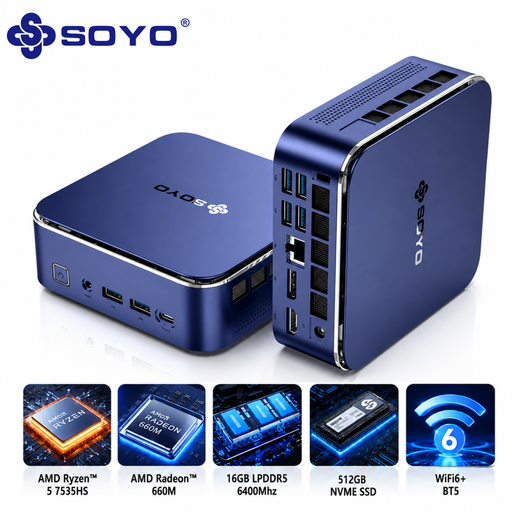
Mini-PC SOYO S5Air, AMD Ryzen 5 7535HS, 16 Go, SSD de 512 Go
Peut vous convenir si vous recherchez une configuration complète dotée de plusieurs connexions vidéo. Vérifiez que les sorties choisies sont compatibles avec vos deux écrans.
La fiche produit indique 16 Go de mémoire, un SSD SATA de 512 Go, HDMI 2.0, DisplayPort 1.4, une sortie vidéo Type-C et Windows 11 Pro.
Voir sur Joybuy
 Aucune image disponible
Mini-PC SOYO M5, 16 Go LPDDR4, SSD de 512 Go
Un modèle à comparer si vous avez besoin de connexions vidéo HDMI, DisplayPort et Type-C. Vérifiez les ports utilisés par vos écrans.
La fiche produit indique 16 Go de mémoire LPDDR4, un SSD de 512 Go, HDMI 2.0, DisplayPort 1.4, une sortie vidéo Type-C et Windows 11 Pro.
Voir sur Joybuy
 Aucune image disponible
Mini-PC FIREBAT R3, AMD Ryzen 5 7430U, 16 Go de mémoire vive, SSD de 512 Go
Peut vous convenir si vous recherchez un PC préconfiguré compatible avec plusieurs écrans. Vérifiez les connexions disponibles pour vos deux écrans.
La fiche produit indique 16 Go de mémoire vive, un SSD de 512 Go et la prise en charge de trois écrans.
Voir sur Joybuy
Foire aux questions
De combien de mémoire vive ma base de données locale a-t-elle besoin ?
Tout dépend de votre base de données et des programmes utilisés simultanément. Évaluez votre charge de travail, puis vérifiez la quantité de mémoire vive fournie avec la configuration exacte et la possibilité d’en ajouter. La documentation PostgreSQL décrit, par exemple, la mémoire utilisée pour les tampons partagés, mais ne définit pas de minimum universel pour l’achat d’un PC.
Comment vérifier si je peux connecter deux écrans ?
Pour chaque écran, comparez l’entrée, le câble et le mode d’affichage souhaité avec deux sorties utilisables simultanément sur la configuration choisie. ASUS indique que la gamme ExpertCenter PN64 dispose de deux sorties HDMI, tandis que MSI indique que la gamme Cubi 5 12M dispose de connexions HDMI et DisplayPort. Vérifiez que la configuration choisie est bien équipée de ces connexions.
Un deuxième disque interne constitue-t-il automatiquement une sauvegarde ?
Non. Un disque supplémentaire offre de l’espace de stockage, mais ne remplace pas une méthode distincte de sauvegarde et de récupération. La documentation PostgreSQL présente différentes méthodes de sauvegarde. Choisissez celle qui convient à votre base de données et testez la restauration.
La garantie du fabricant remplace-t-elle la garantie légale aux Pays-Bas ?
Non. ACM ConsuWijzer explique que la garantie légale s’applique en plus de la garantie du vendeur. Si un produit tombe en panne plus tôt que prévu dans le cadre d’une utilisation normale, le vendeur doit proposer une solution sans frais. Il n’existe pas de durée de garantie légale unique qui s’applique à tous les mini-PC.
Que dois-je prendre en compte si ma base de données locale contient des données personnelles ?
Selon l’Autorité néerlandaise de protection des données, une organisation qui traite des données personnelles doit déterminer des mesures de sécurité adaptées aux risques et être en mesure de justifier ses choix. Les mesures nécessaires dépendent du traitement concerné. Il ne s’agit pas d’une exigence matérielle universelle applicable à tous les particuliers.


