
围坐在同一张桌旁的参与者
如果多人围坐在一张桌旁参与,坐在远端的人发言也要能被清楚听见。麦克风标注的拾音范围是否适用,取决于实际距离和设备摆放位置。Jabra、HP 和 Yealink 都为各自的型号提供了拾音范围或摆放建议。


选择免提会议扬声器时,先考虑共用设备的参与人数,以及大家与麦克风的距离;再根据工作坊使用的电脑或手机选择合适的连接方式。Jabra 为 Speak2 55 标注的麦克风拾音范围最长为 2.3 m,HP 为 Poly Sync 40 标注的范围最长为 2.5 m。这些是制造商提供的规格,并非在写作工作坊中的实测结果。如果参与者会互相回应,全双工音频功能以及在实际桌面布局下进行测试也值得考虑。
如果多人围坐在一张桌旁参与,坐在远端的人发言也要能被清楚听见。麦克风标注的拾音范围是否适用,取决于实际距离和设备摆放位置。Jabra、HP 和 Yealink 都为各自的型号提供了拾音范围或摆放建议。
如果参与者需要快速回应或同时发言,全双工音频功能就值得关注。Jabra 和 HP 分别为 Speak2 55 和 Poly Sync 40 标注了这项功能;建议与参与者一起测试实际摆放效果,判断设备在现场空间中的表现。
如果有时用笔记本电脑、有时用手机参与,选择能连接这两类设备的产品会更方便。Jabra 和 HP 介绍了不同的 USB 和 Bluetooth 连接方式,但具体配置可能因型号或版本而异。
| 关注事项 | 需要确认什么? | 哪些人尤其需要关注? |
|---|---|---|
| 桌边拾音范围 | 测量各座位与设备之间的距离,并与具体型号的规格进行对比。Yealink 标注,CP700 适用于 1.5 m 范围内最多 3 人,CP900 适用于 2 m 范围内最多 6 人。 | 如果我和多人围坐在一张桌旁,希望坐在最远处也能清楚发言。约 36% 的消费者将多人使用时的拾音范围列为首要考虑因素。 |
| 对话是否流畅 | 确认具体版本是否支持全双工音频,并与参与者进行简短的同时发言测试。 | 如果参与者经常快速接话,我希望大家的回应能自然衔接。约 29% 的消费者优先考虑对话流畅度。 |
| 与设备的连接方式 | 分别确认电脑和手机是否支持 USB-A、USB-C 和 Bluetooth;不要默认所有版本都支持相同的连接方式。 | 如果我会在笔记本电脑和手机之间切换,希望能快速连接当前使用的设备。约 21% 的消费者将设备连接方式列为首要考虑因素。 |
| 便携性与充电 | 根据计划的使用时长,对比标注的通话时间和所需连接方式;提前为设备充电并进行测试。 | 如果我需要在不同工作坊场地之间移动,希望确认设备是否便于携带,以及能否在整个活动期间正常使用。约 14% 的消费者将便携性列为最重要的选购考量。 |
麦克风数量本身并不能说明坐得最远的发言者是否在标注的拾音范围内。
先规划桌面座位布局,将实际距离与具体型号的规格进行对比,再测试最终摆放位置。
连接方式可能因型号和版本而异。HP 说明,Poly Sync 40 可通过 USB 连接电脑,Sync 40+ 随附 Bluetooth 适配器;Jabra 则说明 Speak2 55 可通过 Bluetooth 连接智能手机和平板电脑。
请确认完整型号、电脑连接方式,以及产品是否附带适配器。
产品标注的最长通话时间,并不代表设备在您的工作坊中一定能达到这一使用时长。
如果活动期间不能中断,请提前为设备充电,并测试完整的连接设置。
如果需要在较小的共用桌面或不同工作地点使用,Speak2 55 值得了解。
HP 将 Sync 40 定位为适用于灵活办公场景和小型会议室的产品。
Yealink 的摆放建议清楚说明了小型桌边小组和最多 6 人参与时的适用场景。
EPOS 将 EXPAND 40 定位为适合便携使用的产品,将 EXPAND 80 定位为适合人数较多的会议的产品。
以下 Joybuy 商品适用于多人参与的工作坊和讨论。请根据具体型号确认其连接方式和功能是否符合您的使用场景。
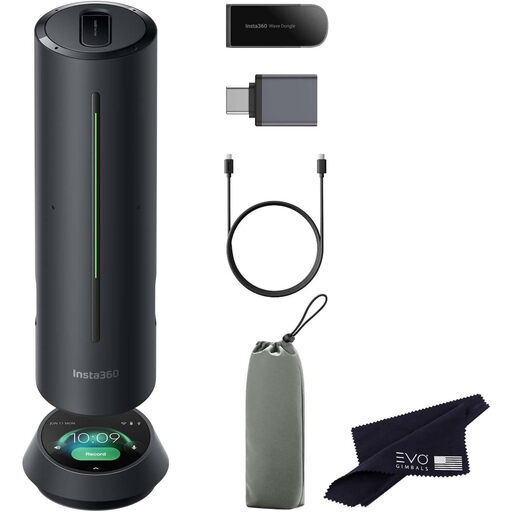 暂无图片
商品标题将这款产品称为会议免提扬声器;请确认它是否适合您的桌边人数和座位间距。
商品标题注明支持 Bluetooth。请确认这种连接方式适用于您在工作坊中使用的设备。
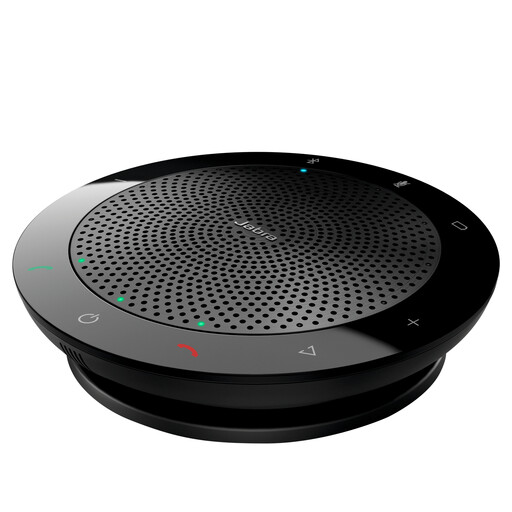 暂无图片
商品标题注明这是一款支持 Bluetooth 和 USB-A 的会议室扬声器;请确认其连接方式适用于您的电脑或手机。
根据座位安排调整设备位置,并进行测试,确认桌边参与者都能清楚发言。
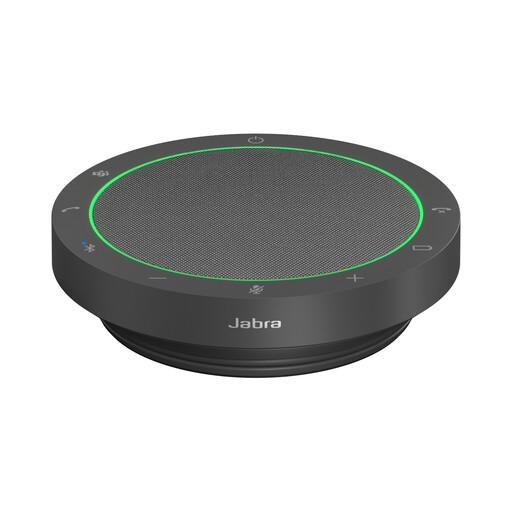 暂无图片
商品标题将 Speak2 55 称为适合多人共用的免提会议扬声器;请确认设备与参与者之间的距离。
Jabra 标注 Speak2 55 支持全双工音频,并可通过 USB-A/USB-C 连接电脑。请确认这些信息适用于您选购的具体版本和工作坊使用的设备。
在会议应用中将免提会议扬声器选为麦克风和扬声器,并从最远的座位测试音效。根据 Microsoft Support 的说明,您可以在加入 Microsoft Teams 会议前或会议期间调整音频设置,并进行测试通话。如果使用其他应用,请检查相应的音频设置。
请先确认具体版本是否支持全双工音频,并与参与者一起测试。Microsoft Support 介绍了 Teams 中的语音隔离功能,可用于将您的声音与其他人的声音分开;如果所有参与者共用同一台免提会议扬声器,请在实际使用场景中测试该功能。
免提会议扬声器本身并不意味着对话会被录音。如果组织要录下可识别参与者身份的发言并处理个人信息,根据荷兰数据保护局的说明,必须依据《通用数据保护条例》(AVG)确定合法依据,并向相关人员提供关于录音目的和用途的适当信息。取得同意是可能的合法依据之一;具体情况适用哪种依据,取决于实际情形和所选依据。