
在其他楼层设有工作区的设计师
需要在距离调制解调器较远的房间发送大型设计文件。选购时应重点关注工作区的 Wi-Fi 覆盖,以及楼层之间的连接情况。


先用一台通过网线连接到家庭网络的电脑测试上传速度。如果网线连接的表现已经不理想,应先检查互联网连接,而不是急着购买 Mesh 系统。如果可以在不同楼层铺设网线,可以选择支持相应以太网回程的 Mesh 组网方案。TP-Link 表示,Deco 的有线回程比 Wi-Fi 回程更稳定、速度更快,但这并不代表在你家也能达到相同效果。如果无法布线,Mesh 节点的摆放位置以及节点之间的连接就很重要;也要检查端口、设备数量,以及与调制解调器的连接方式。
需要在距离调制解调器较远的房间发送大型设计文件。选购时应重点关注工作区的 Wi-Fi 覆盖,以及楼层之间的连接情况。
可以将网线铺设到一个或多个楼层,并希望选择端口合适、支持所需回程连接方式的 Mesh 节点。
需要通过无线方式连接 Mesh 节点。这种情况下,节点的摆放位置和彼此之间的连接都值得关注;仅凭较高的速率宣传,无法判断在家中的实际表现。
先进行有线上传测试,再评估工作区的 Wi-Fi 覆盖范围和 Mesh 节点之间的连接。荷兰消费者协会建议,进行网速测试时,应使用网线将电脑连接到家庭网络。
| 注意事项 | 选购时要关注什么 | 哪些人尤其需要关注? |
|---|---|---|
| 工作楼层的覆盖范围 | 在计划工作的地点进行测试,并确认 Mesh 节点的摆放位置以及是否方便供电。 | 如果我需要在其他楼层发送大型设计文件,就要确认工作区是否有 Wi-Fi 覆盖。约 36% 的消费者最关注工作区的覆盖情况。 |
| Mesh 节点之间的连接 | 确认是否支持以太网回程、每个节点配有哪些端口,以及如何连接调制解调器或交换机。 | 如果我可以在楼层间铺设网线,就要确认 Mesh 节点能否通过网线连接。约 29% 的消费者将 Mesh 节点之间的连接列为首要考虑因素。 |
| 互联网上传速度 | 先用通过网线连接到家庭网络的电脑进行测试,再比较工作区的上传速度。 | 如果互联网本身的上传速度似乎是瓶颈,我希望在购买 Mesh 系统前先确认这一点。约 21% 的消费者最关注互联网上传速度。 |
| 与现有网络的兼容性 | 确认网络模式、兼容的扩展设备、所需线缆,以及使用所需软件功能是否需要额外付费。 | 如果我想继续使用现有的调制解调器或设备,就要了解 Mesh 系统如何与它们连接,以及还需要准备什么。约 14% 的消费者最关注系统兼容性和总体成本。 |
实际 Wi-Fi 吞吐量会受到建筑材料、障碍物和设备摆放位置等因素影响。理论速度再高,也不能说明特定楼层能达到多少上传速度。
选购前,应在工作区测试连接,并与有线测试结果进行比较。
调整 Mesh 节点的位置或铺设网线,可能会增加安装工作量。
Mesh 节点也需要与网络的其他部分保持可用连接。墙壁和天花板可能会削弱信号。
提前规划摆放位置;安装后,检查每个节点的连接情况,以及工作区的上传速度。
合适的连接方式取决于网络模式,以及你是否打算继续使用现有设备。要搭建实用的网络,可能还需要网线、合适的交换机或额外的 Mesh 节点。
提前规划连接方式,并确认覆盖各个楼层需要哪些设备和功能。
对于计划为 Mesh 节点布线的用户,可以关注 Deco X50-PoE;如果考虑无线回程,则可以进一步了解 Deco XE75。
ZenWiFi BT8 是一款三频 Wi-Fi 7 系统,适合希望了解有线回程和兼容 AiMesh 设备扩展方案的用户。
如果要扩展现有的 FRITZ!Box 网络,可以关注 FRITZ!Repeater 3000 AX。
Orbi 770 是 NETGEAR 推出的一款三频 Mesh 系统,套装包含一台路由器和两个卫星节点。
以下 Joybuy 产品均为 Mesh 系统,适合希望在多个房间或楼层扩展 Wi-Fi 覆盖的用户;请逐一确认各型号的设备数量、端口和支持的连接方式。
 暂无图片
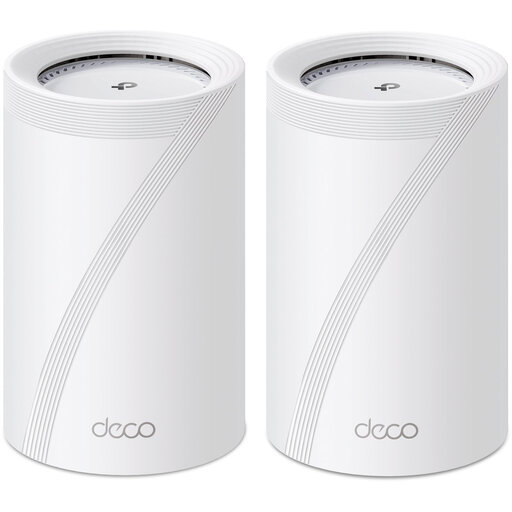
套装包含两个设备,可用于搭建 Mesh 网络;产品介绍注明支持有线和无线回程。
产品介绍提到三频 Wi-Fi 7、混合回程,以及 10、2.5 和 1 Gbps 端口。
 暂无图片
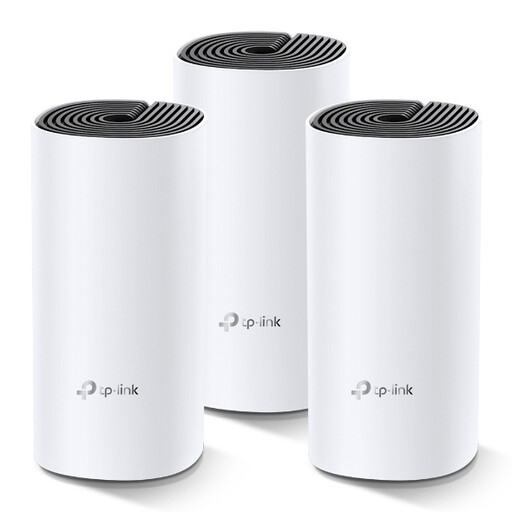
套装包含三个设备,适合希望在多个位置布置 Mesh 节点的用户;产品介绍提到设备之间支持无缝漫游。
产品名称标明支持 2.4 和 5 GHz 双频 Wi-Fi 5。
 暂无图片
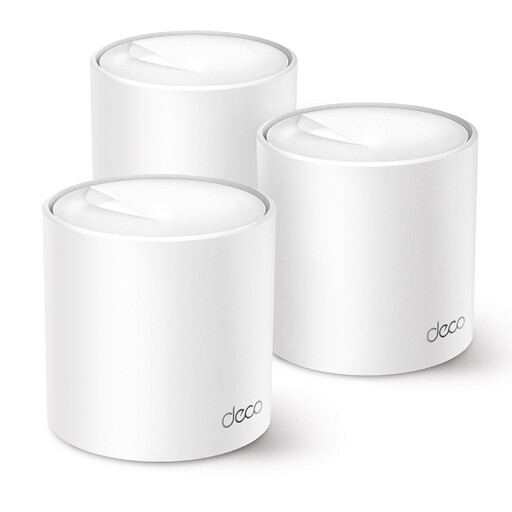
套装包含三个设备,适合需要多个 Mesh 节点的用户;产品介绍提到每个设备配有三个千兆端口。
产品名称标明支持 2.4 和 5 GHz 双频 Wi-Fi 6。
 暂无图片
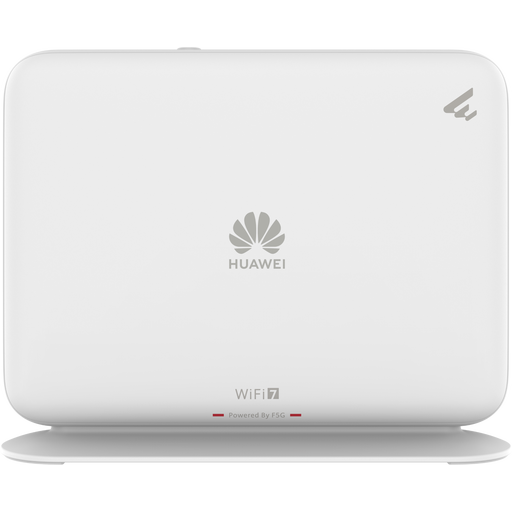
产品介绍注明,多个设备可以组成同一个 Mesh 网络。
产品名称标明支持双频 Wi-Fi 7,规格为 BE3600。
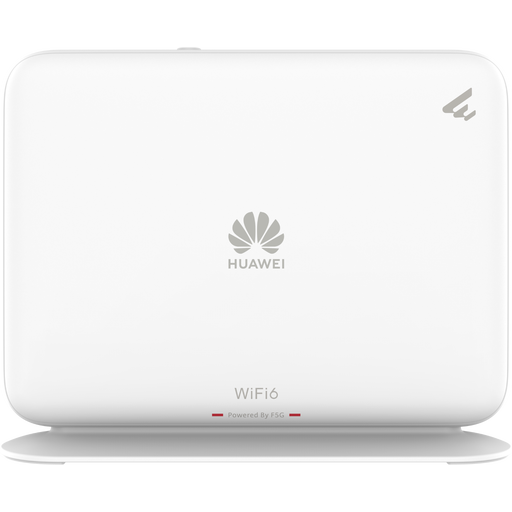 暂无图片
产品介绍提到 Mesh 组网、漫游,以及全网使用同一个网络名称。
产品名称标明支持双频 Wi-Fi 6,规格为 AX3000。
先用通过网线连接到家庭网络的电脑反复进行测试,再将结果与工作楼层的测试结果进行比较。如果有线连接的表现已经不理想,应先检查互联网连接。
据 TP-Link 介绍,具体连接方式取决于网络模式。在默认的路由器模式下,应将卫星节点连接到主 Deco 的 LAN 端,或连接到接在主 Deco 上的交换机。在接入点模式下,TP-Link 也说明可以将节点连接到主调制解调器或主路由器。请查看适用于你的 Deco 型号的说明。
请检查固件更新,并使用强度较高的登录凭据。荷兰安全上网指南建议及时更新路由器;不同设备和配置的自动更新方式可能有所不同。
不需要。根据荷兰数字基础设施监察局的规定,在指定频段使用 Wi-Fi 无需许可证,也没有申报或登记义务,但必须遵守适用的使用条件。这并不保证使用过程中不会受到干扰。