Begin met de vraag hoe je de twee schermen wilt gebruiken: uitbreiden geeft ruimte voor verschillende vensters, terwijl spiegelen op beide schermen hetzelfde beeld toont. Met een geschikte iPad en Mac kun je Sidecar en een compatibele Apple Pencil overwegen; bij een Windows-computer hangt de keuze tussen een schermloze pen-tablet, pendisplay of Galaxy-tablet af van de exacte apparaatcompatibiliteit. Controleer ook de aansluitingen en meegeleverde onderdelen: een losse pen maakt op zichzelf geen tweede scherm.
Voor wie zijn deze opstellingen?
Docent met twee bestaande pc-schermen
Wil figuren en uitwerkingen met een pen op een bestaand scherm tonen, zonder per se een extra beeldscherm aan te schaffen. Wacom beschrijft peninvoer voor diagrammen op een computerscherm en instellingen om de peninvoer over monitoren toe te wijzen.
Docent die direct op een scherm wil tekenen
Wil de meetkundige constructie onder de pen zien en lesmateriaal op het computerscherm houden. De keuze voor een pendisplay hangt mede af van de computerverbinding en de beschikbare ruimte.
Docent met een iPad of Galaxy-tablet
Wil een bestaande tablet met pen combineren met een computer als tweede scherm. Het exacte tabletmodel, de pen en de computer moeten passen bij de beoogde werkwijze; Apple beschrijft Sidecar voor een geschikte iPad en Mac, en Samsung beschrijft Second Screen voor Galaxy-tablets.
Waar let je op bij het kiezen?
Bepaal eerst welk scherm leerlingen zien en waar jij tekent; controleer daarna of jouw apparaten de gewenste weergave en peninvoer ondersteunen.
Geschikte iPad en Mac met Apple Pencil
Kies dit als: je een bestaande iPad ook als tweede scherm voor een Mac wilt gebruiken. Sidecar kan het bureaublad uitbreiden of spiegelen.
Let op: je hebt geschikte Apple-apparaten en een compatibele Pencil nodig; de Pencil alleen vormt geen tweede-schermopstelling.
Windows-computer met schermloze pen-tablet
Kies dit als: je bestaande monitoren volstaan en je daarop met een pen wilt tekenen of annoteren. Wacom beschrijft instellingen om peninvoer aan één of meer monitoren toe te wijzen.
Let op: je kijkt naar het computerscherm terwijl je op het tabletvlak schrijft; de pen-tablet toont zelf geen beeld.
Windows-computer met pendisplay
Kies dit als: je rechtstreeks op het aangesloten scherm wilt schrijven en je computer de vereiste aansluitingen heeft.
Let op: het pendisplay is afhankelijk van de computerverbinding. Controleer video, data, voeding en welke kabels bij de exacte uitvoering zitten.
Galaxy-tablet als tablet of tweede scherm
Kies dit als: je ook zelfstandig op de tablet wilt schrijven, of de tablet als tweede scherm met een Windows-computer wilt inzetten.
Let op: Samsungs voorbeeld met een Tab S7+ bevestigt niet automatisch dat een ander Galaxy-model met jouw computer werkt. Controleer de exacte combinatie.
| Aandachtspunt |
Wat controleer je? |
Voor wie speelt dit vooral? |
| De schermindeling |
Bepaal of je wilt uitbreiden of spiegelen en welk beeld leerlingen moeten zien. Controleer de functie voor jouw exacte apparaten. |
Als ik lesmateriaal en mijn tekenvenster bewust over twee schermen wil verdelen, wil ik vooraf weten welk scherm wat toont. Ongeveer 33% van de consumenten zet de tweeschermindeling voorop. |
| Apparaat- en pencompatibiliteit |
Noteer de volledige modelnaam en generatie van pen, tablet en computer. Vergelijk die met de compatibiliteitsinformatie van de fabrikant. |
Heb ik al een computer of tablet, dan wil ik voorkomen dat de pen of tweede-schermfunctie niet met mijn bestaande apparaten werkt. Ongeveer 27% van de consumenten geeft compatibiliteit de hoogste prioriteit. |
| Tekenen en construeren |
Probeer de beoogde lesapp met een meetkundige constructie en penannotaties. Controleer op welk scherm de peninvoer verschijnt. |
Als ik tijdens de les vormen wil construeren én uitleg wil toevoegen, moet de peninvoer passen bij de app en het scherm waarop ik werk. Ongeveer 20% van de consumenten stelt die tekenwerkwijze voorop. |
| Onderdelen en werkplek |
Controleer de kabels, pen en voeding in de bundel en bekijk of je computer de vereiste poorten heeft. Houd rekening met de ruimte voor het scherm. |
Wil ik een complete opstelling zonder verrassingen bij het aansluiten, dan controleer ik onderdelen en werkplek vóór aankoop. Ongeveer 20% van de consumenten maakt dat de belangrijkste aankoopzorg. |
Aankoopvalkuilen
-
Een stylus zien als een tweede scherm
Een losse pen levert geen tweede beeld op. Een schermloze pen-tablet stuurt peninvoer naar een computerscherm; Sidecar vraagt een geschikte combinatie van Mac en iPad.
Breng vóór aankoop in kaart welke computer, schermen en invoerapparaten je wilt gebruiken en welk beeld leerlingen moeten zien.
Als de bestaande apparaten niet bij de gekozen werkwijze passen, kan alsnog een compatibele tablet of een pendisplay nodig zijn.
-
Compatibiliteit afleiden uit alleen de merknaam
Compatibiliteit kan afhangen van het specifieke model en de generatie. Apples Pencil-overzicht noemt specifieke iPads; een Samsung-demonstratie met één Galaxy-model bevestigt niet automatisch de werking van andere modellen.
Vergelijk de volledige modelnaam van de pen, tablet en computer met de compatibiliteitsinformatie van de fabrikant.
-
Een pendisplay behandelen als een zelfstandige tablet
Een pendisplay werkt via een aansluiting op een computer. Voor de Kamvas 13 (Gen 3) beschrijft Huion eisen voor de verbinding en voeding.
Controleer de vereiste video-, data- en voedingsaansluitingen voor het exacte model en je computer.
Afhankelijk van de aansluiting kan een geschikte kabel of voedingsadapter nodig zijn; Huion vermeldt dat de volledige USB-C-kabel afzonderlijk moet worden aangeschaft.
-
Aannemen dat elke uitvoering dezelfde onderdelen bevat
De inhoud van uitvoeringen kan verschillen. Wacom vermeldt voor zijn One-productlijn dat de pakketinhoud per uitvoering kan variëren.
Controleer de productpagina voor de volledige modelvariant en kijk of de pen en kabels in de gekozen bundel zitten.
Merken ter oriëntatie
Apple
Apple Pencil bij een compatibele iPad; Sidecar kan die iPad als tweede scherm voor een geschikte Mac gebruiken.
- Apple beschrijft peninvoer binnen Sidecar en publiceert compatibiliteitsinformatie voor Pencil-modellen.
- Je hebt een geschikte Mac en iPad nodig; een Apple Pencil alleen maakt geen tweede scherm.
Samsung
Galaxy-tablets met S Pen bieden een tabletoptie; Second Screen kan relevant zijn voor gebruik met een Windows-computer.
- Samsung beschrijft uitbreiden en dupliceren met een Galaxy-tablet.
- Het Nederlandse stappenplan gebruikt een Tab S7+ als voorbeeld en bevestigt niet automatisch de werking van elk Galaxy-model.
Wacom
One-pen-tablets zonder scherm zijn bedoeld voor peninvoer op bestaande computerschermen.
- Wacom beschrijft annotaties en werken met diagrammen op het computerscherm, met instellingen voor schermtoewijzing.
- Een schermloze uitvoering toont zelf geen beeld; de pakketinhoud verschilt per uitvoering.
Huion
De Kamvas 13 (Gen 3) is een pendisplay om op een aangesloten scherm te tekenen.
- Huion vermeldt voor dit model een scherm van 13,3 inch met een resolutie van 1920 × 1080 pixels.
- Controleer de computerpoort, kabel en voeding; Huion vermeldt dat de volledige USB-C-kabel afzonderlijk moet worden aangeschaft.
XPPen
De Artist 12 3rd is een pendisplay voor wie op een aangesloten tekenbeeldscherm wil werken.
- XPPen vermeldt voor dit model een scherm van 11,9 inch, draaiknoppen en programmeerbare toetsen.
- Deze modelspecificaties stellen op zichzelf niet vast of het apparaat bij jouw computer en lesopstelling past.
Producten voor tekenen met een schermopstelling
Deze productkeuzes omvatten pendisplays en schermloze pen-tablets voor een computer, plus tablets en een pen voor tekenen of notities. Controleer bij elke keuze of de exacte apparaten en aansluitingen aansluiten op de manier waarop je de twee schermen wilt gebruiken.
 Geen afbeelding beschikbaar
Wacom One pen display 14.0"
Een pendisplay om rechtstreeks op het scherm te tekenen terwijl het beeld via een computer wordt aangestuurd.
14,0 inch; meegeleverde pen; USB-C-verbinding. Controleer of de computer de benodigde schermverbinding en voeding via de gekozen aansluiting ondersteunt.
Bekijk bij Joybuy
 Geen afbeelding beschikbaar
Wacom One pen tablet small - S
Een schermloze pen-tablet voor peninvoer op een aangesloten computerscherm, bijvoorbeeld bij annotaties of diagrammen.
De productinformatie vermeldt een meegeleverde pen en USB-C- en Bluetooth-verbinding. De peninvoer verschijnt op het computerscherm, niet op het tabletvlak; controleer de bundel van de exacte uitvoering.
Bekijk bij Joybuy
 Geen afbeelding beschikbaar
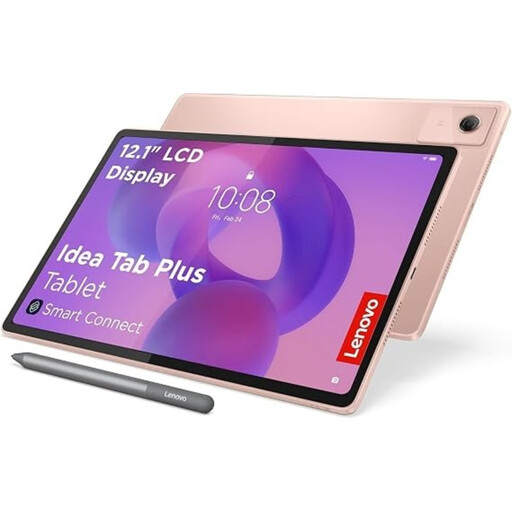
Lenovo Idea Tab Plus WiFi, Rose, met pen
Een tablet met eigen scherm en meegeleverde Lenovo Pen voor notities, schetsen en documentannotaties.
12,1 inch, 2.5K, 8 GB RAM en 256 GB opslag. De beschikbare productinformatie bevestigt niet dat deze uitvoering als tweede scherm met jouw computer werkt; controleer dat afzonderlijk als je die functie nodig hebt.
Bekijk bij Joybuy
 Geen afbeelding beschikbaar
Apple Pencil Pro 2024 voor iPad Air en iPad Pro
Past bij de route waarbij je op een compatibele iPad tekent en Sidecar gebruikt om die iPad als tweede Mac-scherm in te zetten.
De productinformatie vermeldt druk- en kantelgevoeligheid en magnetisch koppelen en opladen. Controleer de compatibiliteit van de exacte iPad; voor Sidecar is ook een geschikte Mac nodig.
Bekijk bij Joybuy
 Geen afbeelding beschikbaar
TECLAST ArtPad Pro, 12,7 inch, 2K, met styluspen
Een tablet met eigen scherm en meegeleverde styluspen voor tekenen, schetsen en notities.
12,7 inch, 2K, 20 GB RAM (8 GB plus 12 GB virtueel) en 256 GB opslag. Controleer apart of de tablet bij jouw gewenste tweede-schermwerkwijze past.
Bekijk bij Joybuy
Veelgestelde vragen
Moet ik uitbreiden of spiegelen tijdens de meetkundeles?
Kies uitbreiden als je op het ene scherm lesmateriaal en op het andere een teken- of constructievenster wilt plaatsen. Kies spiegelen als beide schermen hetzelfde moeten tonen; controleer ook welk beeld de leerlingen zien.
Waarom tekent mijn pen op het verkeerde computerscherm?
Bij een Wacom-pen-tablet kun je volgens Wacom de toewijzing van het actieve vlak aan monitoren aanpassen en wisselen tussen alle monitoren of één monitor. Controleer ook de rangschikking van de schermen in Windows.
Is één USB-C-kabel genoeg voor een Huion Kamvas 13 (Gen 3)?
Dat hangt af van de aansluiting en de eisen voor video, data en voeding. Huion vermeldt dat de volledige USB-C-naar-USB-C-kabel niet is inbegrepen; er is ook een aansluitroute met de meegeleverde 3-in-1-kabel.
Werkt elke Galaxy-tablet met Second Screen?
Ga daar niet automatisch van uit: een voorbeeld met de Tab S7+ bevestigt niet de ondersteuning van een ander model. Controleer of de functie werkt met de exacte Galaxy-uitvoering en jouw Windows-computer.
Mag ik leerlinggegevens in een teken- of lesapp zetten?
Als de school via de app persoonsgegevens van leerlingen verwerkt, gelden volgens de Autoriteit Persoonsgegevens de AVG-regels voor digitale onderwijstools. Stem het gebruik en de gegevensverwerking daarom af met de school; bij uitsluitend anonieme figuren is niet zonder meer sprake van dezelfde persoonsgegevensverwerking.


