
Schetser met bestaande tablet
U wilt meubelideeën op uw eigen iPad of Galaxy Tab tekenen en zoekt eerst een pen die bij dat precieze model past. Apple en Samsung beschrijven de compatibiliteit per penuitvoering en tabletmodel.


Begin bij de manier waarop u de twee schermen wilt gebruiken: schetsen op een bestaande tablet, een tablet als tweede computerscherm of tekenen op een pen-display dat op een computer is aangesloten. Controleer daarna of de pen bij het exacte tabletmodel past en of de verbinding, software en eventuele voeding kloppen. Welke route past, hangt dus af van uw bestaande apparatuur en van het scherm waarop u in uw tekenprogramma wilt werken.
U wilt meubelideeën op uw eigen iPad of Galaxy Tab tekenen en zoekt eerst een pen die bij dat precieze model past. Apple en Samsung beschrijven de compatibiliteit per penuitvoering en tabletmodel.
U wilt referentiebeelden of computerwerk naast uw schets houden. Bepaal daarom of uw tablet als tweede scherm kan werken of dat u een aangesloten pen-display zoekt; de mogelijkheden hangen af van de apparaten en de verbinding.
U wilt naast contouren ook verschillende penstreken of extra bediening gebruiken. Vergelijk die mogelijkheden pas nadat u weet welke pen en schermopstelling met uw apparatuur werken.
Past wanneer: u al een compatibele iPad hebt en daarop wilt schetsen; Sidecar kan daarnaast een geschikte iPad als uitbreiding of weergave van een Mac-bureaublad gebruiken.
Let op: Sidecar vereist geschikte Mac- en iPad-modellen en aanvullende voorwaarden. Apple Pencil-uitvoeringen verschillen in bediening en de manier waarop ze worden gekoppeld en opgeladen.
Past wanneer: u een compatibele Galaxy Tab hebt en daarop wilt tekenen, eventueel naast een Windows-pc.
Let op: Samsungs instructie voor Tweede scherm noemt de Tab S7- en S8-series en bijbehorende pc-voorwaarden; leid ondersteuning voor andere modellen niet af uit S Pen-compatibiliteit.
Past wanneer: u rechtstreeks op een aangesloten tekenscherm in computersoftware wilt tekenen.
Let op: controleer de video- en dataverbinding, voeding en eventuele drivers; een USB-C-poort alleen garandeert niet het vereiste videosignaal.
Kies eerst uw werkwijze en controleer daarna de compatibiliteit en aansluitingen. Deze scenarioverdeling helpt de belangrijkste aankoopvragen te prioriteren; ze is geen gemeten marktaandeel.
| Aandachtspunt | Wat controleert u? | Voor wie is dit belangrijk? |
|---|---|---|
| Pen en tablet | Zoek het volledige tabletmodel op de compatibiliteitslijst van de fabrikant. Controleer ook eventuele softwarevoorwaarden. | Als ik mijn huidige tablet wil blijven gebruiken, wil ik voorkomen dat de pen niet past. Bij ongeveer 33% van de consumenten staat compatibiliteit met de eigen tablet voorop. |
| Twee schermen | Bepaal of u twee zelfstandige apparaten, een uitgebreid bureaublad of een gespiegelde weergave wilt. Controleer de ondersteuning voor beide apparaten en de benodigde aansluiting. | Als ik op het ene scherm wil schetsen en op het andere computerwerk of referenties wil zien, moet de verbinding bij mijn opstelling passen. Dat is de hoofdprioriteit voor ongeveer 27% van de consumenten. |
| Penbediening | Vergelijk de functies van de exacte penuitvoering en controleer of uw tekenapp de gewenste bediening gebruikt. | Als ik meubelconcepten verder wil uitwerken, let ik op de penbediening die ik daadwerkelijk nodig heb. Ongeveer 20% van de consumenten geeft die tekenbediening voorrang. |
| Complete opstelling | Breng in kaart welke tablet of computer, kabels, voeding en eventueel benodigde software u al hebt. | Als ik niet alleen een pen maar een werkende tekenopstelling nodig heb, wil ik vooraf weten welke onderdelen daarbij horen. Voor ongeveer 20% van de consumenten weegt die complete opstelling het zwaarst. |
Compatibiliteit kan per penuitvoering en tabletmodel verschillen. Een pen die niet bij uw apparaat past, is geen bruikbare keuze voor die opstelling.
Vergelijk het volledige modelnummer van uw tablet met de compatibiliteitsinformatie van de fabrikant voordat u een pen kiest.
Een zelfstandige tablet, een tablet die een computerbureaublad uitbreidt en een pen-display op een computer zijn verschillende werkwijzen. Elke route heeft eigen apparaat- en verbindingsvoorwaarden.
Kies eerst wat het tweede scherm moet tonen en controleer daarna of beide apparaten die functie ondersteunen.
Voor de USB-C-aansluiting van de Kamvas 13 (Gen 3) beschrijft Huion een poort met DisplayPort-signaal; afhankelijk van de aansluiting kan ook voeding nodig zijn.
Controleer de videospecificatie van uw computerpoort en de volledige aansluitroute voordat u een pen-display kiest.
Apple Pencil-uitvoeringen zijn bedoeld voor compatibele iPads; Sidecar kan onder voorwaarden een iPad als extra Mac-scherm gebruiken.
S Pens zijn modelspecifieke opties voor Galaxy Tabs; sommige tablet- en pc-opstellingen kunnen daarnaast een tweede-schermroute bieden.
De Kamvas 13 (Gen 3) is een pen-display dat op een ander apparaat wordt aangesloten.
De Artist 13 (2nd Gen) is een aangesloten tekendisplay voor gebruik met een computer.
Wacom One omvat pentablets en pen-displays die op een ander apparaat worden aangesloten.
Deze producten sluiten aan bij schetsen op een tablet of tekenen op een pen-display dat op een computer is aangesloten. Controleer voor aankoop welke pen, apparaten en aansluitingen bij uw eigen werkwijze passen.
 Geen afbeelding beschikbaar
Een pen-display voor tekenen op een aangesloten computer; de productinformatie noemt USB-C als verbindingsroute.
 Geen afbeelding beschikbaar
Voor schetsen en extra penbediening op een compatibele iPad; de productinformatie noemt knijp- en draaigebaren.
De vermelde compatibiliteit geldt voor specifieke iPad Pro- en iPad Air-modellen en iPad mini (A17 Pro). Controleer of uw exacte model erbij hoort.
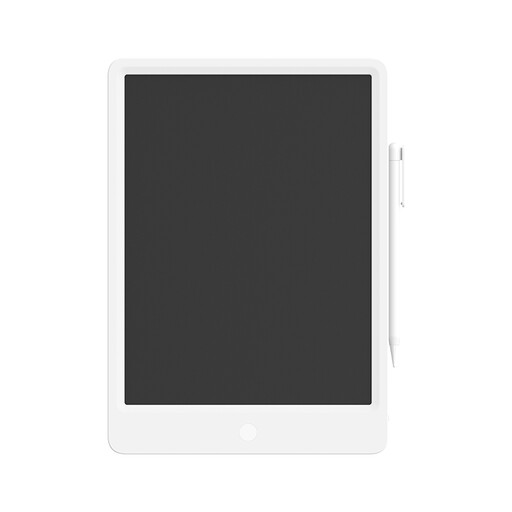 Geen afbeelding beschikbaar
De productinformatie noemt schetsen en tekenen met de inbegrepen stylus op de tablet.
 Geen afbeelding beschikbaar
Voor tekenen en schetsen op een compatibele iPad; de productinformatie noemt kantelgevoeligheid.
De pen laadt op via de USB-C-poort onder de dop. Controleer de compatibiliteit met uw iPad.
 Geen afbeelding beschikbaar
Voor tekenen en schetsen op de iPad-modellen die bij deze uitvoering passen; de productinformatie noemt dubbeltikken en magnetisch koppelen en opladen.
De genoemde compatibiliteit omvat bepaalde iPad Pro-, iPad Air- en iPad mini-generaties. Controleer de volledige modelaanduiding van uw iPad.
Nee. Apple Support beschrijft Sidecar als een manier om het Mac-bureaublad uit te breiden of synchroon weer te geven op een iPad. Daarvoor gelden voorwaarden, waaronder geschikte Mac- en iPad-modellen en dezelfde Apple Account; controleer beide modellen voordat u op deze werkwijze vertrouwt.
Nee, S Pen-ondersteuning betekent niet automatisch dat de functie Tweede scherm beschikbaar is. Samsung Nederland noemt in de geraadpleegde instructie de Tab S7- en S8-series en bijbehorende software- en Windows-voorwaarden. Controleer de actuele ondersteuning voor uw exacte Tab en pc.
Huion beschrijft een aansluiting via HDMI en USB-A met de 3-in-1-kabel, of via USB-C wanneer de computerpoort DisplayPort ondersteunt. Controleer de juiste kabelroute en of voor uw aansluiting aanvullende voeding nodig is.
Samsung beschrijft voor de Galaxy Tab S11 Series S Pen dat de punt voorzichtig kan worden verwijderd en vervangen. Volg de instructies voor precies uw penuitvoering en neem niet zonder controle aan dat punten tussen modellen uitwisselbaar zijn.
Bij een consumentenkoop hebt u recht op een product dat aan de overeenkomst voldoet; bij een gebrek moet de verkoper voor een oplossing zorgen. De Rijksoverheid vermeldt dat Nederland geen vaste wettelijke garantietermijn voor alle producten kent. Bij een koop op afstand geldt in veel gevallen daarnaast een bedenktijd van 14 dagen; controleer de toepasselijke voorwaarden en uitzonderingen voor uw bestelling.