Voor een manuscript dat vooral op één thuiswerkplek blijft, past een externe HDD als ruimte voor lokale back-ups belangrijker is dan maximale overdrachtssnelheid; een draagbare SSD ligt meer voor de hand als u de kopie vaak meeneemt of ook grote projectbestanden verplaatst. Controleer vóór aankoop de capaciteit, aansluiting en formattering voor uw computer en back-upmethode. Test daarna of u een manuscriptbestand daadwerkelijk kunt terugzetten; een schijf op één locatie vervangt geen afzonderlijke kopie elders.
Voor wie is welke schijf geschikt?
Schrijver aan één thuiscomputer
Wilt u eerdere manuscriptversies kunnen herstellen zonder handmatig telkens bestanden te kopiëren, controleer dan eerst of uw back-upsoftware de juiste map meeneemt. Microsoft Support beschrijft hoe u mappen buiten de standaardbibliotheken aan Bestandsgeschiedenis kunt toevoegen; het Nationaal Cyber Security Centrum adviseert een herstelactie te testen.
Schrijver met een grote projectmap
Bewaar u naast tekst ook bijvoorbeeld beeld- of audiobestanden, kijk dan hoeveel ruimte uw volledige back-up en de gewenste versies vragen. Toshiba noemt voor Canvio Basics uitvoeringen van 1 TB, 2 TB en 4 TB; controleer de capaciteit van de specifieke uitvoering.
Schrijver die de kopie meeneemt
Verplaatst u de schijf tussen werkplekken, let u dan ook op aansluiting, vervoer en bescherming tegen onbevoegde toegang. Samsung vermeldt voor de T7 optionele wachtwoordbeveiliging; Apple Support beschrijft de formatteringsvoorwaarden voor Time Machine.
Waar moet u op letten?
Externe HDD voor een vaste werkplek
Kies dit als: de schijf meestal thuis blijft en ruimte voor uw back-ups belangrijker is dan maximale overdrachtssnelheid.
Afweging: voor macOS of Time Machine kan herformatteren nodig zijn. Toshiba en Seagate noemen dit voor hun betreffende productlijnen; controleer ook of er al bestanden op de schijf staan.
Draagbare externe SSD
Kies dit als: u de kopie regelmatig meeneemt of naast tekst ook omvangrijke projectbestanden verplaatst.
Afweging: Samsung en Kingston vermelden hoge maximale sequentiële snelheden voor specifieke SSD-modellen; dat zijn fabrikantopgaven en geen meting van een manuscriptback-up. Bij kleine tekstbestanden hoeft snelheid niet doorslaggevend te zijn.
Een tweede kopie op een andere locatie
Kies dit als: u ook rekening wilt houden met verlies van de schijf of een incident op de thuiswerkplek, ongeacht of u een HDD of SSD gebruikt.
Afweging: een tweede kopie vraagt om een aparte werkwijze die u bijhoudt en test. Het Nationaal Cyber Security Centrum formuleert zijn advies over meerdere kopieën voor organisaties.
Bij een manuscript dat vooral thuis wordt bewerkt, controleert u niet alleen de schijf, maar ook welke mappen de software kopieert en of herstel lukt.
| Zorg |
Waarop letten bij aankoop |
Voor wie dit belangrijk is |
| Herstelbare versies |
Controleer welke mappen en eerdere versies uw back-upsoftware bewaart en test een herstel. |
Ik wil een eerdere manuscriptversie kunnen terugzetten en zeker weten dat mijn map wordt meegenomen. Ongeveer 36% van de consumenten stelt herstelbare versies voorop. |
| Opslagruimte |
Bepaal of u alleen manuscriptbestanden of ook andere projectbestanden en meerdere versies kopieert. |
Als mijn projectmap ook beeld- of audiobestanden bevat, wil ik voldoende ruimte voor mijn gekozen back-up. Ongeveer 29% van de consumenten stelt de benodigde opslagruimte voorop. |
| Aansluiting en formattering |
Controleer de computerpoort, de meegeleverde kabel of adapter, het besturingssysteem en de formattering voor uw back-upmethode. |
Ik wil de schijf zonder verrassingen op mijn Windows-pc of Mac kunnen gebruiken. Ongeveer 21% van de consumenten stelt aansluiting en bruikbaarheid voorop. |
| Vervoer en vertrouwelijkheid |
Bepaal of de schijf meegaat en controleer per model eventuele beveiligingsfuncties en hoe u toegang bewaart. |
Als ik de kopie meeneem of anderen er toegang toe kunnen krijgen, wil ik vervoer en toegang zorgvuldig regelen. Ongeveer 14% van de consumenten stelt vervoer en vertrouwelijkheid voorop. |
Veelgemaakte fouten
-
De externe schijf als enige manuscriptkopie gebruiken
Een externe schijf is een reservekopie zolang uw originele werkbestand behouden blijft. Als de enige kopie verloren gaat of de schijf defect raakt, kunt u uw tekst kwijtraken.
Bewaar het werkbestand en maak een kopie die u kunt controleren. Overweeg daarnaast een afzonderlijke kopie op een andere locatie.
-
Alleen op de melding ‘back-up voltooid’ vertrouwen
De software kan een map missen als uw manuscript buiten de ingestelde mappen staat. Microsoft Support beschrijft welke bibliotheken Bestandsgeschiedenis standaard meeneemt; het Nationaal Cyber Security Centrum adviseert een herstelactie te testen.
Controleer na het instellen welke map wordt meegenomen en open een daadwerkelijk teruggezet manuscriptbestand.
-
Een schijf formatteren zonder de bestaande inhoud te controleren
Apple Support vermeldt dat een schijf met een Windows-structuur niet zo voor Time Machine kan worden gebruikt. Herformatteren verwijdert de bestaande gegevens op die schijf.
Kopieer bestaande bestanden eerst elders en controleer daarna of de gekozen formattering bij uw Mac en back-upmethode past.
-
De opgegeven SSD-snelheid als belangrijkste selectiecriterium nemen
De maximale sequentiële snelheden die Samsung en Kingston voor specifieke modellen opgeven, zeggen niet of uw back-uproutine eerdere manuscriptversies bewaart.
Kies eerst een werkwijze die de juiste bestanden en versies meeneemt. Laat vervoer of het overzetten van grotere projectbestanden meewegen bij de keuze voor een SSD.
Merken ter oriëntatie
Deze productlijnen laten verschillende uitvoeringen en gebruiksvoorwaarden zien; de vermelding van een merk zegt niets over de beschikbaarheid van een specifieke uitvoering.
Toshiba
Canvio Basics is een via USB gevoede HDD-lijn voor lokale opslag aan een vaste werkplek.
- Toshiba noemt uitvoeringen van 1 TB, 2 TB en 4 TB en vermeldt direct gebruik met Windows 11.
- Voor macOS noemt Toshiba herformattering. Controleer de capaciteit en voorwaarden van de exacte uitvoering; de schijf bepaalt niet zelf of uw back-up herstelbaar is.
Seagate
Expansion Portable is een draagbare HDD-lijn voor lokale bestandsopslag.
- Seagate noemt voor STKM2000400 een uitvoering van 2 TB en beschrijft USB 3.0 en slepen-en-neerzetten voor bestandskopieën.
- Voor gebruik met Time Machine vermeldt Seagate dat herformatteren nodig is. Controleer eigenschappen en voorwaarden per uitvoering.
Samsung
De Portable SSD T7 1 TB Gray, MU-PC1T0T/WW, is een draagbare SSD-uitvoering.
- Samsung vermeldt USB 3.2 Gen 2, maximale lees- en schrijfsnelheden van respectievelijk 1.050 MB/s en 1.000 MB/s, twee soorten USB-kabels en optionele wachtwoordbeveiliging met AES 256-bit.
- Dit zijn fabrikantopgaven; bij kleine tekstbestanden is de mogelijke snelheidswinst niet vanzelfsprekend doorslaggevend.
Kingston
Kingston identificeert de rode 1 TB-uitvoering van de XS1000 als SXS1000R/1000G.
- Kingston noemt voor de lijn via USB 3.2 Gen 2 maximale lees- en schrijfsnelheden van respectievelijk 1.050 MB/s en 1.000 MB/s, plus een kabel en adapter voor USB-A en USB-C.
- De snelheden zijn fabrikantopgaven onder passende gebruiksomstandigheden, geen gemeten snelheid voor manuscriptbestanden.
Producten voor manuscriptback-ups
Deze selectie omvat draagbare externe HDD's en SSD's voor lokale manuscript- en projectback-ups. Vergelijk de opslagruimte, aansluiting en voorwaarden van de specifieke uitvoering; bedenk ook of u de kopie meeneemt.
 Afbeelding niet beschikbaar
SanDisk Portable SSD 1 TB
Past bij wie een draagbare kopie wil bewaren en bestanden tussen werkplekken wil meenemen.
- 1 TB opslag.
- De productinformatie vermeldt een leessnelheid tot 800 MB/s.
- De productinformatie noemt valbescherming tot 2 m en een rubberen bevestigingslus.
Bekijk bij Joybuy
 Afbeelding niet beschikbaar
My Passport for Mac 2 TB Blue
Past bij een Mac-gebruiker die een draagbare HDD voor Time Machine-back-ups overweegt.
- 2 TB opslag.
- De productinformatie vermeldt dat de schijf voor Mac is geformatteerd en gereed is voor Time Machine.
- De productinformatie noemt wachtwoordbeveiliging, hardwareversleuteling en een USB-A-kabel met USB-C-adapter.
Bekijk bij Joybuy
 Afbeelding niet beschikbaar
My Passport 2 TB Red
Past bij wie een draagbare HDD wil gebruiken voor lokale kopieën van manuscript- en projectbestanden.
- 2 TB opslag.
- De productinformatie vermeldt USB 3.0 en plug-and-playgebruik.
- De productinformatie noemt wachtwoordbeveiliging en 256-bit AES-hardwareversleuteling.
Bekijk bij Joybuy
 Afbeelding niet beschikbaar
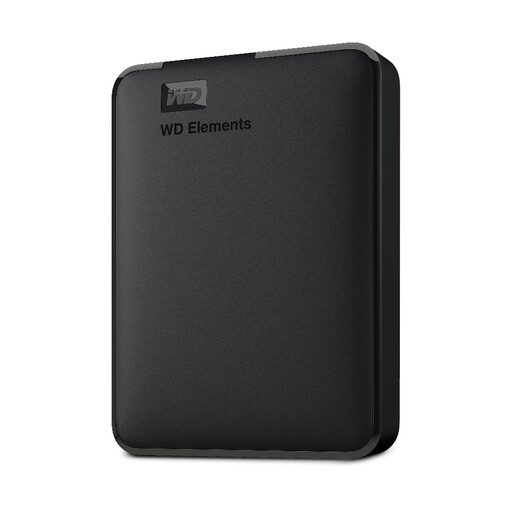
WD Elements Portable 2 TB
Past bij wie een draagbare externe HDD zoekt voor documenten en andere bestanden.
- 2 TB opslag.
- De productinformatie vermeldt USB 3.2 Gen 1 en plug-and-playgebruik.
- De titel noemt gebruik met pc en Mac; controleer of de formattering past bij uw back-upmethode.
Bekijk bij Joybuy
 Afbeelding niet beschikbaar
Draagbare SSD 1 TB met USB-C
Past bij wie een draagbare SSD wil meenemen en bestanden op een Windows-computer of Mac wil gebruiken.
- 1 TB opslag.
- De productinformatie vermeldt een leessnelheid tot 1.000 MB/s.
- De productinformatie noemt USB-C, compatibiliteit met Windows en macOS en valbescherming tot 2 m.
Bekijk bij Joybuy
Veelgestelde vragen
Hoe stelt u op Windows een back-up van uw manuscript in?
Met Bestandsgeschiedenis kunt u versies van bestanden op een extern station bewaren. Microsoft Support noemt standaardbibliotheken zoals Documenten; staat uw manuscript elders, voeg die map dan toe via een bibliotheek en probeer daarna een eerdere versie terug te zetten.
Kan een voor Windows geformatteerde schijf meteen voor Time Machine worden gebruikt?
Nee, niet met die formattering. Apple Support vermeldt dat Time Machine geen back-ups bewaart op een schijf met een Windows-structuur en beveelt APFS of APFS versleuteld aan. Herformatteren verwijdert bestaande gegevens op de schijf, dus kopieer die eerst elders.
Hoe controleert u of een manuscriptback-up werkt?
Herstel een bestand en open de teruggezette manuscriptversie. Het Nationaal Cyber Security Centrum adviseert organisaties een herstelactie te testen; voor uw eigen werkplek maakt zo'n proef duidelijk of de juiste map en versie terug te zetten zijn.


