Quels critères prendre en compte pour un petit espace de travail ?
Commencez par vérifier la compatibilité avec votre appareil et votre jeu, puis choisissez le mode de connexion et les commandes les plus pratiques pour votre bureau.
| Critère |
Que vérifier ? |
Pour qui est-ce important ? |
| Appareil et jeu |
Vérifiez la compatibilité avec votre console ou votre système d’exploitation, ainsi qu’avec le jeu. Vérifiez séparément la prise en charge des fonctions spécifiques. |
Si vous jouez sur une console ou un PC en particulier, vous ne voulez pas découvrir après l’achat que la manette ou le jeu n’est pas compatible. Environ 31 % des consommateurs placent la compatibilité en tête de leurs priorités. |
| Câbles sur le bureau |
Vérifiez si votre PC prend en charge le Bluetooth ou le récepteur nécessaire, quel port USB est disponible et où faire passer un câble sans risque. |
Vous voulez pouvoir bouger les mains librement, sans câble entre vos affaires de bureau. Environ 25 % des consommateurs privilégient un espace de jeu dégagé. |
| Commandes et prise en main |
Comparez les dimensions et la disposition des boutons ; vérifiez si les boutons supplémentaires vous seront utiles. Les caractéristiques d’un produit ne suffisent pas à savoir si la manette tiendra bien dans vos mains. |
Lors de longues sessions de jeu, vous voulez pouvoir atteindre facilement les boutons et tenir la manette confortablement. Environ 19 % des consommateurs privilégient la facilité d’utilisation en jeu. |
| Alimentation et connexion |
Vérifiez le type d’alimentation et le câble ou le récepteur dont vous avez besoin. Pour utiliser Xbox Wireless sur PC, un adaptateur séparé peut être nécessaire si cette fonction n’est pas intégrée. |
Vous ne voulez pas avoir de mauvaise surprise en cours de jeu en découvrant qu’un câble ou une alimentation supplémentaire est nécessaire. Environ 13 % des consommateurs s’intéressent avant tout aux accessoires nécessaires et aux interruptions. |
| Fonctions de jeu supplémentaires |
Vérifiez pour chaque jeu et chaque plateforme si les retours haptiques, les gâchettes ou les commandes par mouvements sont pris en charge et si une connexion particulière est nécessaire. |
Si un jeu d’exploration propose des retours supplémentaires, vous voulez savoir si cette fonction fonctionne réellement sur votre appareil. Environ 12 % des consommateurs recherchent avant tout ce type de fonctions compatibles. |
Les manettes disponibles chez Joybuy
Cette sélection comprend des manettes pour les systèmes Nintendo Switch, Xbox et PC, PS5 et les appareils compatibles, ainsi qu’une manette pour mobile. Pour chaque modèle, vérifiez que le mode de connexion et les fonctions indiqués sont adaptés à votre appareil et à votre jeu.
 Aucune image disponible
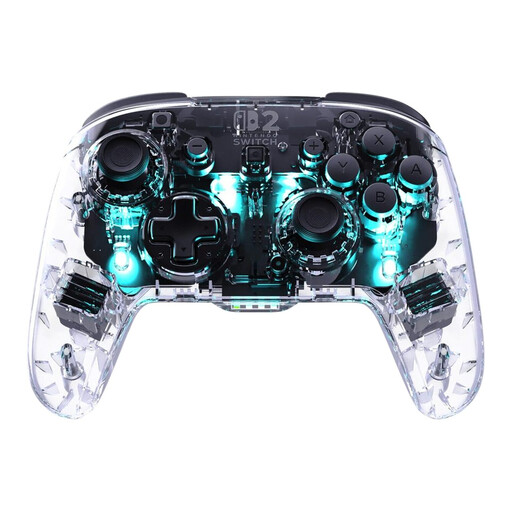
Turtle Beach Afterglow Wave Wireless Controller, Transparent
Convient aux joueurs qui jouent sans fil sur un système Nintendo Switch et souhaitent configurer des boutons supplémentaires.
Les informations produit indiquent une connexion Bluetooth, une compatibilité avec la Switch 2, la Switch, la Switch Lite et la Switch OLED, des sticks TMR et deux boutons programmables. L’autonomie annoncée peut atteindre 40 heures.
Voir chez Joybuy
 Aucune image disponible
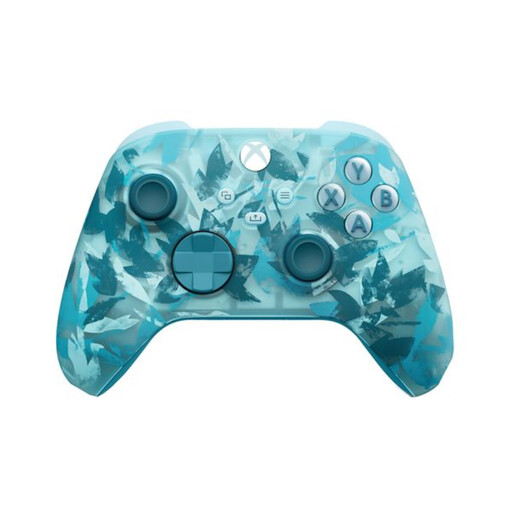
Xbox Wireless Controller for Xbox Series/PC, Ice Breaker Special Edition
Convient aux joueurs sur Xbox Series ou PC qui recherchent une manette sans fil pratique sur un petit bureau.
Les informations produit indiquent les connexions Xbox Wireless et Bluetooth, la compatibilité avec Windows 10/11 et une alimentation par piles AA. L’autonomie annoncée peut atteindre 40 heures.
Voir chez Joybuy
 Aucune image disponible
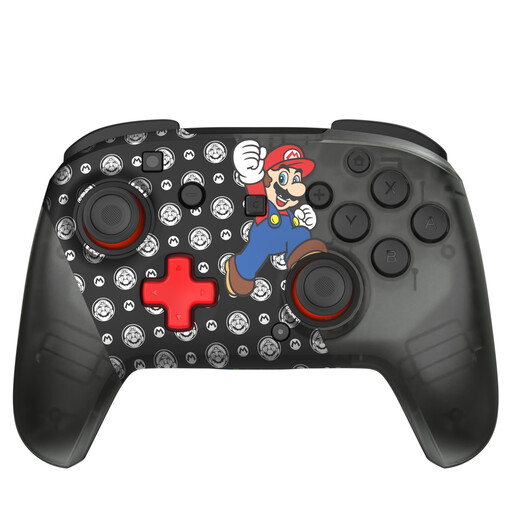
Turtle Beach Rematch Super Mario Jump Wireless Controller
Convient aux joueurs qui souhaitent jouer sans fil sur un système Nintendo Switch et utiliser des boutons programmables.
Les informations produit indiquent une compatibilité avec la Switch 2 et la Switch OLED, deux boutons programmables et un bouton C pour GameChat. L’autonomie annoncée peut atteindre 40 heures.
Voir chez Joybuy
 Aucune image disponible
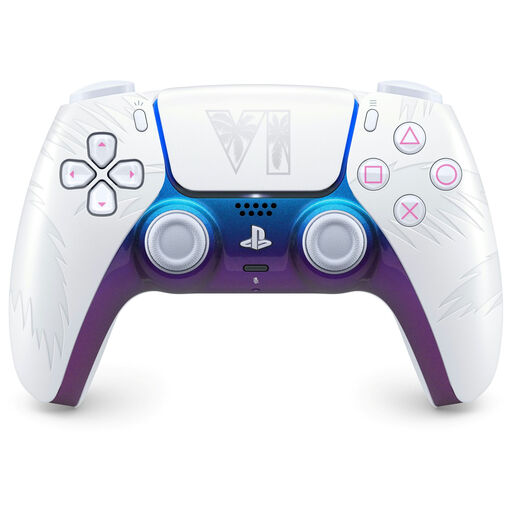
PlayStation DualSense Wireless Controller, Grand Theft Auto VI White Limited Edition
Convient aux joueurs sur PS5 ou à ceux qui utilisent un jeu compatible sur PC, Mac ou mobile.
Les informations produit indiquent des retours haptiques, des gâchettes adaptatives et le Bluetooth. La disponibilité des fonctions supplémentaires dépend du jeu et de l’appareil ; Sony indique qu’une connexion USB est nécessaire pour les retours haptiques sur PC.
Voir chez Joybuy
 Aucune image disponible
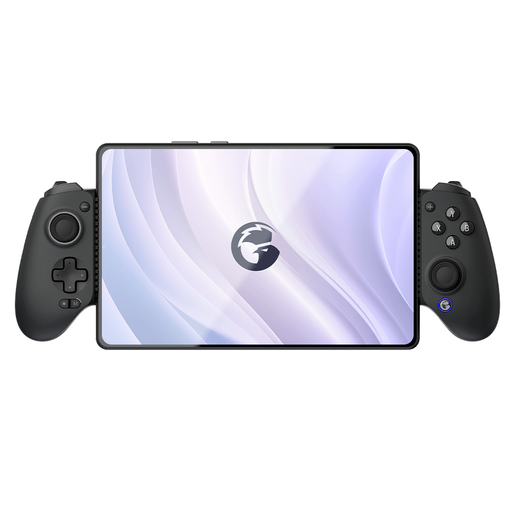
GameSir G8 Galileo Plus
Convient aux joueurs qui jouent sur un appareil mobile à un petit bureau et souhaitent utiliser un support réglable.
Les informations produit indiquent une connexion Bluetooth, une compatibilité avec Switch, iOS, Android, les tablettes et les PC, ainsi que des boutons arrière programmables. Selon les informations produit, le support convient aux appareils d’une largeur maximale de 179 mm.
Voir chez Joybuy
Questions fréquentes
Puis-je connecter une manette sans fil à mon PC sans récepteur supplémentaire ?
Cela dépend de la manette et de votre PC. Xbox Support indique différents modes de connexion : USB, Bluetooth et Xbox Wireless ; un adaptateur peut être nécessaire pour Xbox Wireless. Selon 8BitDo, l’Ultimate 2C Wireless se connecte à Windows en 2,4 GHz à l’aide du récepteur ou par câble, et à Android en Bluetooth.
Les retours haptiques de la DualSense fonctionnent-ils sur PC en Bluetooth ?
Le Bluetooth seul ne suffit pas pour profiter des retours haptiques sur PC. Sony précise que le jeu doit prendre cette fonction en charge et que la manette doit être connectée par USB.
Une manette Nintendo Switch Pro fonctionne-t-elle avec la Switch 2 ?
Oui. Selon Nintendo, vous pouvez synchroniser sans fil la manette Switch Pro d’origine avec la Switch 2. Le bouton HOME de cette manette ne permet pas de sortir la Switch 2 du mode veille. La manette Switch 2 Pro est un modèle différent et ne fonctionne pas avec la Switch d’origine, selon Nintendo.
À quoi dois-je faire attention pour connecter une manette à un PC ?
Vérifiez les modes de connexion pris en charge par votre manette et votre PC. Faites passer le câble USB de manière à ce qu’il ne se coince pas parmi vos affaires de bureau. Xbox Support précise que tous les câbles pour manette Xbox ne permettent pas le transfert de données. Pour recharger la manette et installer les mises à jour, suivez les instructions correspondant au modèle exact.


