
需要录制简短片段进行练习的人
您想把演讲分成几段录制,重新开始,并单独回听每段录音。在 Audacity 中,您可以为下一段录音新建音轨;麦克风上的静音按钮本身并不能保存不同的录音片段。


录制简短的演讲练习片段时,选择一款能连接电脑或移动设备、方便试录的 USB 麦克风,是个实用的起点。如果您希望快速暂停,可以优先考虑带静音控制的型号;如果房间比较嘈杂,则要关注指向性收音和摆放位置;如果想边录边监听,可以选择带耳机接口的型号。购买具体商品时,请确认其符合适用的欧盟要求。本文提及的型号仅供选购参考,并不代表已确认符合相关要求。
您想把演讲分成几段录制,重新开始,并单独回听每段录音。在 Audacity 中,您可以为下一段录音新建音轨;麦克风上的静音按钮本身并不能保存不同的录音片段。
您不一定总能找到安静的空间,主要是想听清并评估自己的声音。请留意麦克风的收音方向、您的说话位置以及录音环境是否安静;厂商会针对具体型号介绍其指向性收音特点。
您想在录音时通过耳机听到麦克风收录的声音。可以对比带独立耳机接口的型号,同时检查电脑的播放设置。
先用您打算使用的设备录一段试音,再确定自己最看重的是片段之间的操作、房间内的收音效果,还是实时监听。
| 关注要点 | 选购时要留意什么 | 适合哪些人 |
|---|---|---|
| 录制简短片段 | USB 接口、静音状态提示,以及可新建音轨或片段的录音软件功能。 | 如果我想对比不同录音片段,就需要能分别回听每一段。约 36% 的消费者最看重录制简短片段。 |
| 在共用房间评估自己的声音 | 收音模式、说话位置和稳定的摆放方式;请在实际练习的房间内进行测试。 | 如果房间不够安静,我希望能评估自己的声音,但不会指望麦克风消除所有环境噪声。约 29% 的消费者将恼人的室内噪声列为首要关注点。 |
| 连接到您的设备 | 确认电脑接口、具体版本的接口配置和随附线缆;在录音软件中将麦克风选为输入设备。 | 我想先确认麦克风能连接到电脑或移动设备,并能显示为输入设备。约 21% 的消费者将设备连接列为比其他购买顾虑更优先的事项。 |
| 实时监听 | 确认耳机接口兼容,并选择正确的播放输出;实时监听时请勿使用扬声器。 | 如果我想在说话时听到自己的声音,就会关注耳机直通监听功能。对约 14% 的消费者来说,实时监听是最重要的需求。 |
静音功能会暂停麦克风收音,但新建音轨或片段需要在录音软件中操作。
开始练习前先录制两段试音,并确认可以分别回听。
请预留额外时间,以便拆分录音或重新录制。
收音特性和摆放位置都会影响效果,但房间混响和其他环境声音也可能影响您的回听练习。
先在自己的房间里录一小段试音,再调整说话位置或麦克风摆放方式,然后再考虑添置设备。
USB 和 XLR 是不同的连接方式,随附线缆也可能因型号或版本而异。若要通过 XLR 将麦克风连接到电脑进行录音,还需要合适的额外设备。
请对照电脑接口、麦克风接口以及您准备购买的具体版本所确认的包装清单进行核对。
根据荷兰政府信息,荷兰没有固定的法定保修期限;厂商保修不能取代销售方应承担的责任。
请阅读任何额外保修的具体条款,并保留销售方提供的购买凭证。
以下特点仅适用于提及的具体型号,并不代表对该品牌所有产品的评价。
如果您希望在录制不同片段时轻松静音,Seiren V3 Mini 是一款小巧的 USB 选择。
如果您想要静音控制和集成式配件,可以将 SoloCast 2 作为一款小巧的 USB 桌面麦克风进行对比。
动圈麦克风 Q2U 同时支持 USB 录音和 XLR 连接,可搭配合适的额外设备使用。
如果您看重耳机监听和桌面支架,可以将 NT-USB Mini 作为一款小巧的选择进行对比。
ATR2100x-USB 是一款同时配有 USB 和 XLR 接口的动圈手持麦克风。
以下商品包括适用于兼容设备的 USB-C 领夹麦克风,以及适合桌面使用的 USB 麦克风。请确认所选版本的接口适用于您的电脑或移动设备。
 暂无图片
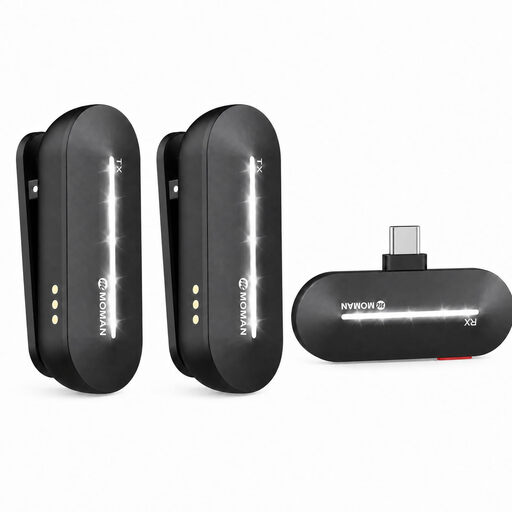
如果您需要两位演讲者共同练习,并使用兼容的 USB-C 设备,这款产品或许适合您。
商品标题标注了两个发射器、一个接收器和 150 m 的传输距离。
 暂无图片
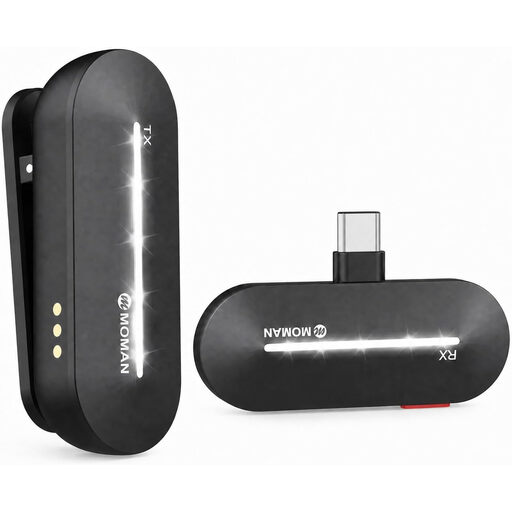
如果您想搭配兼容的移动设备使用便携式麦克风进行演讲,这款产品或许适合您。
商品标题标注了一个发射器、一个接收器和 150 m 的传输距离。
 暂无图片
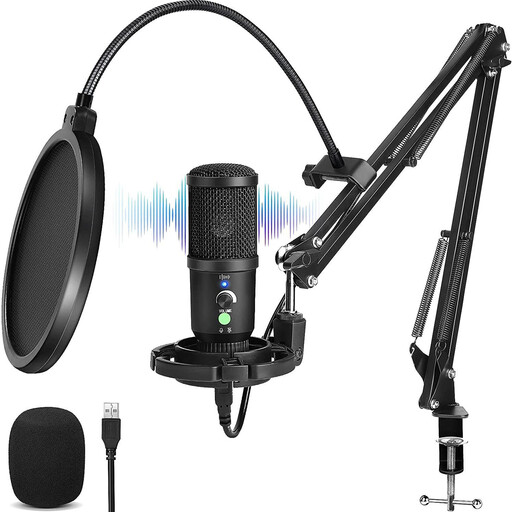
如果您想在录制片段时通过耳机实时监听,这款产品或许适合您。
请确认麦克风和耳机的接口适用于您使用的设备。
 暂无图片
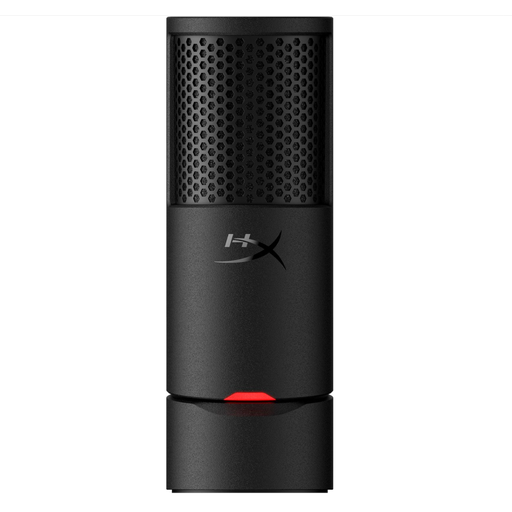
如果您想在录制不同片段时快速静音,并希望桌面布置简洁小巧,这款产品或许适合您。
HyperX 列出的 SoloCast 2 配置包括触控静音功能、内置防喷罩和内部减震结构。
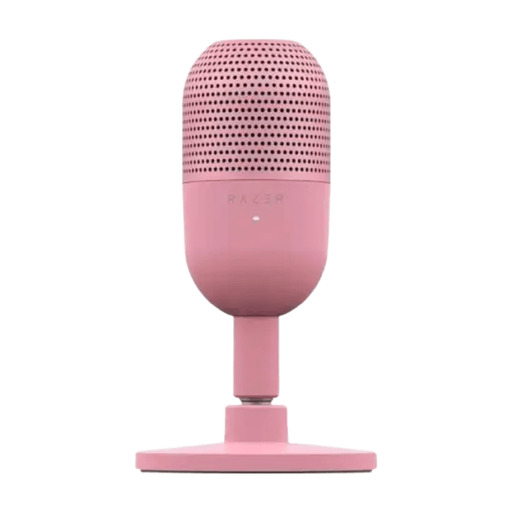 暂无图片
如果您想在录制不同片段时快速静音,且桌面空间有限,这款产品或许适合您。
商品标题标注了 USB 接口、小巧机身和轻触式静音控制。
如果您想单独保留之前录制的片段,请在 Audacity 中选择在新音轨上录音。开始前确认已将 USB 麦克风选为输入设备,并先录一段简短的试音。
请按演讲时的正常音量说话,并检查输入电平表。Audacity 使用指南建议将峰值控制在 −18 dB 至 −6 dB 之间,并提醒音频达到 0 dB 时会发生失真;这是录音建议,并非产品规格。
您可以将 USB 麦克风选为电脑的输入设备;如果想通过 XLR 将麦克风连接到电脑,则需要合适的额外设备。您仍需要使用软件录制和保存音频片段。请确认所选版本随附的线缆。
根据荷兰政府信息,远程购物通常适用 14 天的考虑期,但具体规定可能有例外,也会因购买方式而异。此外,您有权获得质量合格的商品。荷兰没有固定的法定保修期限;如果商品存在质量问题,应联系销售方处理。
不代表。根据荷兰政府信息,CE 标志不是质量认证标志,也不能说明麦克风的录音效果。该标志与适用的欧盟产品要求有关;具体适用哪些要求,取决于产品的特性。