
在大屏幕上观看 Eye 影片
您想通过浏览器将 Eye Film Player 中的默片投放到电视上。此时,观看方式和屏幕连接比丰富的应用列表更重要。


观看 Eye Film Player 时,可参考 Eye 列出的观看方式:通过浏览器播放、用电脑通过 HDMI 连接,或使用 Chromecast 投屏。然后根据屏幕和网络选择电视棒或盒子;设备支持 4K,并不意味着所选影片也会以 4K 格式提供。
您想通过浏览器将 Eye Film Player 中的默片投放到电视上。此时,观看方式和屏幕连接比丰富的应用列表更重要。
您想确认播放器和屏幕能否适当地呈现帧率和动态范围。Apple Support 介绍了 Apple TV 上的相关设置,具体效果取决于片源和屏幕。
您正在比较无线电视棒和带以太网接口的盒子,或者除了在线播放,还想播放自己的视频文件。接口配置和可用的网络连接决定了哪种方案更适合您。
| 注意事项 | 需要留意什么 | 哪些人需要关注? |
|---|---|---|
| 能否观看想看的影片 | Eye Film Player 列出了通过浏览器播放、用电脑通过 HDMI 连接,以及使用 Chromecast 投屏等方式。请确认哪种方式适用于您的设备。 | 如果我想看某一部默片,就会想提前了解如何在自己的屏幕上播放。约 36% 的消费者将能否观看想看的影片列为首要考虑因素。 |
| 暗室中的画面表现 | 请确认影片提供的版本,以及播放器和屏幕的设置。只有片源视频支持相应帧率且屏幕兼容时,调整帧率才有帮助;Apple Support 列出的支持编码帧率包括 24、25、30、50 和 60 fps。 | 如果我在暗室中观看,就会想根据影片内容和屏幕调整画面表现。约 29% 的消费者将合适的画面表现列为首要考虑因素。 |
| 网络连接与摆放位置 | 请检查是否有空闲的 HDMI 和电源接口、观看位置的 Wi-Fi 信号如何,以及能否使用以太网。小米表示,TV Stick 4K (2nd Gen) 需要无线网络连接。 | 如果电视或投影仪摆放的位置 Wi-Fi 信号较弱,我会想知道能否连接网线,还是只能使用 Wi-Fi。约 21% 的消费者优先考虑连接方式和摆放位置。 |
| 所需配件与易用性 | 请检查自己已有的线缆,以及还有多少空闲接口。Google Store Nederland 表示,Google TV Streamer (4K) 需要另行准备经过认证的 HDMI 2.1 线缆。 | 如果我想免去额外安装、开箱就能观看,就会想提前了解所选方案需要哪些配件。约 14% 的消费者优先考虑所需配件和易用性。 |
设备的分辨率并不能决定影视服务提供的影片版本。Eye Film Player 在一部影片的页面上标明,该片提供的是 4K 修复版的 HD 版本。
在考虑画面规格之前,请先确认您想看的影片有哪些版本可选。
Eye Film Player 列出了特定的浏览器、HDMI 和 Chromecast 播放方式,但这并不代表所有播放器都支持这些方式。
请确认适用于您的电脑或手机,以及目标播放设备的 Eye 观看方式。
所选的观看方式可能需要电脑、空闲的 HDMI 接口或单独购买的线缆。Google 表示,Google TV Streamer (4K) 需要另行准备经过认证的 HDMI 2.1 线缆。
购买前,请检查已有的线缆,以及电视或投影仪上有哪些空闲接口。
Google TV Streamer (4K) 是一款电视盒子,适合想同时使用 Cast 和内置以太网接口的用户。
Xiaomi TV Stick 4K (2nd Gen) 适合安装在配有 HDMI 接口的屏幕旁,机身小巧,摆放灵活。
如果您除了观看流媒体,还想播放自己的视频文件,或使用 USB 接口和以太网,SHIELD TV Pro 也值得考虑。
如果您的观看设备以 Apple 产品为主,并且希望调整视频输出,Apple TV 4K(第 4 代)或许适合您。
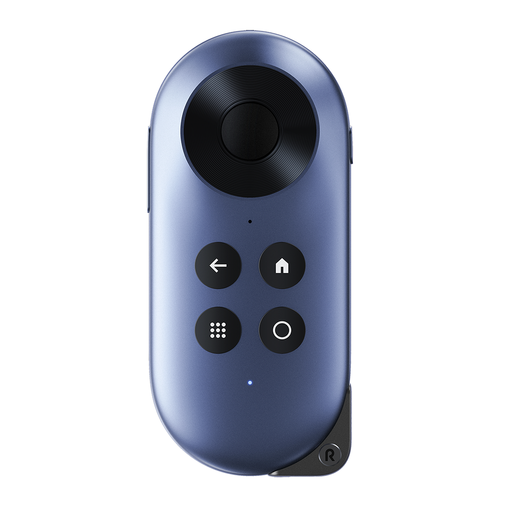
此处推荐一款便携式 Android TV 流媒体盒。购买前,请确认您计划使用的 Eye Film Player 观看方式适用于自己的设备。
 暂无图片
如果您想要 Android TV 界面,可以考虑这款便携式流媒体设备;请确认它能否用于 Eye Film Player 的观看方式。
产品名称注明,Rokid Station 配有遥控器。
根据 Eye Film Player 列出的观看方式,不需要:您可以通过浏览器播放、用电脑通过 HDMI 连接,或使用 Chromecast 投屏。Eye 表示,桌面电脑和 Android 设备可以通过 Chrome 投屏,但无法通过 iOS 版 Chrome 投屏。
Apple Support 介绍了设置路径:依次打开“设置”“视频与音频”和“匹配内容”。该功能适用于以 24、25、30、50 或 60 fps 编码的片源;最终效果还取决于屏幕和播放方式。
请确认屏幕是否有空闲的 HDMI 接口,以及观看位置是否具备所需的网络连接。对于 Xiaomi TV Stick 4K (2nd Gen),Xiaomi 表示需要无线网络连接;Google 则表示,Google TV Streamer (4K) 内置千兆以太网接口。
荷兰政府表示,产品存在缺陷时,您应联系卖家。通过企业在线购物通常享有 14 天的冷静期,但也有例外;冷静期与您针对缺陷产品享有的权利相互独立。