
刚开始使用 Linux,想外接一台显示器
你想安装或体验 Linux,并将笔记本屏幕与一台显示器搭配使用。购买前,请确认具体硬件与所选发行版兼容。


首先确定你要使用笔记本屏幕加一台外接显示器,还是两台外接显示器。Lenovo 标注,ThinkPad T14 Gen 6 (AMD) 最多支持四台独立显示器:内置屏幕和三台外接显示器;Canonical 则列出搭载 AMD Ryzen AI 7 PRO 350 的配置。此外,还要确认 Linux 支持是否适用于你打算购买的具体处理器、产品代际和发行版。
你想安装或体验 Linux,并将笔记本屏幕与一台显示器搭配使用。购买前,请确认具体硬件与所选发行版兼容。
例如,你想在一台外接显示器上查看讲解内容,在另一台上使用终端。因此,请确认具体配置能同时支持多少台独立显示器。
你会关注安装指南、零部件和接口,也知道 Linux 支持情况可能因产品代际和发行版而异。
先确定需要同时使用哪些屏幕,再对照具体笔记本配置的视频输出接口和显示器输入接口,并确认该配置对 Linux 的支持情况。
| 关注事项 | 需要确认什么? | 哪些人需要特别关注? |
|---|---|---|
| 屏幕数量与接口 | 确定你要使用笔记本屏幕加一台显示器,还是两台外接显示器。查看具体配置标注的独立显示器数量和视频输出接口。 | 如果我想把工作内容分配到两台屏幕上,就要确认它们能同时运行,也确实可以连接使用。约 31% 的消费者最关注屏幕数量和接口。 |
| Linux 兼容性 | 对照完整的处理器和型号配置,查看所选发行版的认证或兼容性信息。也可以先通过 Live USB 体验 Linux。 | 如果我刚开始使用 Linux,就要避免把其他配置的认证结果误认为适用于自己的笔记本。约 31% 的消费者优先考虑所选 Linux 版本的支持情况。 |
| 购买与连接配件 | 检查显示器的输入接口,并确认自己的设备组合需要哪些线缆、转接器或扩展卡。 | 如果我打算同时购买笔记本和显示器,就要提前了解还需要哪些连接配件。约 23% 的消费者最关注整体购买成本和所需接口。 |
| 便携性与升级 | 考虑自己有多常在固定显示器组合之外使用笔记本,以及维修或更换部件的指南对自己是否重要。 | 如果我也会在书桌之外使用笔记本,或计划日后更换部件,便携性和文档是否齐全都会影响选择。约 15% 的消费者优先考虑移动使用或可升级性。 |
Linux 认证可能只适用于特定配置。零售版笔记本搭载的处理器,未必与兼容性信息所列的处理器相同。
购买前,请对照包括处理器在内的完整配置和相关兼容性信息。
仅凭接口名称,无法判断能同时使用多少台显示器。视频输出接口、显示器接口和线缆也必须相互匹配。例如,Framework 说明其 DisplayPort 扩展卡不支持使用被动式 DisplayPort 转 HDMI 连接。
请确认笔记本支持的屏幕数量,并确保视频输出接口、显示器接口和线缆类型相互匹配。
安装过程可能会影响现有存储设备中的文件。
Canonical 建议在安装前先备份。你也可以先使用可启动 USB 闪存盘体验 Ubuntu。
如果你希望了解明确标注的多屏支持上限,ThinkPad T14 Gen 6 (AMD) 值得关注。Lenovo 标注其支持内置屏幕加三台外接显示器;Canonical 则列出搭载 AMD Ryzen AI 7 PRO 350 的配置。
如果你重视有据可查的 Linux 支持和可更换的接口,Framework Laptop 13 值得关注。
Latitude 5450 是值得对比的商务产品系列。Canonical 单独列出了获得认证的处理器配置。
EliteBook 660 G11 是一个值得与其他型号比较的商务产品系列。Canonical 列出了包括搭载 Core Ultra 7 155U 在内的配置。
以下 Joybuy 产品适合将笔记本屏幕与一台外接显示器搭配使用。请根据所选 Linux 版本和完整的显示器组合,确认具体配置提供的接口及屏幕支持情况。
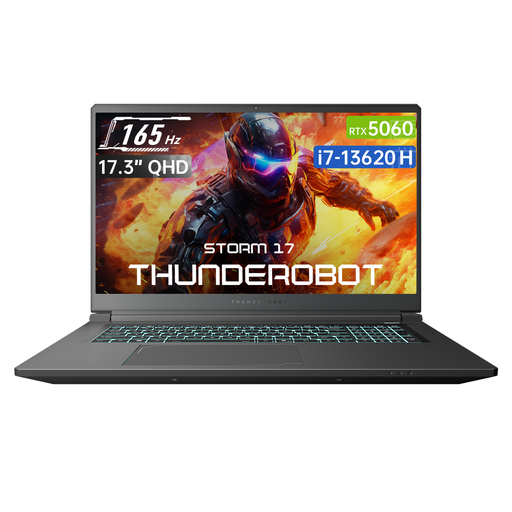 暂无图片
产品标题列出了 HDMI 接口;请确认该接口是否适配你的显示器和 Linux 使用方案。
17.3 英寸 QHD 165Hz 屏幕、Core i7-13620H、GeForce RTX 5060、16GB DDR5 内存、1TB SSD、HDMI。
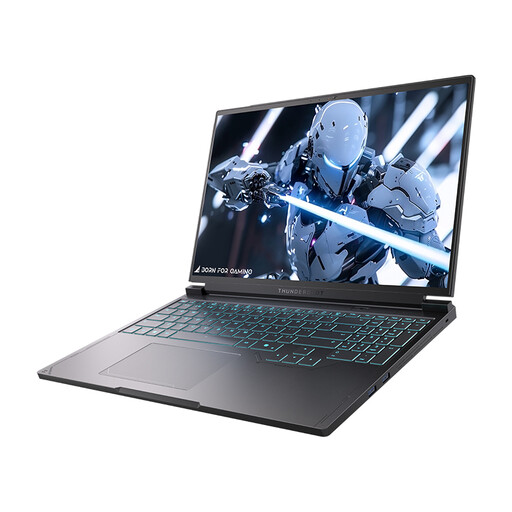 暂无图片
产品列出了 HDMI 和 Mini DP 外接屏幕接口;请确认它们与你的显示器及 Linux 配置相匹配。
16 英寸 QHD+ 240Hz 屏幕、Core i7-13650HX、NVIDIA GeForce RTX 5060、16GB DDR5 内存、1TB SSD、HDMI 和 Mini DP。
不是。笔记本屏幕加一台外接显示器,与两台外接显示器是不同的设备组合。请先确定需要同时使用哪些屏幕,再确认具体配置支持的屏幕数量上限和接口。
Canonical 介绍了可启动 USB 闪存盘的使用方法,你可以先体验 Ubuntu,再决定是否更改电脑现有配置。之后若要安装,请提前备份重要文件。
不一定,这取决于扩展坞类型以及所需的软件等因素。如果扩展坞使用 DisplayLink,请查看与你所用 Ubuntu 环境相对应的安装说明和屏幕设置。
在荷兰,消费者购买的产品应当符合正常使用要求;出现问题时,销售方是联系对象。根据荷兰政府信息,荷兰没有固定的法定保修期限。厂商提供的保修则属于另一项保障。
通过企业远程购买商品时,很多情况下消费者享有 14 天的冷静期。荷兰政府也列出了例外情况,并区分了向企业购买和向个人购买。因此,请查看适用于你这笔交易的具体条款。